
Présentation
Cette page vous permet de choisir quand une règle va s’exécuter. Les règles peuvent être exécutées sur toutes les pages, ou seulement sur un ensemble limité de pages.
Quand activer la règle
Section intitulée « Quand activer la règle »Sur toutes les pages
Section intitulée « Sur toutes les pages »La règle sera exécutée sans aucune condition, sur toutes les pages du site.
Désactiver pour le moment
Section intitulée « Désactiver pour le moment »La règle est entièrement désactivée et ne s’exécutera jamais. Elle est cependant conservée, et vous pouvez la réactiver à tout moment.
Avec des conditions
Section intitulée « Avec des conditions »L’option la plus puissante : quand vous la choisissez, d’autres options apparaissent pour vous permettre de définir quand la règle s’exécutera.
Exécuter sur cette/ces page(s)
Section intitulée « Exécuter sur cette/ces page(s) »La plus simple et la plus puissante. Saisissez l’adresse de la ou des pages sur lesquelles cette règle doit s’exécuter.
Dans sa forme la plus simple, saisissez simplement une URL exacte, relative au site, comme /blog/a-new-seo-extension : la règle que vous préparez ne s’exécutera que sur cette page précise.
Cela devient plus intéressant quand vous commencez à utiliser les caractères génériques {*} et {?}.
{*}correspond à n’importe quelle chaîne, de 1 à plusieurs caractères{?}correspond à un seul caractère, quel qu’il soit
Avec ces chaînes spéciales, les règles peuvent s’exécuter sur un ensemble de pages très précis. Voici quelques exemples :
Configurer une règle pour plusieurs pages
Section intitulée « Configurer une règle pour plusieurs pages »Vous pouvez aussi faire s’exécuter une même règle sur plusieurs pages, même s’il n’existe pas de motif commun permettant d’utiliser les caractères génériques {*} et {?}.
Il suffit pour cela de lister ces différentes URL, une par ligne. Par exemple, vous pouvez saisir ces différentes URL sur lesquelles la règle doit s’exécuter :
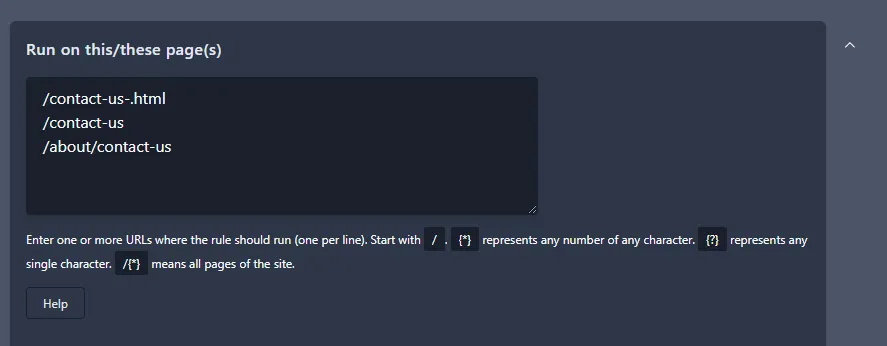
et, si la règle est une redirection, les rediriger toutes vers /contact.
Ne PAS exécuter sur cette/ces page(s)
Section intitulée « Ne PAS exécuter sur cette/ces page(s) »Vous pouvez aussi faire en sorte que la règle ne s’exécute pas sur certaines pages précises. Utilisez le même format que pour indiquer les pages sur lesquelles la règle doit s’exécuter :
- vous pouvez saisir plusieurs URL à exclure
- les URL à exclure peuvent utiliser des caractères génériques (
{*}et{?}) - les URL à exclure peuvent être des expressions régulières.
Ignorer la chaîne de requête
Section intitulée « Ignorer la chaîne de requête »Pour décider si cette règle doit s’exécuter sur la page courante, 4SEO compare l’adresse de la page à votre spécification. Ce réglage détermine alors si la chaîne de requête (la partie après le ?) doit être retirée avant la comparaison.
Supposons que vous ayez décidé que la règle doit s’exécuter sur la page : /blog/a-new-seo-extension
-
Si
Ignorer la chaîne de requêteest surActivé, la règle s’exécutera à la fois pour/blog/a-new-seo-extensionet pour/blog/a-new-seo-extension?fbclid=123465 -
Si
Ignorer la chaîne de requêteest surDésactivé, la règle s’exécutera toujours pour/blog/a-new-seo-extensionmais pas pour/blog/a-new-seo-extension?fbclid=123465, car cette chaîne de requête ne fait pas partie de votre spécification.
Ignorer la casse
Section intitulée « Ignorer la casse »Lors de la comparaison de l’adresse de la page avec votre spécification, ce réglage détermine si les majuscules et les minuscules sont considérées comme différentes.
- Si
Ignorer la casseest surActivé, la règle s’exécutera à la fois pour/blog/a-new-seo-extensionet pour/Blog/A-New-SEO-Extension - Si
Ignorer la casseest surDésactivé, la règle ne s’exécutera que pour une adresse écrite exactement comme dans votre spécification.
Exécuter pour ces adresses de page d’accueil (domaines)
Section intitulée « Exécuter pour ces adresses de page d’accueil (domaines) »Si votre site Joomla est accessible à plus d’une adresse, par exemple avec plusieurs domaines, utilisez ce réglage pour n’exécuter la règle que lorsque la page est demandée à l’une d’elles. Saisissez une adresse de page d’accueil par ligne. Chacune doit commencer par https:// ou http:// et se terminer par une barre oblique, par exemple https://www.example.com/ ou https://www.example.com/sub-folder/.
Utilisez Ne pas exécuter pour ces adresses de page d'accueil pour faire l’inverse : la règle ne s’exécutera pas lorsque la page est demandée à l’une des adresses de cette liste.
Exécuter pour ces langues
Section intitulée « Exécuter pour ces langues »Choisissez directement une ou plusieurs des langues Joomla pour lesquelles cette règle doit s’exécuter.
Exécuter pour ces composants
Section intitulée « Exécuter pour ces composants »Choisissez directement une ou plusieurs des extensions Joomla pour lesquelles cette règle doit s’exécuter.
Exécuter pour ces vues
Section intitulée « Exécuter pour ces vues »Après avoir choisi un ou plusieurs composants sur lesquels exécuter la règle, vous pouvez être plus précis et n’exécuter la règle que pour certaines valeurs de la variable view.
La variable `view` désigne ce que Joomla utilise pour décider comment afficher votre contenu, et fait partie de l’URL non SEF.
Une URL non SEF est de la forme index.php?option=com_content&view=article&id=12 : c’est ce que Joomla utilise en interne pour savoir ce qu’il doit afficher sur une page.
L’URL non SEF est aussi ce qui apparaît dans le champ Lien quand vous créez un élément de menu.
Vous pouvez saisir plusieurs vues, une par ligne. Laissez ce champ vide pour autoriser toutes les vues.
NE PAS exécuter pour ces vues
Section intitulée « NE PAS exécuter pour ces vues »Utilisez ce champ pour saisir une liste de vues sur lesquelles vous ne voulez PAS que la règle se déclenche. C’est pratique si vous voulez que la règle se déclenche sur toutes les vues d’un composant sauf une ou deux.
Par exemple, nous pouvons vouloir qu’une règle s’exécute sur toutes les pages affichant du contenu standard, sauf sur la vue form, qui sert à créer ou modifier un article.
Exécuter pour ces catégories
Section intitulée « Exécuter pour ces catégories »Choisissez directement une ou plusieurs des catégories Joomla pour lesquelles cette règle doit s’exécuter.
Ne pas exécuter pour ces catégories
Section intitulée « Ne pas exécuter pour ces catégories »Choisissez directement une ou plusieurs des catégories Joomla pour lesquelles cette règle ne doit pas s’exécuter.
Exécuter pour ces groupes d’utilisateurs
Section intitulée « Exécuter pour ces groupes d’utilisateurs »Choisissez un ou plusieurs groupes d’utilisateurs Joomla : la règle ne s’exécutera que lorsque la page est demandée par un utilisateur appartenant à l’un d’eux. C’est pratique pour une règle que seuls les utilisateurs connectés, ou seuls vos éditeurs, doivent voir.
Utilisez Ne pas exécuter pour ces groupes d’utilisateurs pour faire l’inverse : la règle ne s’exécutera pas pour les utilisateurs appartenant à l’un des groupes de cette liste.
Exécuter pour ces adresses IP
Section intitulée « Exécuter pour ces adresses IP »Saisissez une ou plusieurs adresses IP, une par ligne : la règle ne s’exécutera que pour les requêtes émises depuis l’une d’elles. Les adresses v4 complètes (12.34.56.78) comme v6 (2e69:b3f1:d74f:6529:004e:dd80:2924:0f02) peuvent être utilisées, ainsi que les caractères génériques {*} et {?}. C’est pratique pour tester une règle depuis votre propre ordinateur avant de la rendre disponible pour tout le monde.
Utilisez Ne pas exécuter pour ces adresses IP pour faire l’inverse : la règle ne s’exécutera pas pour les requêtes émises depuis une adresse de cette liste.
Exécuter en fonction de champs personnalisés
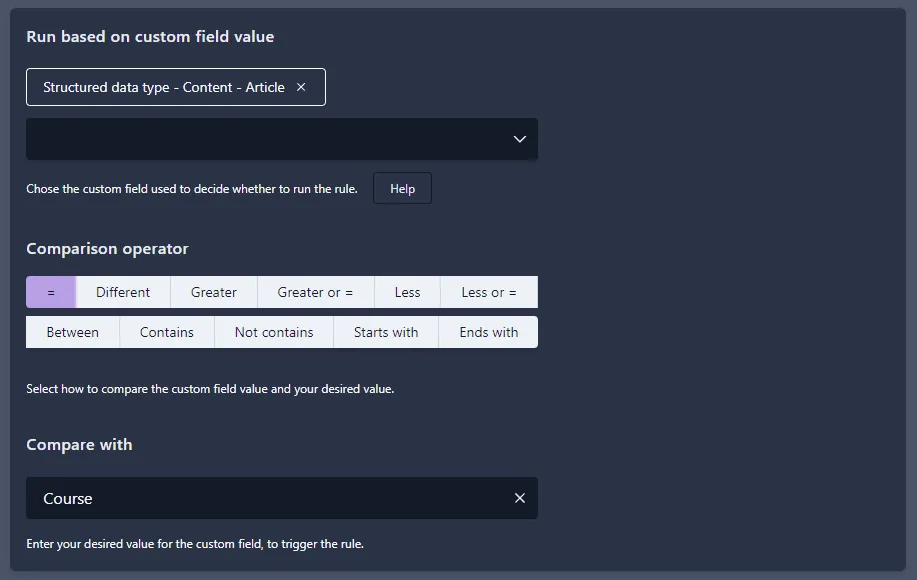
Section intitulée « Exécuter en fonction de champs personnalisés »Les champs personnalisés sont une fonctionnalité très puissante de Joomla 3 et des versions plus récentes, qui vous permet d’associer vos propres données aux éléments de contenu.
4SEO vous permet de déclencher n’importe quelle règle selon la valeur effective de n’importe quel champ personnalisé de la page affichée.
Cela se fait en 2 étapes :
- choisir le champ personnalisé à utiliser
- indiquer à 4SEO pour quelle valeur du champ personnalisé la règle doit s’exécuter
Exécuter pendant une période
Section intitulée « Exécuter pendant une période »Vous pouvez demander à 4SEO de n’exécuter cette règle qu’après une date précise, jusqu’à une date précise, ou entre deux dates.
Cliquez et choisissez une date dans l’un ou l’autre champ.
- Si vous choisissez une date dans les deux champs, la règle s’exécutera entre ces dates.
- Si vous ne choisissez que la première date, la règle s’exécutera après cette date.
- Si vous ne choisissez que la seconde date, la règle s’exécutera jusqu’à cette date.