
La page Pages
Au fil de l’analyse de votre site, 4SEO liste sur la page Pages toutes les pages qu’il a trouvées sur votre site, à condition que vous ne les ayez pas exclues de l’analyse.
C’est ici que vous avez une vue d’ensemble de ce que 4SEO a découvert sur les pages de votre site. C’est aussi ici que vous pouvez facilement consulter et modifier les métadonnées et autres éléments SEO de chaque page. Enfin, vous pouvez créer de simples redirections pour une page directement depuis la liste.
Informations affichées
Section intitulée « Informations affichées »Dans la liste elle-même
Section intitulée « Dans la liste elle-même »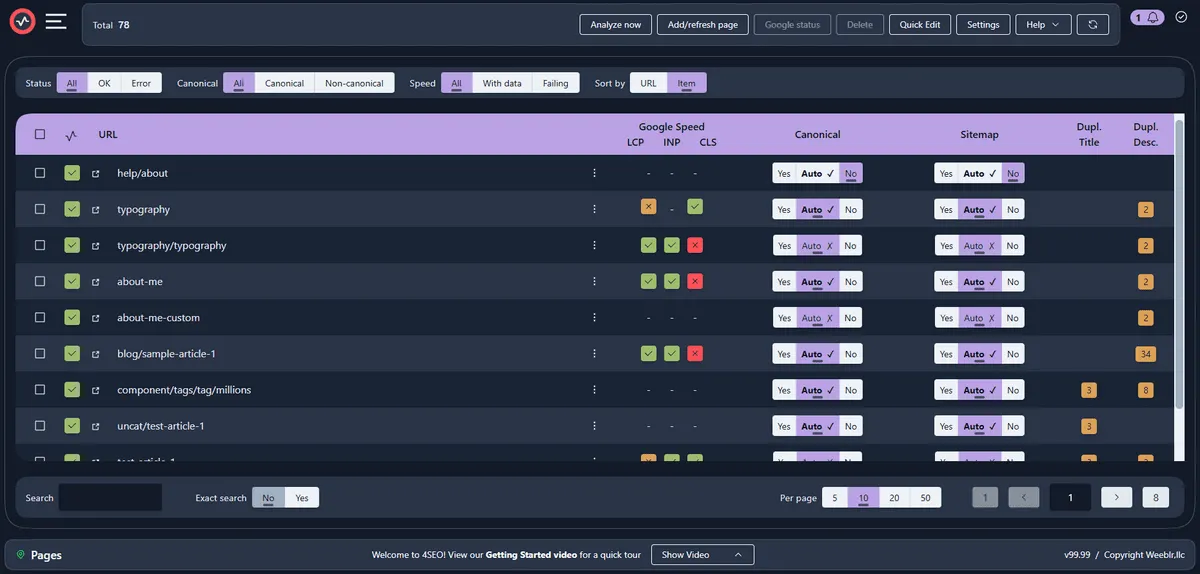
La liste donne un aperçu des informations les plus importantes sur toutes les pages :
- son URL
- si elle est canonique
- si elle sera incluse dans le sitemap
- si elle réussit ou échoue aux tests de performance Core Web Vitals
Comment lire les colonnes Canonique et Sitemap
Section intitulée « Comment lire les colonnes Canonique et Sitemap »Les colonnes Canonique et Sitemap utilisent un bouton polyvalent qui affiche à la fois le résultat de la décision de 4SEO et vous permet de la modifier. Voici un exemple :
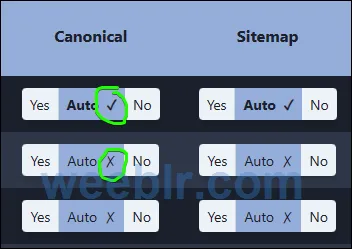
Par défaut, le mode Auto est sélectionné et ce bouton vous indique aussi la décision :
Dans la colonne Canonique :
-
✓: cette page est canonique -
✗: cette page semble être un doublon d’une autre (elle recevra automatiquement une baliserel="canonical"pointant vers la page canonique)
Dans la colonne Sitemap :
-
✓: cette page sera incluse dans le sitemap -
✗: cette page ne sera pas incluse dans le sitemap
Si vous êtes d’accord avec les décisions prises par 4SEO pour cette page, ne faites rien.
Si vous n’êtes pas d’accord avec les décisions prises, cliquez sur Oui ou Non pour modifier la décision.
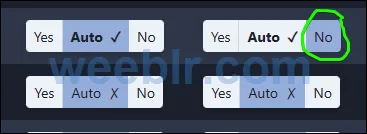
Par exemple, ici 4SEO a décidé automatiquement qu’une page devait figurer dans le sitemap, mais nous n’étions pas d’accord et avons donc cliqué sur le bouton Non pour forcer son exclusion du sitemap :
Données de Google Search Console pour une page
Section intitulée « Données de Google Search Console pour une page »Si vous avez connecté 4SEO à votre compte Google Search Console, vous pouvez voir toutes les données que Google connaît sur votre page, y compris les erreurs :
- en sélectionnant la page dans la liste et en cliquant sur le bouton
Statut Googlede la barre d’outils
ou
- en ouvrant le menu local à 3 points de cette page et en y sélectionnant
Statut Google
Informations détaillées et modification des métadonnées
Section intitulée « Informations détaillées et modification des métadonnées »En cliquant sur une page de la liste, vous pouvez voir des informations détaillées sur cette page, et modifier ses métadonnées et autres éléments SEO. Il y a 3 ensembles d’éléments que vous pouvez consulter ou modifier, chacun dans son propre onglet :
- Métadonnées générales et QRCode
- Métadonnées des réseaux sociaux
- Alias
Métadonnées générales
Section intitulée « Métadonnées générales »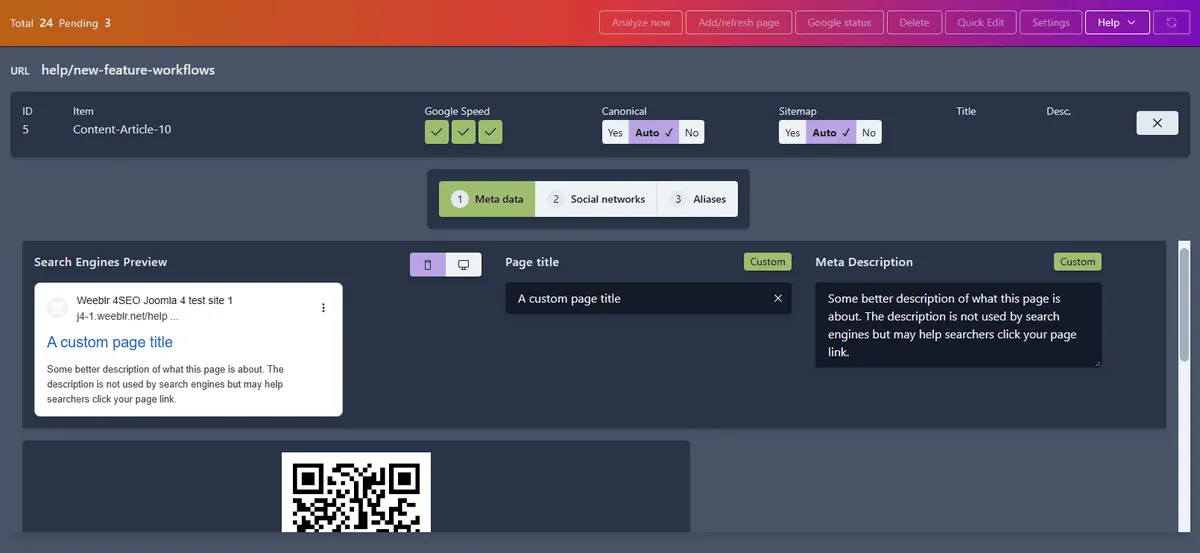
Cet onglet vous présente une Prévisualisation moteur de recherche (SERP) réaliste. Cette prévisualisation vous montre à quoi ressemblera la page courante dans les résultats de recherche de Google, en version Bureau comme en version Mobile.
Vous pouvez ensuite utiliser les autres champs autour de cette prévisualisation pour modifier le titre ou la description. La prévisualisation se met à jour automatiquement, au fur et à mesure de la saisie.
Les métadonnées que vous pouvez modifier sont :
- le titre de la page et la meta description
- le lien canonique
- robots
Pour chaque URL, vous trouverez un QRCode qui représente l’URL de cette page. Vous pouvez télécharger ce QRCode sous forme de fichier PNG ou SVG, pour l’inclure dans des documents imprimés ou d’autres types d’affichage.
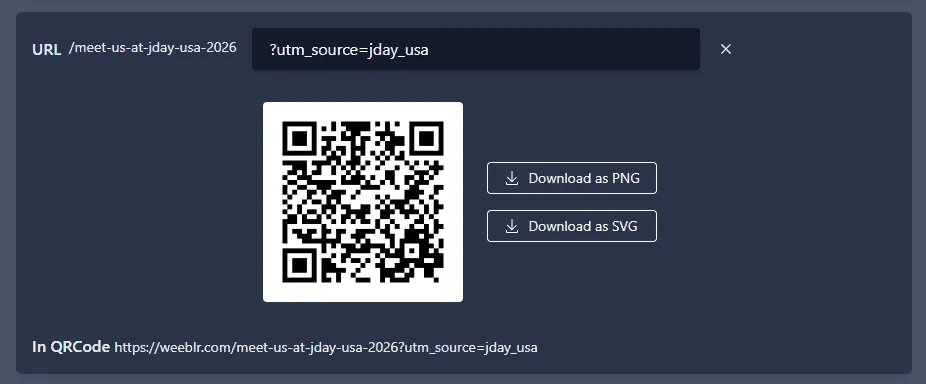
Vous pouvez, si vous le souhaitez, ajouter des paramètres à la fin de l’URL encodée dans le QRCode. Dans l’exemple ci-dessus, nous avons ajouté un paramètre utm_source que les outils de mesure d’audience peuvent suivre, pour savoir combien de visiteurs sont arrivés sur la page après avoir scanné le QRCode.
Réseaux sociaux
Section intitulée « Réseaux sociaux »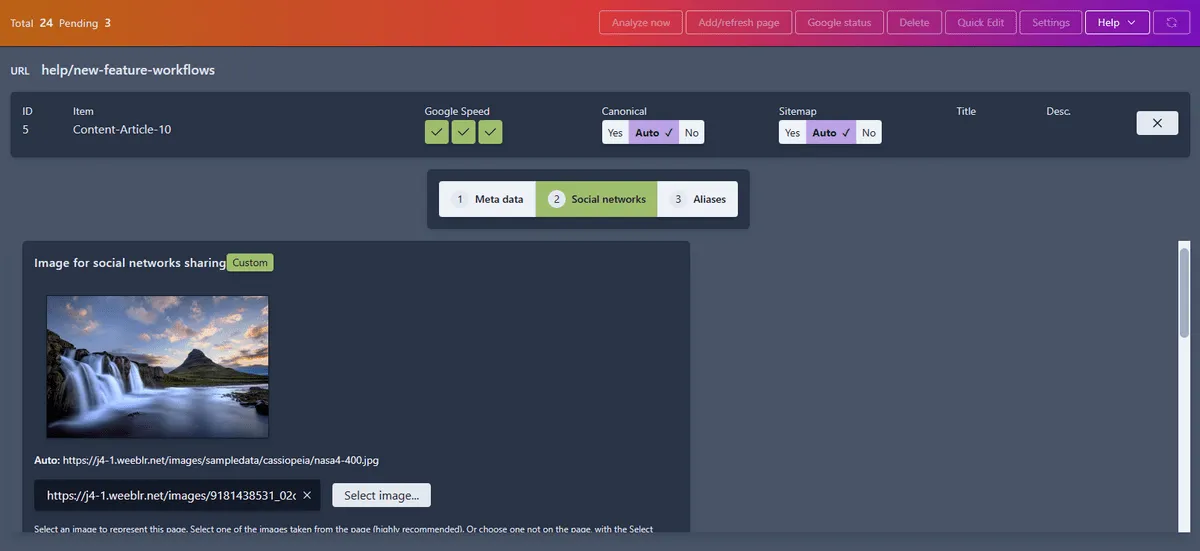
Dans cet onglet, personnalisez les métadonnées utilisées par les réseaux sociaux lors du partage de vos pages :
- image, titre et description OpenGraph (Facebook, LinkedIn, Pinterest)
- titre et description des Twitter Cards
Un alias d’une page est une autre URL par laquelle on peut atteindre cette page. Techniquement, il s’agit en fait d’une redirection. Vous utiliseriez normalement une règle de redirection pour configurer les redirections d’une page.
Les règles de redirection sont simples à utiliser et extrêmement puissantes, et elles sont surtout utiles pour rediriger un groupe de pages vers une ou plusieurs autres pages.
Mais dans certains cas, vous voulez simplement rediriger une page vers une autre. Utiliser un alias est alors plus simple et plus rapide que de créer une règle de redirection :
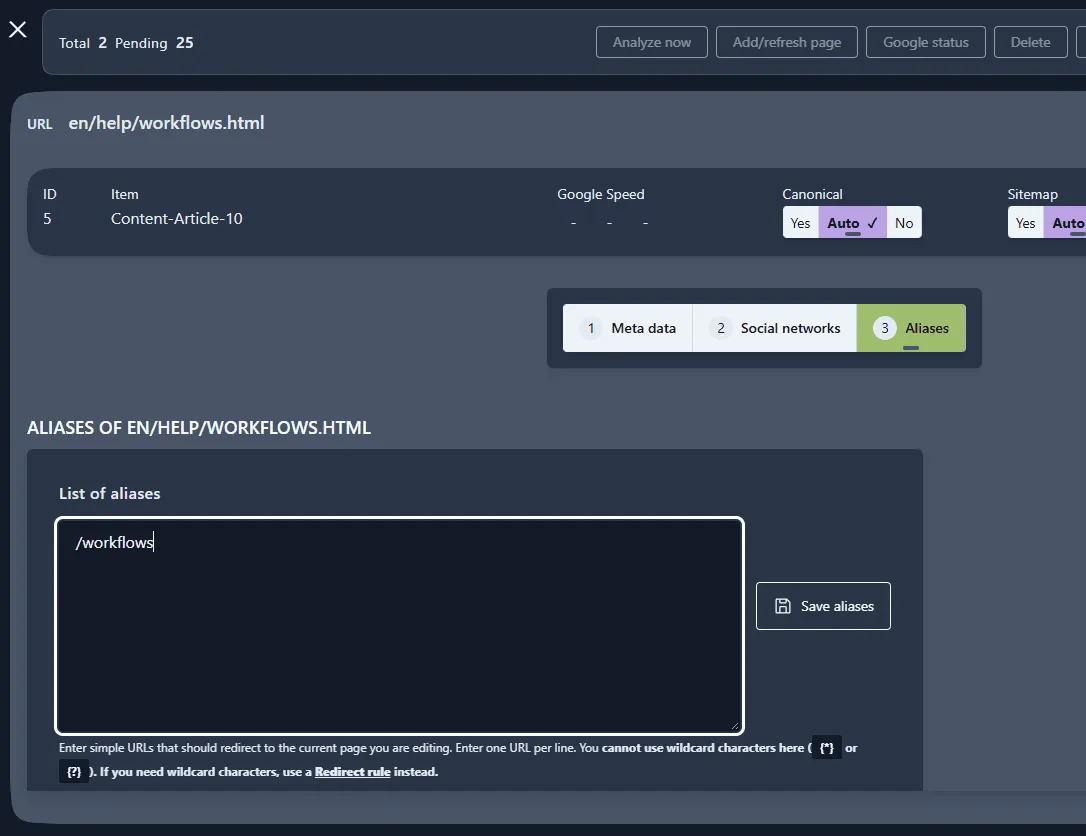
Dans cet exemple, charger l’URL /workflows dans votre navigateur vous redirigera vers /help/new-feature-workflows (avec un code de statut 301, c’est-à-dire une redirection permanente).
Pour créer un alias :
Section intitulée « Pour créer un alias : »- trouvez la page vers laquelle vous voulez rediriger et cliquez dessus
- sélectionnez l’onglet
Alias - dans la
Liste des alias, saisissez une ou plusieurs URL depuis lesquelles vous voulez rediriger - cliquez sur le bouton
Enregistrer les aliaspour enregistrer votre saisie
Pour supprimer un alias
Section intitulée « Pour supprimer un alias »- trouvez la page dont vous voulez supprimer l’alias
- sélectionnez l’onglet
Alias - dans la
Liste des alias, supprimez la ligne de l’alias à retirer - cliquez sur le bouton
Enregistrer les aliaspour enregistrer votre saisie