
Gestion des pages
Pour accomplir la plupart de ses tâches, 4SEO doit connaître le contenu et les caractéristiques des pages de votre site. Il obtient ces informations en analysant votre site en arrière-plan, et en examinant toutes les pages qu’il peut découvrir, à peu près de la même façon que le font les moteurs de recherche.
Comme il s’agit d’une extension qui fonctionne à l’intérieur de votre site, il a sur Google et Bing l’avantage de mieux comprendre et identifier le contenu et les métadonnées.
Il existe 3 façons de lancer l’analyse, et vous pouvez les utiliser ensemble :
- l’analyse automatique en arrière-plan
- l’analyse depuis l’administration
- l’analyse à la demande
L’analyse à la demande, c’est quand vous demandez à 4SEO d’analyser une seule page à la demande. Vous pouvez le faire soit depuis l’administration, sur la page Pages, soit depuis le frontend, sur la page elle-même.
Analyse du site
Section intitulée « Analyse du site »C’est la façon principale et normale d’analyser le contenu de votre site, et elle se fait automatiquement pendant que les visiteurs consultent vos pages.
Quand un visiteur charge une page de votre site, un petit lien d’image invisible est ajouté à la page et déclenchera plus tard, en arrière-plan, le robot d’analyse de 4SEO. Le visiteur ne verra ni ne remarquera rien, et la performance de la page n’est pas affectée.
Le robot choisit alors l’une des pages en attente d’analyse, la charge et analyse son contenu. Comme tout ce processus est déclenché par cette petite image, il ne ralentit ni l’affichage des pages du site ni sa performance, et permet une analyse approfondie.
Si la page est jugée importante, les informations la concernant sont enregistrées dans la base de données et seront réutilisées plus tard de diverses façons.
Une fois cette page analysée, le robot s’arrête et ne sera de nouveau déclenché que lorsque le même visiteur, ou un autre, chargera une autre page. Le même processus se répète alors.
Analyse depuis l’administration
Section intitulée « Analyse depuis l’administration »Comme le processus d’analyse de base repose sur la présence de visiteurs sur le site, il ne suffira pas tant que vous n’avez encore aucun visiteur. Par exemple avant le lancement, ou si le site a peu de trafic et que l’analyse de toutes les pages prend trop de temps.
Dans ce cas, utilisez les commandes du robot d’analyse dans l’administration. Cliquez sur le bouton Analyser maintenant de la barre d’outils de la page Pages. Cela ouvre les commandes du robot :
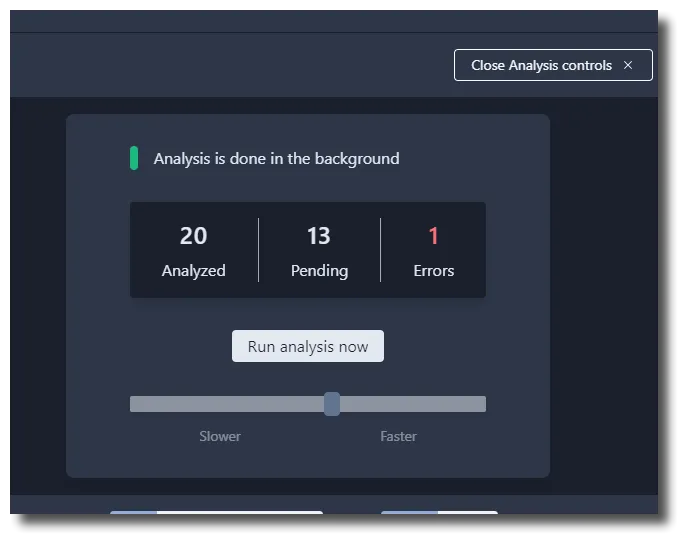
Le bouton Lancer l'analyse commence à rechercher des pages et à les analyser. Les compteurs se mettent à jour au fil de la progression.
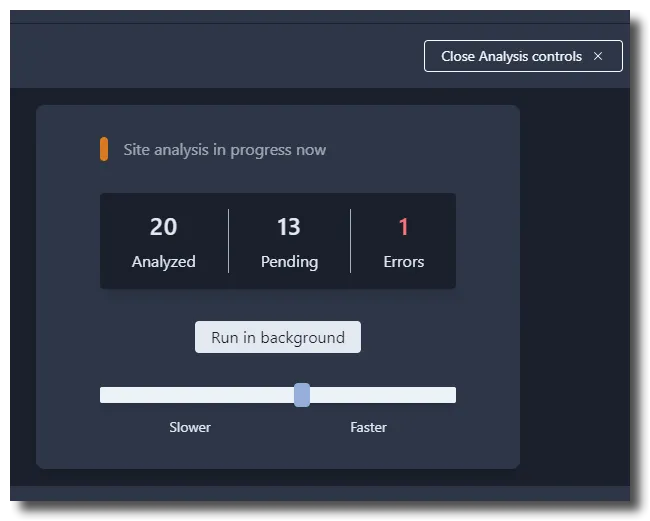
Pendant l’analyse, vous pouvez :
- ralentir ou accélérer le robot en faisant glisser le curseur
Moins vite/Plus vite. Cela vous permet de contrôler la charge de travail de votre serveur. - utiliser le menu de 4SEO pour aller sur n’importe quelle autre page de 4SEO. L’analyse continuera, tant que vous n’allez pas sur une autre page de Joomla et ne rechargez pas la page.
- cliquer sur le bouton
Exécuter en arrière-plan: cela arrête l’analyse en direct et revient au mode d’analyse normal, déclenché par les visiteurs sur le frontend.
Analyse à la demande
Section intitulée « Analyse à la demande »Quand une page est découverte par 4SEO, elle est ajoutée à la fin de la liste des pages en attente d’analyse. Il peut donc s’écouler un certain temps avant que cette page soit réellement analysée.
Avec l’analyse à la demande, la page est analysée immédiatement. Cela peut être très utile, par exemple, quand vous venez de créer un nouvel article et voulez lui ajouter des métadonnées ou un titre personnalisés, sans attendre que l’analyse « naturelle » ait lieu.
Dans l’administration
Section intitulée « Dans l’administration »Il existe 2 façons d’utiliser l’analyse à la demande dans l’administration :
- ajouter une page encore inconnue
- mettre à jour les données d’une page déjà connue
Ajouter une page encore inconnue
Section intitulée « Ajouter une page encore inconnue »Sur la page Pages, cliquez sur le bouton Ajouter/Mettre à jour page de la barre d’outils. Cela ouvre une fenêtre dans laquelle vous pouvez saisir l’URL de la page à analyser :
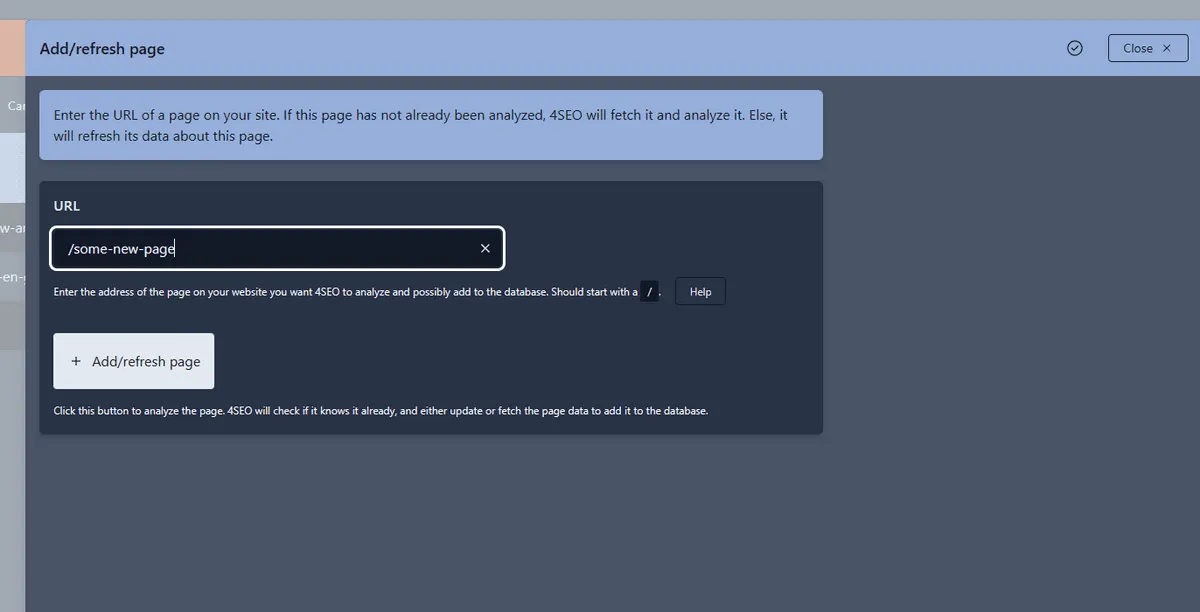
Après avoir appuyé sur le bouton Ajouter/Mettre à jour page, la page est analysée et un résultat s’affiche. En cas de succès, la page est ajoutée à la liste des pages et sera analysée régulièrement en arrière-plan.
Mettre à jour les données d’une page déjà connue
Section intitulée « Mettre à jour les données d’une page déjà connue »Si la page figure déjà sur la page Pages, vous pouvez demander à 4SEO de l’analyser de nouveau immédiatement pour mettre à jour les données qu’il a sur elle.
Trouvez dans la liste la page à analyser de nouveau, ouvrez le menu à 3 points et sélectionnez Mettre à jour données :
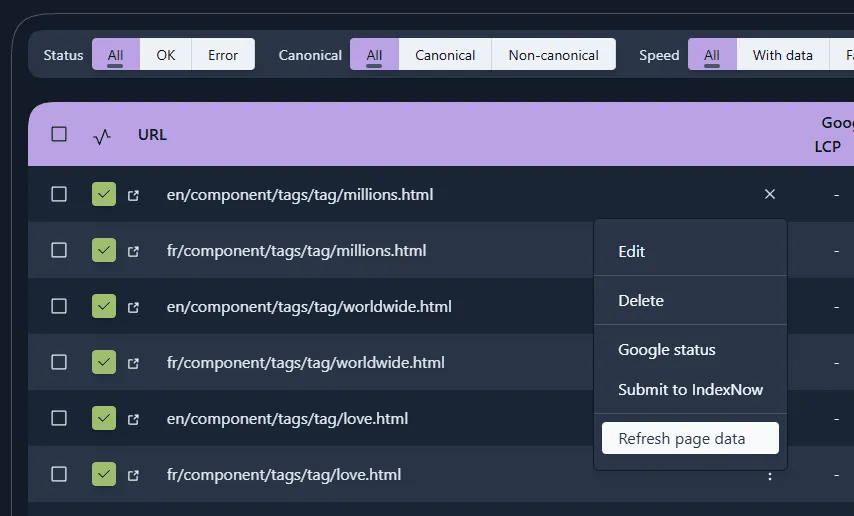
Cela ouvre la même fenêtre que ci-dessus, sauf que l’URL est déjà remplie pour vous. Appuyez sur Ajouter/Mettre à jour page et la page sera analysée de nouveau.
Sur le frontend
Section intitulée « Sur le frontend »Allez sur la page voulue et cliquez sur l’icône de 4SEO (vous devez être connecté pour la voir). Si la page n’a pas encore été analysée, vous verrez ceci :
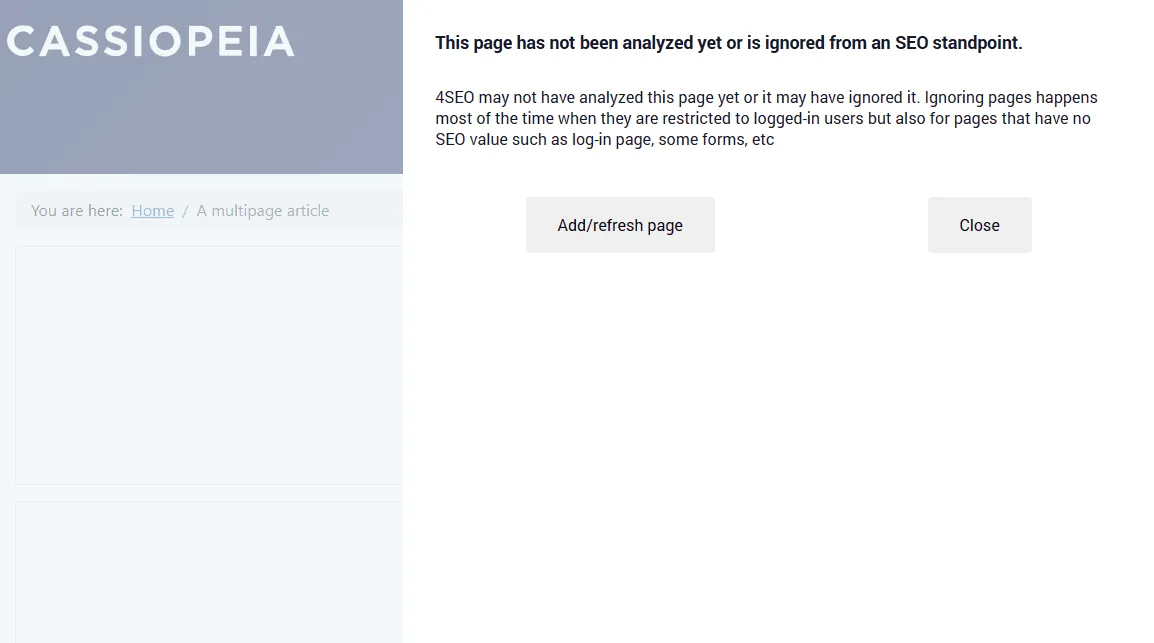
Cliquez simplement sur le bouton Ajouter/Mettre à jour page et patientez quelques secondes.
Désactiver l’analyse
Section intitulée « Désactiver l’analyse »Vous pouvez désactiver entièrement l’analyse du site à partir du bouton Réglages de la barre d’outils de la page Pages. Cela peut être utile, par exemple, si vous n’ajoutez plus de contenu à votre site.