Présentation
La page de configuration système regroupe quelques réglages qui contrôlent le comportement général de 4SEO.
Clé accès mises à jour
Section intitulée « Clé accès mises à jour »Mettre à jour 4SEO avec les mises à jour en un clic de Joomla nécessite une clé d’accès à nos serveurs. Vous pouvez obtenir la vôtre depuis votre tableau de bord weeblr.com (connexion requise).
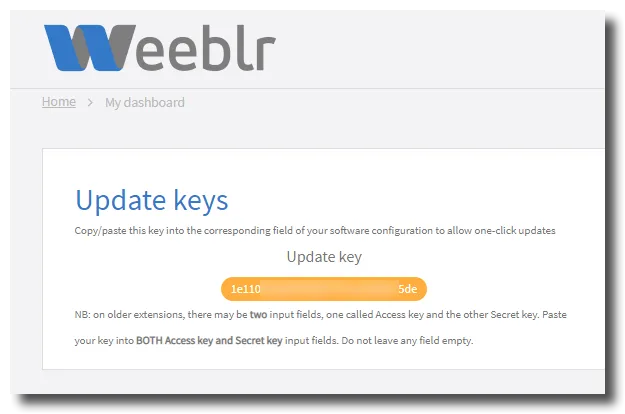
Copiez et collez votre clé de mise à jour dans ce champ. La clé de mise à jour est la même pour toutes vos extensions weeblr.com : elle ne changera jamais.
Couleurs
Section intitulée « Couleurs »Vous pouvez choisir un thème général sombre ou clair. Choisissez en plus l’une des couleurs d’accentuation proposées. La couleur d’accentuation est utilisée sur la plupart des boutons et des en-têtes.
Messages et alertes
Section intitulée « Messages et alertes »Réinitialiser les rappels « Me le rappeler plus tard »
Section intitulée « Réinitialiser les rappels « Me le rappeler plus tard » »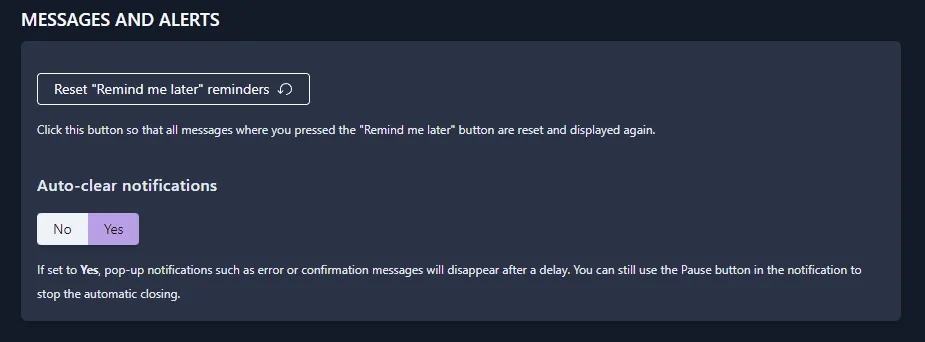
Les messages et alertes affichés sur le tableau de bord de 4SEO peuvent être masqués définitivement, mais vous pouvez aussi demander à 4SEO de vous les rappeler plus tard.
Le délai avant que 4SEO vous les rappelle dépend du type de message. Pour faire réapparaître tous les messages que 4SEO doit vous rappeler plus tard, cliquez sur le bouton Re-afficher les messages masqués.
Effacer automatiquement les notifications
Section intitulée « Effacer automatiquement les notifications »Par défaut, toutes les notifications contextuelles de 4SEO ne disparaissent que lorsque vous cliquez sur leur icône Fermer, ou utilisez la touche ESC de votre clavier pour faire de même. C’est nécessaire pour les rendre accessibles au plus grand nombre d’utilisateurs.
Si vous n’en avez pas besoin, vous pouvez activer Effacer automatiquement les notifications : toutes les notifications de niveau Information disparaîtront alors d’elles-mêmes après quelques secondes.
À noter :
- Les erreurs et les avertissements devront toujours être fermés manuellement
- Les notifications qui s’effacent automatiquement affichent une barre de progression et un bouton
Pause. Cliquer dessus arrête l’effacement automatique.
Système d’aide
Section intitulée « Système d’aide »Nous avons ajouté des boutons d’aide et de courts textes d’explication dans tout 4SEO. Ils vous aident à utiliser 4SEO, mais au bout d’un moment, à mesure que vous vous habituez à 4SEO, vous n’en aurez peut-être plus besoin. Plutôt que de les garder affichés en permanence, utilisez ce réglage pour n’afficher qu’une seule icône d’aide.
Cliquer sur cette icône d’aide, pour un élément de configuration par exemple, fait réapparaître le texte d’aide complet et le bouton d’aide.
Traitement en arrière-plan
Section intitulée « Traitement en arrière-plan »Vous pouvez désactiver entièrement le traitement en arrière-plan déclenché par les visiteurs du site en réglant Réaliser les traitements en arrière-plan sur Non.
Comme 4SEO analyse votre site en permanence, il doit savoir à quelle fréquence il peut le faire, afin de ne pas ralentir votre serveur.
Par défaut, 4SEO analyse une page en arrière-plan chaque fois qu’une page est vue par un visiteur sur le site.
En augmentant le nombre de Pages entre traitement en arrière-plan, vous indiquez à 4SEO d’attendre plus longtemps avant d’analyser la page suivante. Cela réduit la charge de votre serveur, mais il faudra plus de temps pour terminer une analyse complète.
Clé CRON
Section intitulée « Clé CRON »En complément ou à la place du traitement en arrière-plan, vous pouvez configurer une tâche cron sur votre serveur pour déclencher régulièrement des actions de 4SEO, comme l’analyse de pages, la suppression des anciens fichiers ou l’envoi de messages.
Ajouter une tâche cron est particulièrement utile si votre site ne reçoit pas beaucoup de visites : ce sont normalement les visites qui déclenchent le traitement en arrière-plan de 4SEO.
Une tâche cron « réveille » 4SEO à intervalles réguliers, pour que toutes ses activités normales soient bien réalisées.
Adresse à charger dans la tâche cron
Section intitulée « Adresse à charger dans la tâche cron »Votre tâche cron devra charger cette page :
<your-site-address>/?_wblapi=/forseo/v1/cron/http&k=<your_cron_key><your-site-address>est l’adresse complète de la page d’accueil de votre site, y comprishttp://ouhttps://<your_cron_key>est la valeur exacte affichée dans le champClé CRON.
Voici deux exemples :
https://www.example.net/?_wblapi=/forseo/v1/cron/http&k=281a7c1618http://example.com/?_wblapi=/forseo/v1/cron/http&k=341b1c2315Syntaxe exacte
Section intitulée « Syntaxe exacte »La syntaxe exacte à utiliser sur votre serveur dépend de sa configuration, et nous ne pouvons vous donner ici que des exemples. Voyez avec votre hébergeur la syntaxe finale et exacte à utiliser.
Une commande complète typique à exécuter dans votre tâche cron pourrait être :
wget -O /dev/null "https://www.example.net/?_wblapi=/forseo/v1/cron/http&k=281a7c1618" > /dev/null 2>&1ou
curl -s "https://www.example.net/?_wblapi=/forseo/v1/cron/http&k=281a7c1618"La journalisation consiste à enregistrer des informations sur le fonctionnement de 4SEO dans un fichier sur le disque, où elles pourront servir plus tard à une analyse si des problèmes apparaissent.
Laissez ce réglage sur Normal ou Pas de journal, sauf si vous avez une raison précise d’utiliser Détaillés. Ce dernier niveau enregistre des volumes d’informations bien plus importants, et n’est donc utile que pour identifier la source d’un problème précis.
Il est sans doute préférable de nous consulter avant de le faire. Pensez aussi à désactiver le journal détaillé quand vous n’en avez plus besoin.
Purger les journaux d’erreurs après
Section intitulée « Purger les journaux d’erreurs après »4SEO tient un journal de toutes les erreurs qui surviennent sur le site, qu’elles soient internes (erreurs PHP ou serveur) ou externes (pages 404 par exemple).
Vous pouvez les supprimer manuellement après avoir vérifié si elles demandent une action de votre part. Mais sur les sites importants, de nombreuses erreurs peuvent s’accumuler et rendre la page des erreurs difficile à lire et à utiliser.
Pour éviter cela, 4SEO supprime les erreurs HTTP 30 jours après leur survenue. Vous pouvez choisir une autre durée si vous le souhaitez, selon le nombre d’erreurs que vous voyez dans le journal et selon qu’elles restent gérables ou non.
Conservation des données
Section intitulée « Conservation des données »On s’attend normalement à ce qu’une extension comme 4SEO supprime toutes les données qu’elle a créées si vous choisissez de la désinstaller. Ce n’est pourtant généralement pas la meilleure idée pour les extensions importantes, car ces données peuvent avoir de la valeur et avoir demandé beaucoup de temps pour être accumulées.
Comme il est tout à fait possible de désinstaller par erreur, 4SEO ne supprime pas ses données par défaut lors d’une désinstallation. Ainsi, il vous suffit de réinstaller l’extension pour retrouver instantanément toutes vos données.
Si vous souhaitez vraiment supprimer définitivement et entièrement 4SEO de votre système, changez ce réglage avant de le désinstaller.
Après confirmation, l’option affichera Toutes les données seront supprimées lors de la désinstallation.