
Présentation
La plupart des sites affichent une page très basique quand une erreur survient. Qu’il s’agisse d’une erreur 404 Page introuvable ou de tout autre type d’erreur, il est particulièrement important de retenir les utilisateurs quand une erreur se produit.
Deux idées importantes vous permettent de garder vos visiteurs :
- afficher des informations réellement utiles : 4SEO propose des liens vers des pages similaires
- afficher ce message dans votre template habituel plutôt que sur une page fade, presque vide
Comme pour la plupart des choses dans 4SEO, vous définissez des règles pour gérer la façon dont les erreurs sont traitées sur votre site. 4SEO est livré avec 2 pages d’erreur par défaut, et vous permet de les personnaliser ou d’en ajouter d’autres, pour les erreurs les plus courantes, afin de garder vos visiteurs sur votre site quand ils rencontrent un incident.
Liste des pages d’erreur
Section intitulée « Liste des pages d’erreur »Aller dans Erreurs | Pages d'erreur affiche la liste des pages d’erreur actuellement définies. Cette capture d’écran montre celles installées par défaut avec 4SEO.
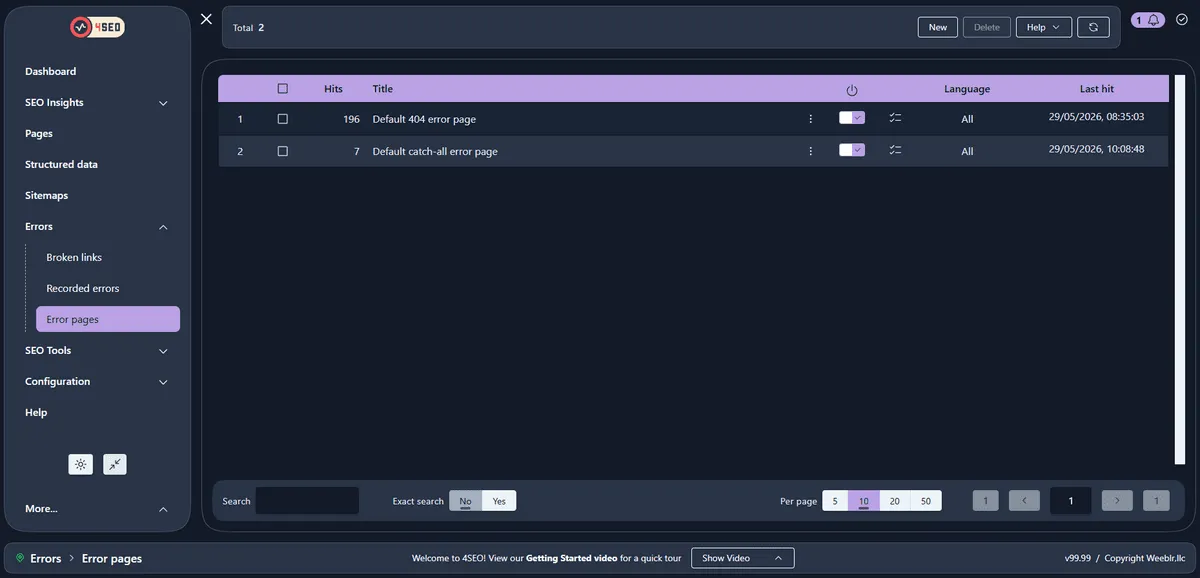
Cliquez sur une règle pour la modifier, ou cliquez sur le bouton Nouveau pour en créer une autre.
Quand exécuter
Section intitulée « Quand exécuter »C’est le panneau de configuration standard des règles. Dans le cas d’une page d’erreur, vous pouvez choisir d’activer votre règle pour n’importe quelle erreur.
Mais vous pouvez aussi aller un peu plus loin et définir des pages différentes selon les situations.
Sites multilingues
Section intitulée « Sites multilingues »C’est certainement le cas d’usage le plus évident : vous devriez définir des messages d’erreur distincts pour chaque langue. Pour associer une règle de page d’erreur à une langue précise, saisissez un code de langue dans le champ de spécification d’URL :
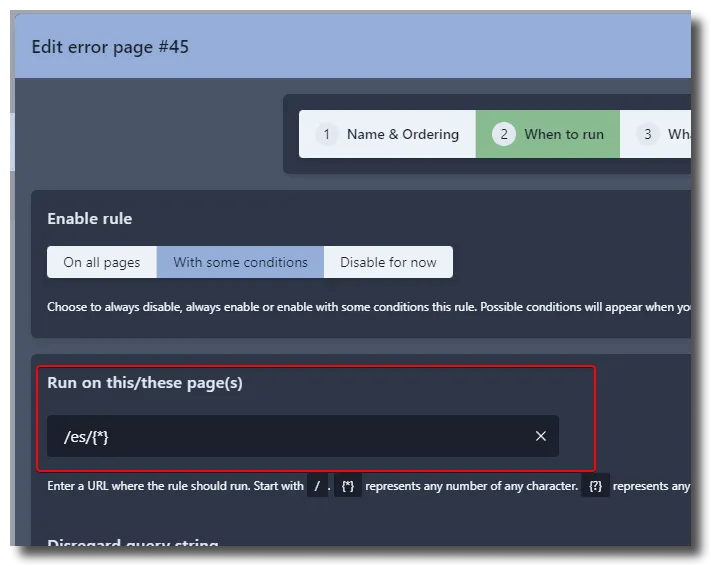
Dans l’exemple ci-dessus, la règle de page d’erreur ne s’appliquera qu’aux erreurs survenant sur des requêtes en langue espagnole, identifiées par le code es au début.
Erreurs par section du site
Section intitulée « Erreurs par section du site »Avec la même technique, il est très facile d’avoir des messages d’erreur plus précis pour, par exemple, votre boutique ou votre blog.
Que faire
Section intitulée « Que faire »Une fois que vous avez défini quand une règle doit être utilisée, vous pouvez aller plus loin et indiquer à 4SEO ce qu’il doit faire quand cette erreur survient.
Activer pour ce code d’erreur
Section intitulée « Activer pour ce code d’erreur »Choisissez si vous voulez limiter cette page d’erreur à certains types d’erreurs seulement. Cela vous permet d’afficher un message d’erreur plus adapté à chaque cas, et aussi de masquer ou d’afficher du contenu facultatif comme les Pages suggérées.
Les options les plus courantes sont :
404pour les erreurs « Page introuvable »Toutpour tous les autres types d’erreurs.
Les règles par défaut installées avec 4SEO couvrent ces 2 cas. Mais vous pouvez être beaucoup plus précis, avec une page distincte pour les erreurs 401, quand l’utilisateur doit se connecter, ou n’a pas les droits d’accès suffisants pour faire quelque chose.
En-tête de page d’erreur
Section intitulée « En-tête de page d’erreur »Le titre de la page affiché en haut du contenu. Il ne peut pas contenir de HTML. Vous pouvez aussi laisser le titre vide et utiliser seulement le champ suivant, Texte de page d'erreur, pour rédiger l’intégralité du message.
Texte de page d’erreur
Section intitulée « Texte de page d’erreur »Le corps principal de la page d’erreur à afficher. Utilisez l’éditeur HTML pour saisir le contenu souhaité. Pensez à tester l’affichage dans différentes conditions et sur différents appareils, comme les navigateurs d’ordinateur et de mobile.
Suggérer des pages similaires
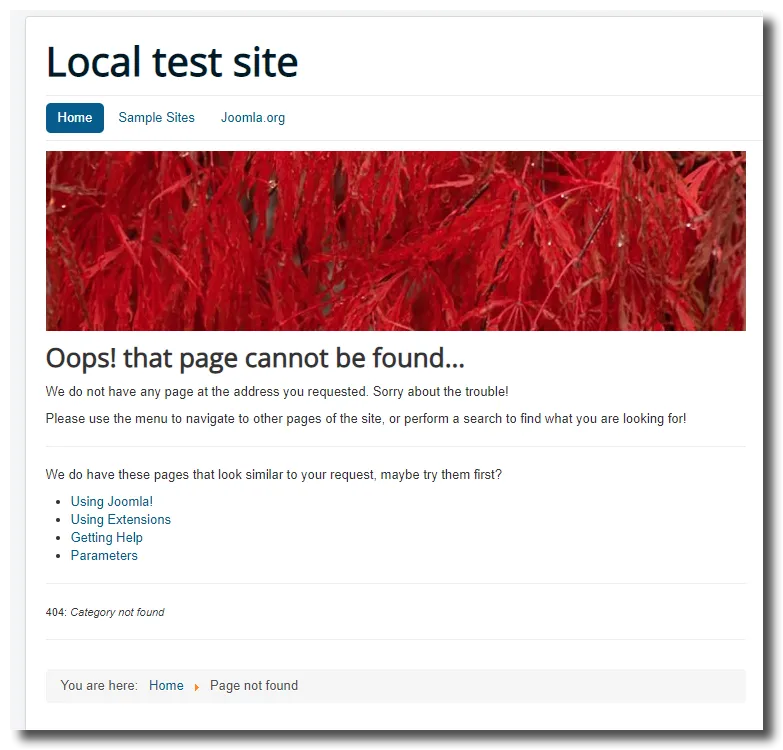
Section intitulée « Suggérer des pages similaires »Sans doute l’option la plus importante pour les pages d’erreur « Page introuvable ». Si elle est activée, 4SEO recherche des pages dont l’adresse est similaire à celle qui a été demandée et a échoué.
Il classe ces suggestions de la plus probable à la moins probable, et affiche un message par défaut invitant les visiteurs à essayer d’abord ces liens.
C’est un excellent moyen, très efficace, de garder les visiteurs sur le site quand les adresses de vos pages changent, ou quand des produits sont légèrement renommés ou déplacés.
Personnalisation
Section intitulée « Personnalisation »Vous pouvez utiliser deux champs pour saisir des messages personnalisés :
- l’un affiché avant la liste des pages suggérées, si 4SEO en trouve
- l’autre affiché à la place de la liste si 4SEO ne trouve aucune suggestion
Élément de menu à utiliser
Section intitulée « Élément de menu à utiliser »Pour afficher ses pages d’erreur personnalisées, 4SEO utilise par défaut l’élément de menu de votre page d’accueil. Joomla a besoin que toutes les pages soient associées à un élément de menu, pour choisir le template et les modules à afficher.
Ce n’est pas toujours le meilleur choix, car les pages d’accueil ont souvent une mise en page particulière, avec une apparence différente des autres pages.
Si les messages d’erreur de 4SEO ne s’affichent pas correctement, vous devrez peut-être lui indiquer d’utiliser un autre de vos éléments de menu pour afficher les pages d’erreur.
Ce réglage vous permet de choisir pour cela n’importe lequel des éléments de menu actuellement créés sur votre site Joomla.