Verwaltung der SEO Regeln
Mit 4SEO kannst du eine Reihe von Regeln einrichten, um verschiedene Aktionen auf einer definierten Gruppe von Seiten auszuführen.
Wie bei allen anderen Arten von Regeln in 4SEO kannst du mit einer Regel alles ansteuern, von einer einzelnen Seite bis zu deiner gesamten Webseite.
Art der SEO-Aktion
Abschnitt betitelt „Art der SEO-Aktion“Derzeit können die folgenden Regeln angelegt werden:
- Metadaten-Tags einfügen oder ändern
- Von der Sitemap ausschließen
- Einige Anfragen blockieren, mit einem 404, einem 403 oder indem die Seite einfach offline gesetzt wird
- Rohcode einfügen: beliebiger Code, im Head oder im Body der Seite
Metadaten-Tags einfügen oder ändern
Abschnitt betitelt „Metadaten-Tags einfügen oder ändern“Mit einer Regel Metadaten kannst du Metadaten-Tags auf einer Gruppe von Seiten einfügen oder ändern. Das können folgende sein:
- das Tag
Seitentitel - das Tag
Description-Meta - der
Robots Tag - der
CanonicalLink
Seitentitel
Abschnitt betitelt „Seitentitel“Der Seitentitel ist für SEO weiterhin ein wichtiges Tag. Er hilft Suchmaschinen zu verstehen, worum es auf der Seite geht, und wird auch als Titel der Seite im Browser-Tab verwendet, wenn eine Seite deiner Webseite angezeigt wird.
Wichtig ist, dass er häufig auf den Ergebnisseiten von Suchmaschinen als Titel eines Snippets verwendet wird, das die Seite deiner Webseite zeigt. So kann er helfen, Klicks von Suchenden anzuziehen, auch wenn Suchmaschinen den von dir erstellten Titel ebenfalls oft ändern und selbst einen bilden.
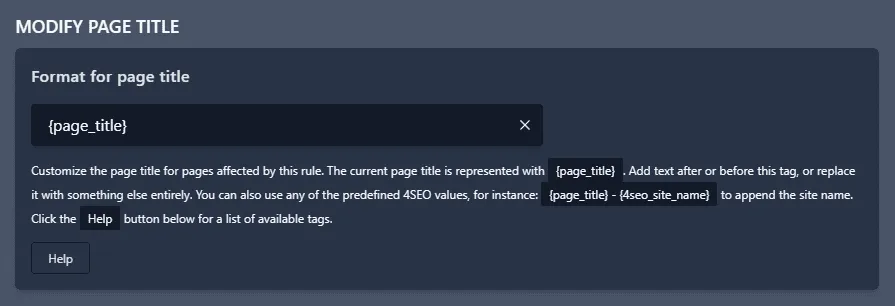
Du kannst festlegen, wie der Seitentitel für die von der Regel erfassten Seiten gebildet wird. Der normale, von Joomla erzeugte Seitentitel wird durch den Platzhalter {page_title} dargestellt.
Du kannst Text vor und nach dem Seitentitel hinzufügen oder ihn komplett ersetzen.
Zum Beispiel:
{page_title} - My websitebewirkt, dass der Seitentitel als My page title - My website angezeigt wird.
Interessanterweise kannst du im Seitentitel auch andere Standard-Platzhalter verwenden, wie:
{page_title} - {4seo_site_name}mit dem ebenfalls das Ergebnis My page title - My website herauskommt, oder:
{page_title} - {4seo_year} - {4seo_site_name}bewirkt, dass der Seitentitel als Our web conference - 2023 - My website angezeigt wird.
Es gibt viele Platzhalter, die du verwenden kannst, darunter einige, die aus deiner E-Commerce-Erweiterung stammen, etwa der Preis oder die SKU eines Produkts.
Die vollständige Liste der Platzhalter findest du in der Dokumentation zum Ersetzen.
Description-Meta-Tag
Abschnitt betitelt „Description-Meta-Tag“Das Description-Meta-Tag ist ein kurzer Text, der den Inhalt der Seite zusammenfasst.
Anders als der Seitentitel wird es überhaupt nicht für das Ranking von Seiten verwendet und auch nicht, um zu entscheiden, ob deine Seite es wert ist, ein Ergebnis für eine bestimmte Suchanfrage zu sein.
Aber wie der Seitentitel kann auch deine Beschreibung von Suchmaschinen manchmal verwendet werden, um in den Suchergebnissen ein Snippet für deine Seite anzuzeigen. Wenn du dich also entscheidest, eine Beschreibung zu schreiben, solltest du etwas schreiben, das Klicks von Suchenden anzieht.
Meta-Beschreibung unterdrücken
Abschnitt betitelt „Meta-Beschreibung unterdrücken“Wie oben beschrieben, kann es manchmal besser sein, die Meta-Beschreibung ganz zu entfernen. Wenn du diese Option aktivierst:
- wird das Meta-Description-Tag von allen Seiten entfernt, auf die die Regel zutrifft
- sind die Ausgaben für OpenGraph / TwitterCards und strukturierte Daten nicht betroffen, sie verwenden weiterhin die Beschreibung der Seite
- wird deine benutzerdefinierte Beschreibung weiterhin ausgegeben, wenn du für eine bestimmte Seite manuell eine eigene Meta-Beschreibung eingibst (auf der Seite Seiten), und zwar als Meta-Description-Tag
Meta-Beschreibung ändern
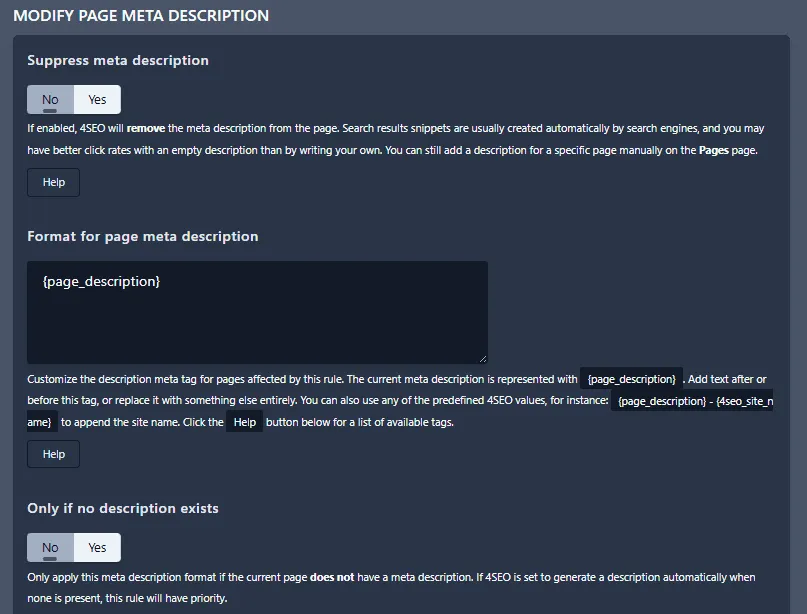
Abschnitt betitelt „Meta-Beschreibung ändern“Das Description-Meta-Tag wird genau so aufgebaut wie der Seitentitel:
Daten für das Teilen in sozialen Netzwerken
Abschnitt betitelt „Daten für das Teilen in sozialen Netzwerken“Wenn du Seiten deiner Webseite in sozialen Netzwerken teilst, ist die Wahl des richtigen Bildes entscheidend, um Klicks zu bekommen. 4SEO versucht, automatisch das beste Bild zu wählen, und du kannst auch Seite für Seite manuell ein anderes Bild auswählen.
Manchmal funktioniert die automatische Auswahl aber nicht gut, besonders bei Seiten von Erweiterungen von Drittanbietern, und es kann sehr mühsam sein, für viele Seiten manuell ein Bild auszuwählen.
In solchen Fällen kannst du 4SEO zwingen, auf allen Seiten, auf die die Regel zutrifft, dein Standardbild zum Teilen zu verwenden. Wähle einfach Ja bei Standardbild erzwingen.
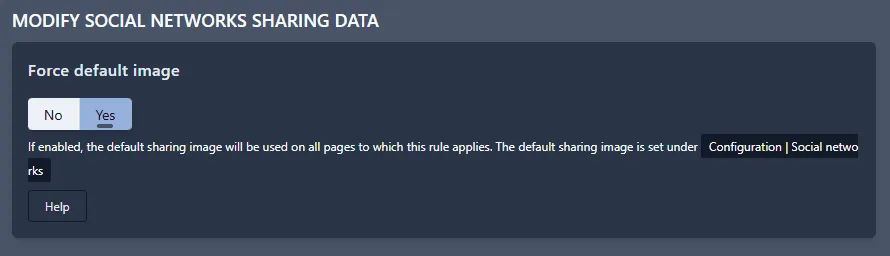
Das setzt natürlich voraus, dass du unter Konfiguration | Soziale Netzwerke auch ein Standardbild zum Teilen auswählst.
Robots-Meta-Tag
Abschnitt betitelt „Robots-Meta-Tag“Mit dem Robots-Meta-Tag kannst du Suchmaschinen (größtenteils) mitteilen, ob sie deine Webseite indizieren und den Links folgen sollen, die sie auf deinen Seiten finden, um weitere Inhalte zu entdecken.
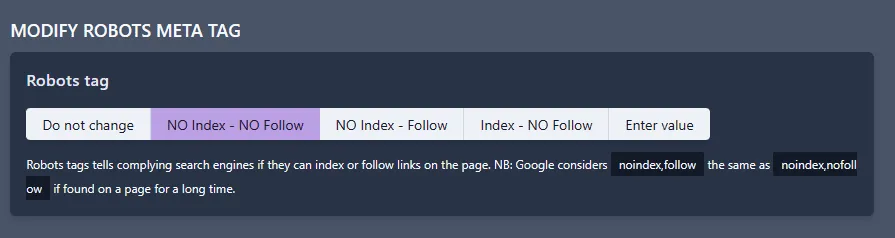
Die Hauptverwendung dieses Tags ist, Suchmaschinen tatsächlich daran zu hindern, Teile deiner Webseite zu indizieren. Du möchtest zum Beispiel vermeiden, dass alle deine Seiten mit Benutzerkonten oder einige Duplikate oder alte Seiten indiziert werden.
Du kannst dieses Robots-Meta-Tag in Joomla bereits an mehreren Stellen setzen, aber eine Metadaten-Regel erlaubt es, es bequem auf einer Gruppe von Seiten auf einmal zu setzen.
Ein Beispiel für das “Noindexing” einer Gruppe von Seiten ist, Google daran zu hindern, deine Seiten Tags zu indizieren. Tag-Seiten sind für Nutzer oft hilfreich, um Inhalte zu entdecken, aber oft auch nur Duplikate anderer, wichtigerer Seiten.
Es ist daher üblich, sie komplett von Suchmaschinen auszuschließen.
Das geht einfach mit einer Metadaten-Regel, bei der du:
- auf dem Tab
Wann soll sie ausgeführt werdendie KomponenteTagsauswählst - auf dem Tab
Was soll gemacht werdendie OptionNO Index - NO Follow (Nicht indizieren, nicht folgen)auswählst
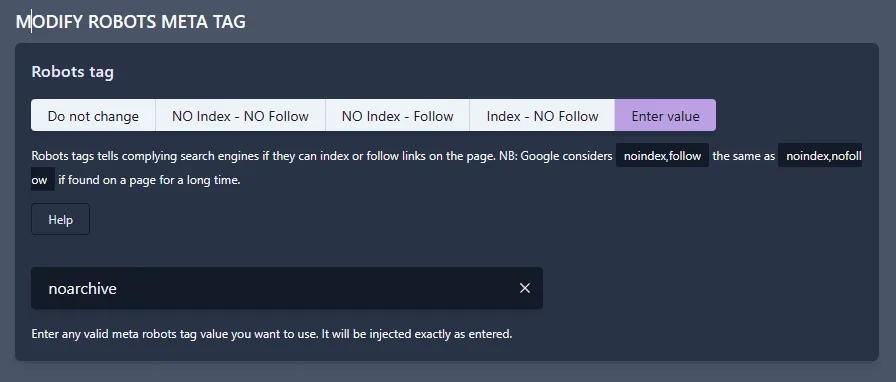
Für spezielle Anwendungsfälle kannst du für das Robots-Meta-Tag auch manuell einen völlig eigenen Wert eingeben. Das ist zum Beispiel nützlich, wenn du das Tag noarchive verwenden möchtest.
Klicke in der Auswahl des Robots Tag auf die Option Wert eingeben, und ein neues Eingabefeld wird angezeigt. Gib dort deinen eigenen Wert ein.
Canonical einfügen
Abschnitt betitelt „Canonical einfügen“Eine Canonical URL ist ein sehr wichtiges Werkzeug im SEO-Werkzeugkasten. Sie sagt Suchmaschinen, dass die aktuelle Seite zwar existiert, ihr genauer Inhalt aber nicht direkt verwendet und gerankt werden soll. Stattdessen soll der Inhalt einer anderen Seite, der Canonical-Seite, berücksichtigt werden.
Ebenso sollen alle Ranking-Signale wie Links auf die Seite an die kanonische Seite weitergegeben und ihr zugeordnet werden statt der aktuellen Seite.
Das Einrichten eines Canonical ist dem Hinzufügen einer Weiterleitung sehr ähnlich.
- lege mit der Schaltfläche
Neuin der Symbolleiste eine Regel an - wähle, auf welche Seiten die Regel angewendet werden soll: Das sind die Seiten, denen wir ein Canonical hinzufügen
- gib eine Canonical-Angabe ein: Das sind die kanonischen Seiten selbst
Ausschluss von der Sitemap oder Aufnahme in die Sitemap
Abschnitt betitelt „Ausschluss von der Sitemap oder Aufnahme in die Sitemap“Mit einer Sitemap-Regel kannst du ändern, ob eine Seite oder eine Gruppe von Seiten von der Sitemap ausgeschlossen wird.
In einer Sitemap-Regel kannst du Seiten auf 3 Arten von der Sitemap ausschließen oder in sie aufnehmen:
Von der Sitemap ausschließen
Abschnitt betitelt „Von der Sitemap ausschließen“Von der Sitemap ausschließen hat, wenn aktiviert, Vorrang vor jeder anderen Option und schließt die Seite oder die Seiten in allen Fällen aus.
Ausschließen, wenn älter als
Abschnitt betitelt „Ausschließen, wenn älter als“Bei Ausschließen, wenn älter als gibst du eine Anzahl von Tagen ein. Wurde ein Inhalt nicht innerhalb dieser Anzahl von Tagen erstellt oder geändert, wird er von der Sitemap ausgeschlossen.
Archivierte ausschließen
Abschnitt betitelt „Archivierte ausschließen“Mit Archivierte ausschließen kannst du Inhalte ausschließen, die als Archiviert markiert wurden.
Zugang blockieren
Abschnitt betitelt „Zugang blockieren“Den Zugang zu einigen Teilen deiner Webseite zu blockieren, kann unter bestimmten Umständen nützlich sein. Die beiden häufigsten sind:
- fehlerhafte Anfragen blockieren, normalerweise mit dem Antwortcode 404 oder 403
- den Zugang zu einem Teil der Webseite vorübergehend blockieren, während du daran arbeitest
Der zweite Fall ist aus SEO-Sicht der nützlichere: Wenn du Änderungen an einem Teil der Webseite vornimmst (dem Shop, der Wissensdatenbank, den FAQ, …), kann der Inhalt - vorübergehend - in schlechtem Zustand sein, mit falschen oder unvollständigen Inhalten und fehlenden oder falschen Bildern.
Um zu verhindern, dass Suchmaschinen diese unfertigen Inhalte durchsuchen und indizieren, ist es bewährte Praxis, für alle betroffenen Seiten den Antwortcode 503 zurückzugeben. Dieser Code sagt Suchmaschinen, dass die Arbeiten im Gange sind und sie später wiederkommen sollen.
Joomla bietet das mit seinem Offline-Modus bereits an, aber du kannst nur deine gesamte Webseite offline setzen. Das ist nicht besonders praktisch, wenn du nur an einigen Teilen der Webseite arbeiten möchtest.
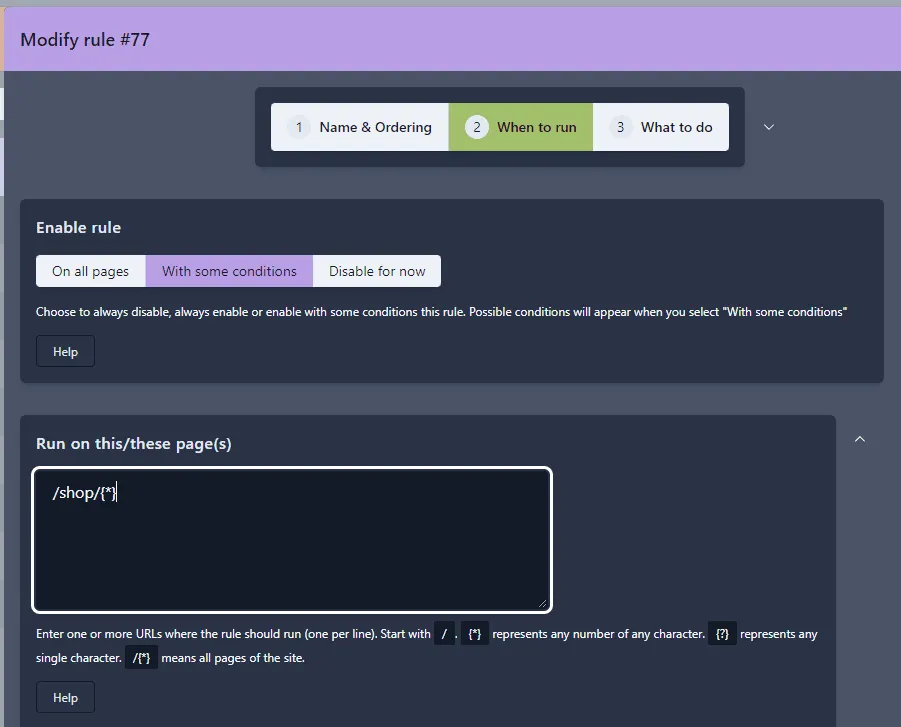
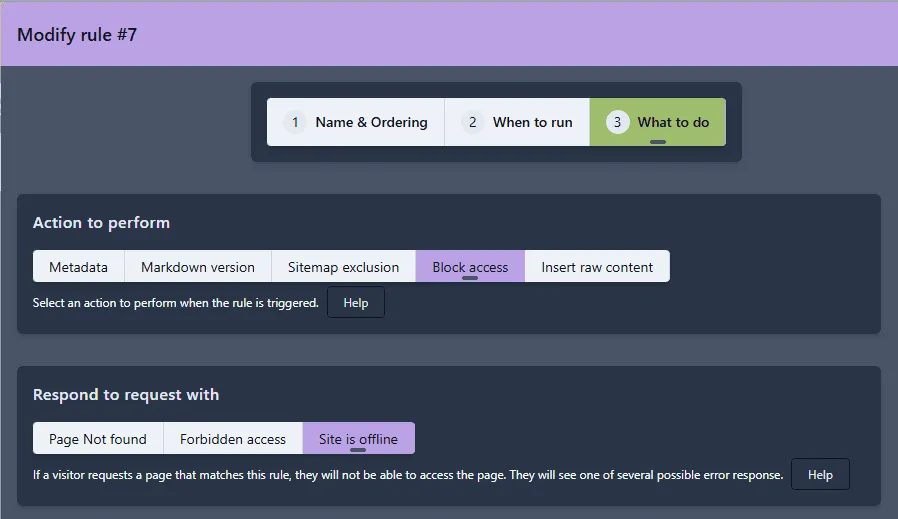
In einer solchen Situation kann 4SEO helfen, wenn du eine Regel Seite ist offline für den entsprechenden Teil der Webseite hinzufügst.
Hier ein Beispiel, in dem wir nur den Bereich /shop/ der Webseite offline setzen:
Unbearbeiteter Inhalt
Abschnitt betitelt „Unbearbeiteter Inhalt“Regeln für Unbearbeiteter Inhalt sind das ultimative SEO-Werkzeug für meist anspruchsvollere Aktionen auf deiner Webseite. Kurz gesagt: Mit 4SEO kannst du auf jeder beliebigen Seite deiner Webseite eigenen Code hinzufügen, ohne programmieren zu müssen (Template-Overrides, jemand?).
Du kannst damit auf von dir gewählten Seiten Folgendes einfügen:
- eigenes CSS
- eigenes JavaScript
- eigenes JSON
- eigenes HTML
Du verwendest es, indem du wie gewohnt Regeln einrichtest, in denen du zuerst entscheidest, auf welcher Seite bzw. welchen Seiten der unbearbeitete Inhalt eingefügt werden soll.
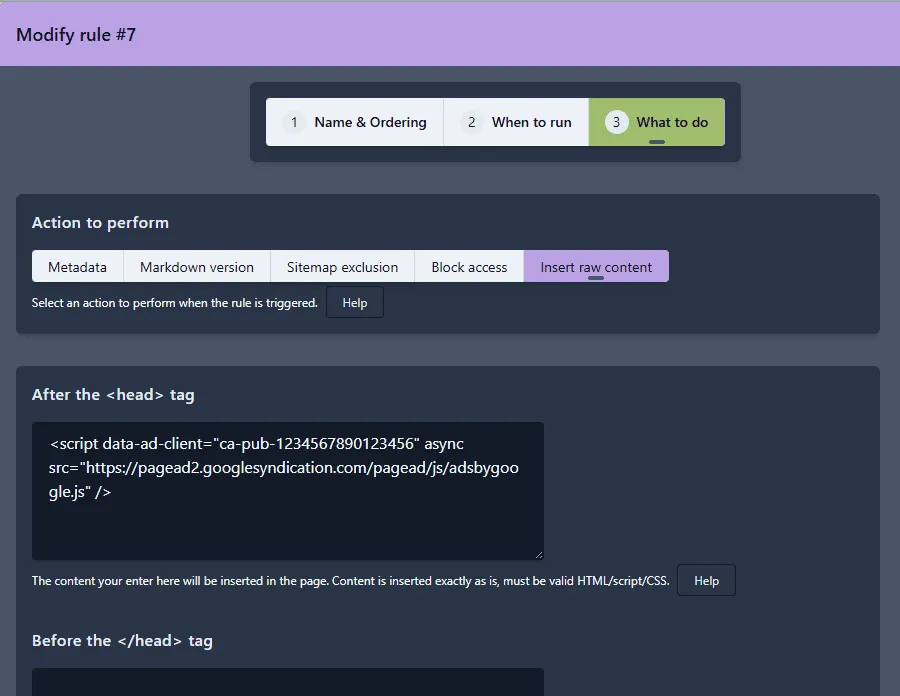
Dann gibst du auf dem Tab Was soll gemacht werden des Regel-Assistenten den eigenen Code ein, den du einfügen möchtest. Für das Einfügen hast du 4 Zielpositionen zur Auswahl:
- am Anfang des Bereichs
<head> - am Ende des Bereichs
<head>(direkt vor dem schließenden Tag</head>) - am Anfang des Bereichs
<body> - am Ende des Bereichs
<body>(direkt vor dem schließenden Tag</body>)
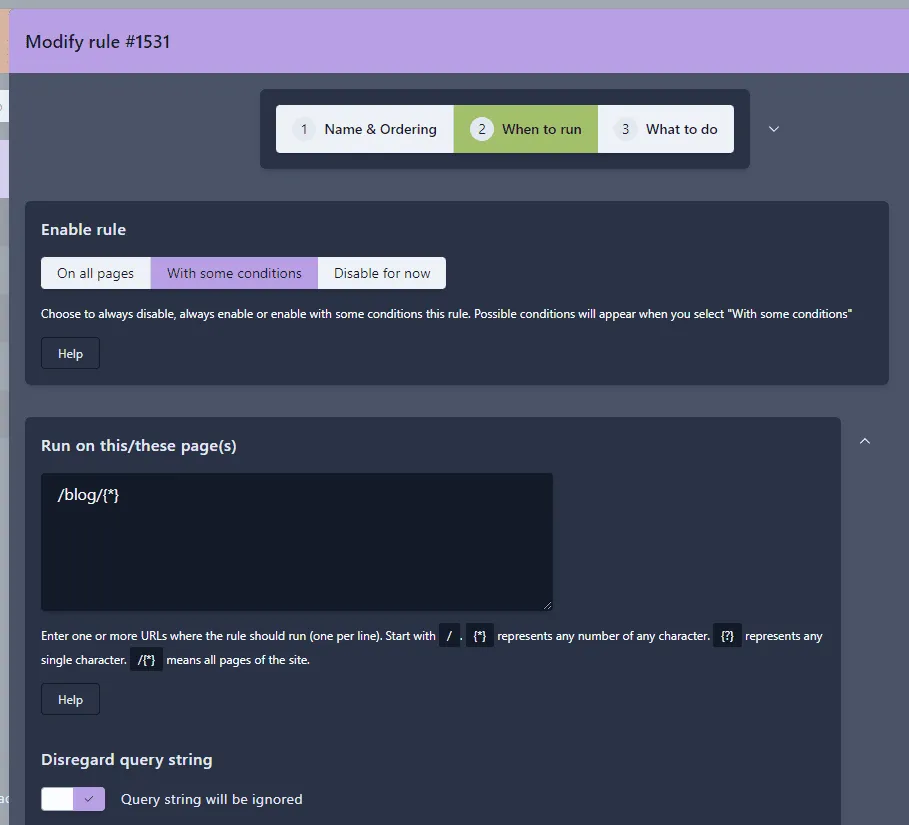
Hier ein Beispiel, in dem wir Google-AdSense-Code einfügen, aber nur im Bereich /blog/ unserer Webseite. Beachte, dass wir den Code von AdSense, wie von AdSense empfohlen, ganz oben im Bereich <head> einfügen: