Überblick
Die Seite Systemkonfiguration enthält einige Einstellungen, die das allgemeine Verhalten von 4SEO steuern.
Zugangsdaten aktualisieren
Abschnitt betitelt „Zugangsdaten aktualisieren“Um 4SEO mit den Ein-Klick-Updates von Joomla zu aktualisieren, ist ein Zugangsschlüssel zu unseren Servern erforderlich. Du erhältst deinen in deinem Dashboard auf weeblr.com (Anmeldung erforderlich).
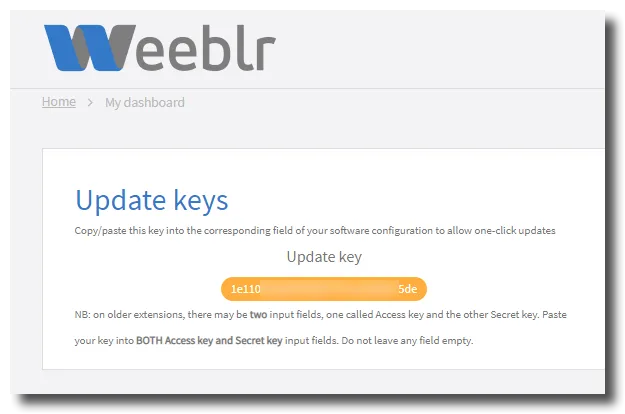
Kopiere deinen Update-Schlüssel und füge ihn in dieses Feld ein. Der Update-Schlüssel ist für alle deine Erweiterungen von weeblr.com derselbe: Er ändert sich nie.
Du kannst zwischen einem dunklen und einem hellen allgemeinen Design wählen. Wähle außerdem eine der vorgeschlagenen Akzentfarben. Die Akzentfarbe wird bei den meisten Schaltflächen und Kopfzeilen verwendet.
Nachrichten und Warnungen
Abschnitt betitelt „Nachrichten und Warnungen“Zurücksetzen von “Später erinnern”
Abschnitt betitelt „Zurücksetzen von “Später erinnern”“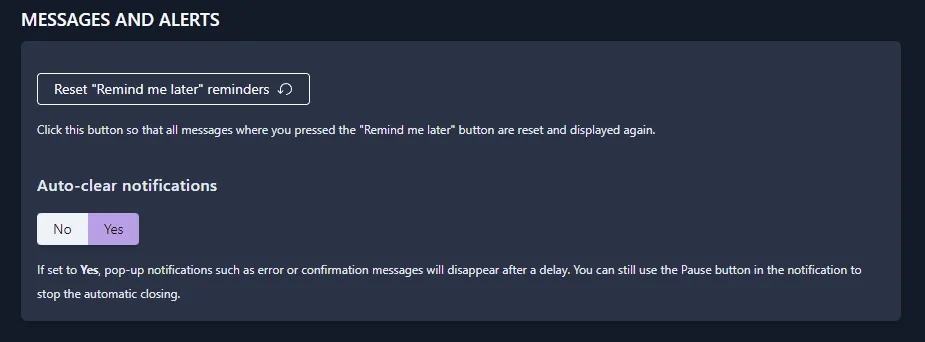
Nachrichten und Warnungen, die im 4SEO-Dashboard angezeigt werden, können dauerhaft ausgeblendet werden, du kannst 4SEO aber auch bitten, dich später daran zu erinnern.
Wie viel später 4SEO dich erinnert, hängt vom jeweiligen Nachrichtentyp ab. Wenn du alle Nachrichten zurückholen möchtest, an die 4SEO dich später erinnern soll, klicke auf die Schaltfläche "Später erinnern"-Erinnerungen zurücksetzen.
Benachrichtigungen automatisch löschen
Abschnitt betitelt „Benachrichtigungen automatisch löschen“Standardmäßig werden alle Popup-Benachrichtigungen in 4SEO erst ausgeblendet, wenn du auf ihr Symbol Schließen klickst oder dafür die Taste ESC auf deiner Tastatur verwendest. Das ist nötig, damit sie für die meisten Benutzer zugänglich sind.
Wenn du das nicht brauchst, kannst du Benachrichtigungen automatisch löschen aktivieren. Dadurch verschwinden alle Benachrichtigungen der Stufe Information nach einigen Sekunden von selbst.
Beachte, dass:
- Fehler und Warnungen weiterhin manuell gelöscht werden müssen
- Benachrichtigungen, die sich automatisch löschen, einen Fortschrittsbalken und eine Schaltfläche
Pauseanzeigen. Wenn du sie drückst, wird der automatische Löschvorgang angehalten.
Hilfssystem
Abschnitt betitelt „Hilfssystem“Wir haben in ganz 4SEO Hilfe-Schaltflächen und kleine Texthinweise eingefügt. Sie helfen dir bei der Nutzung von 4SEO, aber nach einer Weile brauchst du sie vielleicht nicht mehr, wenn du dich an 4SEO gewöhnt hast. Statt sie die ganze Zeit angezeigt zu lassen, kannst du mit diesem Schalter nur ein einziges Hilfesymbol anzeigen lassen.
Wenn du auf dieses Hilfesymbol bei einem bestimmten Konfigurationselement klickst, erscheinen zum Beispiel wieder der vollständige Hilfetext und die Hilfe-Schaltfläche.
Hintergrund-Aufgaben
Abschnitt betitelt „Hintergrund-Aufgaben“Du kannst die Hintergrundverarbeitung auf Basis der Besucher im Frontend vollständig deaktivieren, indem du Aufgaben im Hintergrund ausführen auf Nein stellst.
Da 4SEO deine Webseite ständig analysiert, muss es wissen, wie oft es das tun darf, um deinen Server nicht zu verlangsamen.
Standardmäßig analysiert 4SEO im Hintergrund eine Seite, jedes Mal wenn eine Seite von einem Besucher im Frontend aufgerufen wird.
Indem du die Anzahl bei Seiten zwischen den Hintergrund-Aufgaben erhöhst, sagst du 4SEO, dass es länger warten soll, bevor es die nächste Seite analysiert. Das verringert die Last auf deinem Server, aber es wird mehr Zeit benötigt, um eine vollständige Analyse abzuschließen.
Cron Schlüssel
Abschnitt betitelt „Cron Schlüssel“Zusätzlich oder alternativ zur Hintergrundverarbeitung kannst du auf deinem Server einen Cron-Job einrichten, der regelmäßig Aktionen von 4SEO auslöst, wie das Analysieren von Seiten, das Bereinigen alter Dateien oder das Versenden von Nachrichten.
Ein Cron-Job ist besonders nützlich, wenn deine Webseite nicht viele Besuche hat - Besuche sind normalerweise das, was die Hintergrundverarbeitung von 4SEO auslöst.
Ein Cron-Job ‘weckt’ 4SEO regelmäßig auf und stellt sicher, dass alle normalen Aktivitäten ausgeführt werden.
Adresse, die im Cron-Job geladen werden soll
Abschnitt betitelt „Adresse, die im Cron-Job geladen werden soll“Dein Cron-Job muss diese Seite laden:
<your-site-address>/?_wblapi=/forseo/v1/cron/http&k=<your_cron_key><your-site-address>ist die vollständige Startadresse deiner Webseite, einschließlichhttp://oderhttps://<your_cron_key>ist genau der Wert, der im FeldCron Schlüsselangezeigt wird.
Hier ein paar Beispiele:
https://www.example.net/?_wblapi=/forseo/v1/cron/http&k=281a7c1618http://example.com/?_wblapi=/forseo/v1/cron/http&k=341b1c2315Genaue Syntax
Abschnitt betitelt „Genaue Syntax“Die genaue Syntax, die auf deinem Server zu verwenden ist, hängt davon ab, wie er eingerichtet wurde, und wir können hier nur Beispiele geben. Sprich unbedingt mit deinem Hosting-Anbieter über die endgültige und genaue Syntax.
Ein typischer vollständiger Befehl, der in deinem Cron-Job ausgeführt wird, könnte so aussehen:
wget -O /dev/null "https://www.example.net/?_wblapi=/forseo/v1/cron/http&k=281a7c1618" > /dev/null 2>&1oder
curl -s "https://www.example.net/?_wblapi=/forseo/v1/cron/http&k=281a7c1618"Protokollierung
Abschnitt betitelt „Protokollierung“Protokollierung bedeutet, Informationen über den Betrieb von 4SEO in einer Datei auf der Festplatte aufzuzeichnen, wo sie später für die Analyse verwendet werden können, falls Probleme auftreten.
Das sollte auf Normal oder Kein bleiben, es sei denn, du hast einen bestimmten Grund, Detailliert zu verwenden. Letzteres zeichnet viel größere Informationsmengen auf und wird daher nur benötigt, wenn du die Quelle eines bestimmten Problems ermitteln möchtest.
Wahrscheinlich ist es eine gute Idee, sich vorher mit uns abzustimmen. Achte außerdem darauf, die detaillierte Protokollierung zu deaktivieren, wenn du sie nicht mehr brauchst.
Fehlerprotokolle löschen nach
Abschnitt betitelt „Fehlerprotokolle löschen nach“4SEO führt ein Protokoll aller Fehler, die auf der Webseite auftreten, ob intern (PHP- oder Serverfehler) oder extern (zum Beispiel 404-Seiten).
Du kannst sie manuell löschen, nachdem du geprüft hast, ob du etwas unternehmen solltest. Bei größeren Webseiten können sich jedoch viele Fehler ansammeln und die Fehlerseite schwer lesbar und schwer nutzbar machen.
Um das zu vermeiden, löscht 4SEO HTTP-Fehler 30 Tage nach ihrem Auftreten. Du kannst bei Bedarf einen anderen Zeitraum wählen, je nachdem, wie viele Fehler du im Protokoll siehst und ob sie noch handhabbar sind oder nicht.
Datenlöschung
Abschnitt betitelt „Datenlöschung“Normalerweise würdest du von einer Erweiterung wie 4SEO erwarten, dass sie alle von ihr erstellten Daten entfernt, wenn du sie deinstallierst. Bei größeren Erweiterungen ist das aber meist keine gute Idee, da diese Daten wertvoll sein können und gleichzeitig viel Zeit benötigen, um sich anzusammeln.
Da man leicht versehentlich deinstallieren kann, löscht 4SEO seine Daten bei einer Deinstallation standardmäßig nicht. So kannst du die Erweiterung einfach wieder installieren und hast sofort alle deine Daten zurück.
Wenn du 4SEO dauerhaft und vollständig von deinem System entfernen möchtest, schalte diese Einstellung vor der Deinstallation entsprechend um.
Nach der Bestätigung wird die Option auf Bei der Deinstallation werden alle Daten gelöscht gesetzt.