
Seitenverwaltung
Um die meisten seiner Aufgaben zu erfüllen, muss 4SEO den Inhalt und die Eigenschaften der Seiten deiner Webseite kennen. Diese Informationen erhält es, indem es deine Webseite im Hintergrund durchsucht und alle Seiten analysiert, die es entdecken kann, ganz ähnlich wie Suchmaschinen es tun.
Als Erweiterung, die innerhalb deiner Webseite läuft, hat es gegenüber Google und Bing den Vorteil, dass es Inhalte und Metadaten besser verstehen und erkennen kann.
Es gibt 3 Möglichkeiten, die Analyse auszuführen, und du kannst sie zusammen verwenden:
- automatische Analyse im Hintergrund
- Analyse über die Administration
- auf Anforderung
Auf Anforderung bedeutet, dass du 4SEO bittest, eine einzelne Seite auf Anforderung zu analysieren. Das kannst du entweder über die Administration auf der Seite Seiten tun oder im Frontend, auf der Seite selbst.
Seitenanalyse
Abschnitt betitelt „Seitenanalyse“Dies ist der wichtigste und normale Weg, die Inhalte deiner Webseite zu analysieren, und er läuft automatisch ab, während Besucher deine Seiten ansehen.
Wenn ein Besucher eine beliebige Seite deiner Webseite lädt, wird der Seite ein kleiner, unsichtbarer Bild-Link hinzugefügt, der später im Hintergrund den Crawler von 4SEO auslöst. Der Besucher sieht oder bemerkt nichts davon, und die Performance der Seite wird nicht beeinträchtigt.
Der Crawler wählt dann eine der Seiten aus, die auf ihre Analyse warten, lädt sie und analysiert ihren Inhalt. Da dieser ganze Vorgang durch dieses kleine Bild ausgelöst wird, verlangsamt er weder das Rendern der Seiten noch die Performance der Webseite und ermöglicht eine gründliche Analyse.
Wird die Seite als wichtig eingestuft, werden Informationen darüber in der Datenbank gespeichert und später auf verschiedene Weise wiederverwendet.
Sobald diese Seite analysiert wurde, hält der Crawler an und wird erst wieder ausgelöst, wenn derselbe oder ein anderer Besucher eine weitere Seite lädt. Danach wiederholt sich der Vorgang.
Analyse über die Administration
Abschnitt betitelt „Analyse über die Administration“Da der grundlegende Analyseprozess auf Besucher auf der Webseite angewiesen ist, reicht er nicht aus, wenn es noch keine Besucher gibt. Zum Beispiel vor dem Start, oder wenn auf der Webseite wenig Verkehr herrscht und die Analyse aller Seiten zu lange dauert.
Verwende in diesem Fall die Crawler-Steuerung im Backend. Klicke auf die Symbolleisten-Schaltfläche Jetzt analysieren der Seite Seiten. Damit öffnet sich die Crawler-Steuerung:
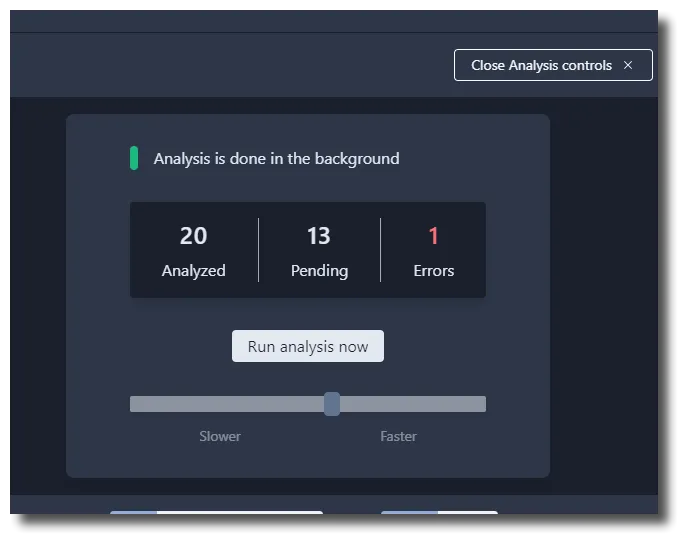
Die Schaltfläche Analyse jetzt ausführen beginnt, nach Seiten zu suchen und sie zu analysieren. Die Zähler werden im Verlauf aktualisiert.
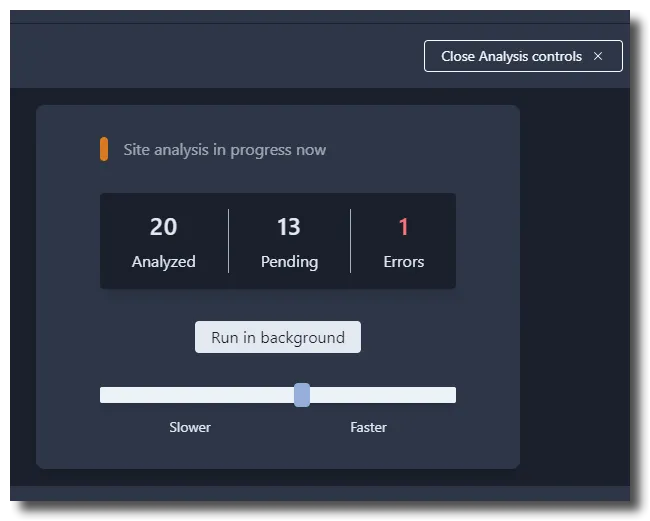
Während die Analyse läuft, kannst du:
- den Crawler mit dem Schieberegler
Langsamer/Schnellerverlangsamen oder beschleunigen. So steuerst du die Last auf deinem Server. - mit dem 4SEO-Menü zu jeder anderen Seite von 4SEO navigieren. Die Analyse läuft weiter, solange du nicht zu einer anderen Joomla-Seite navigierst oder die Seite neu lädst.
- auf die Schaltfläche
Im Hintergrund ausführenklicken: Das beendet das Live-Crawling und kehrt zum normalen Analysemodus zurück, der von Besuchern im Frontend ausgelöst wird.
Analyse auf Anforderung
Abschnitt betitelt „Analyse auf Anforderung“Wenn 4SEO eine Seite entdeckt, wird sie am Ende der Liste der Seiten eingereiht, die auf ihre Analyse warten. Es kann daher eine Weile dauern, bis diese Seite tatsächlich analysiert wird.
Bei der Analyse auf Anforderung wird die Seite sofort analysiert. Das kann sehr nützlich sein, zum Beispiel wenn du gerade einen neuen Beitrag erstellt hast und benutzerdefinierte Metadaten oder einen Titel hinzufügen möchtest, ohne darauf zu warten, dass die “natürliche” Analyse stattfindet.
In der Administration
Abschnitt betitelt „In der Administration“Es gibt 2 Möglichkeiten, die Analyse auf Anforderung in der Administration zu verwenden:
- eine noch unbekannte Seite hinzufügen
- die Daten einer bereits bekannten Seite aktualisieren
Eine noch unbekannte Seite hinzufügen
Abschnitt betitelt „Eine noch unbekannte Seite hinzufügen“Klicke auf der Seite Seiten in der Symbolleiste auf die Schaltfläche Seite hinzufügen/aktualisieren. Das öffnet ein Popup, in dem du die URL der Seite eingeben kannst, die du analysieren möchtest:
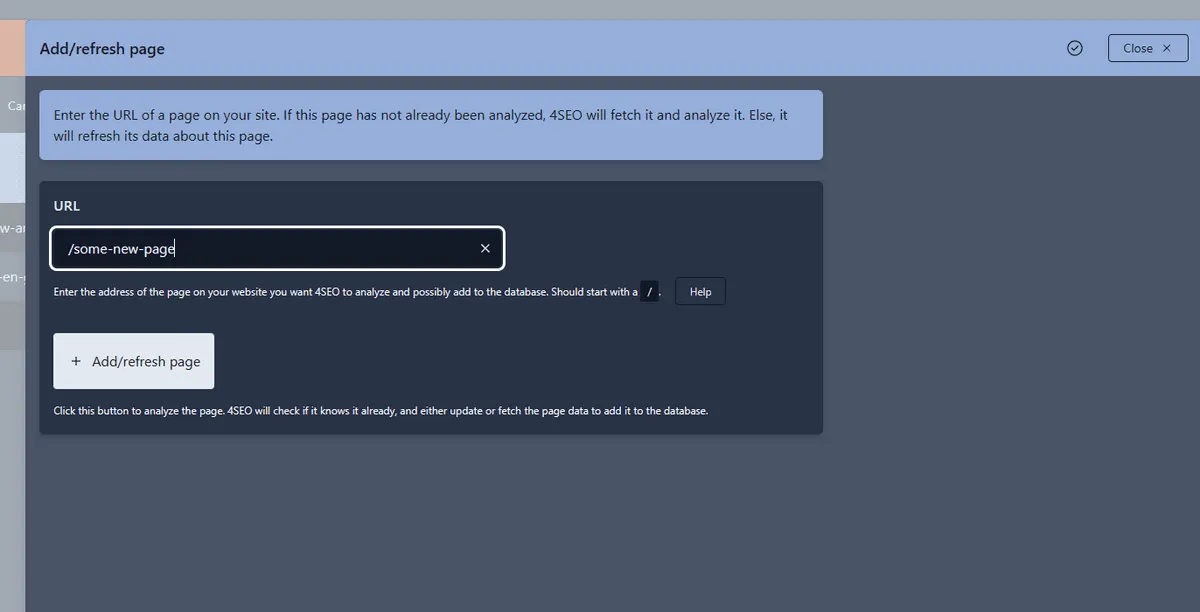
Nachdem du auf die Schaltfläche Seite hinzufügen/aktualisieren gedrückt hast, wird die Seite analysiert und ein Ergebnis angezeigt. Bei Erfolg wird die Seite zur Liste der Seiten hinzugefügt und regelmäßig im Hintergrund analysiert.
Die Daten einer bereits bekannten Seite aktualisieren
Abschnitt betitelt „Die Daten einer bereits bekannten Seite aktualisieren“Wenn die Seite bereits auf der Seite Seiten aufgeführt ist, kannst du 4SEO bitten, sie sofort erneut zu analysieren, um die Daten dazu zu aktualisieren.
Suche die Seite, die du erneut analysieren möchtest, in der Liste, öffne das Menü mit den 3 Punkten und wähle Aktualisieren Sie die Seitendaten:
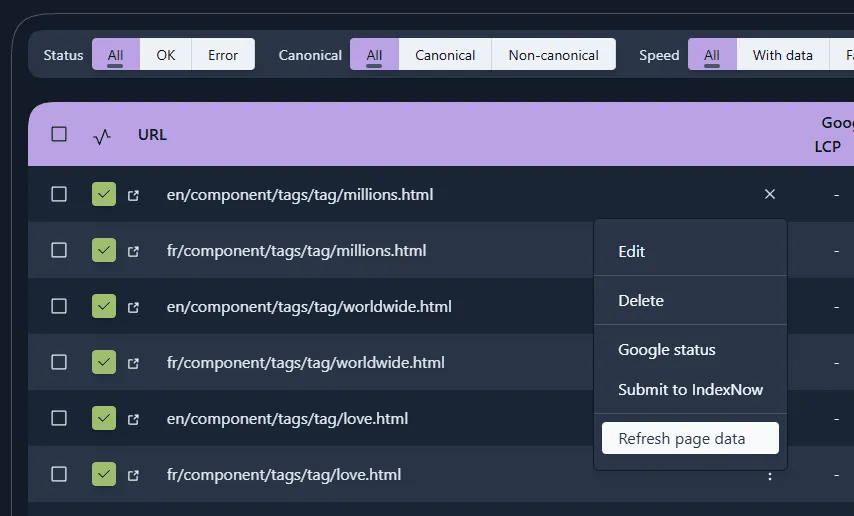
Das öffnet dasselbe Popup wie oben, nur ist die URL bereits für dich ausgefüllt. Drücke auf Seite hinzufügen/aktualisieren, und die Seite wird erneut analysiert.
Im Frontend
Abschnitt betitelt „Im Frontend“Navigiere zur gewünschten Seite und klicke auf das 4SEO-Symbol (du musst angemeldet sein, um es zu sehen). Wurde die Seite noch nicht analysiert, siehst du Folgendes:
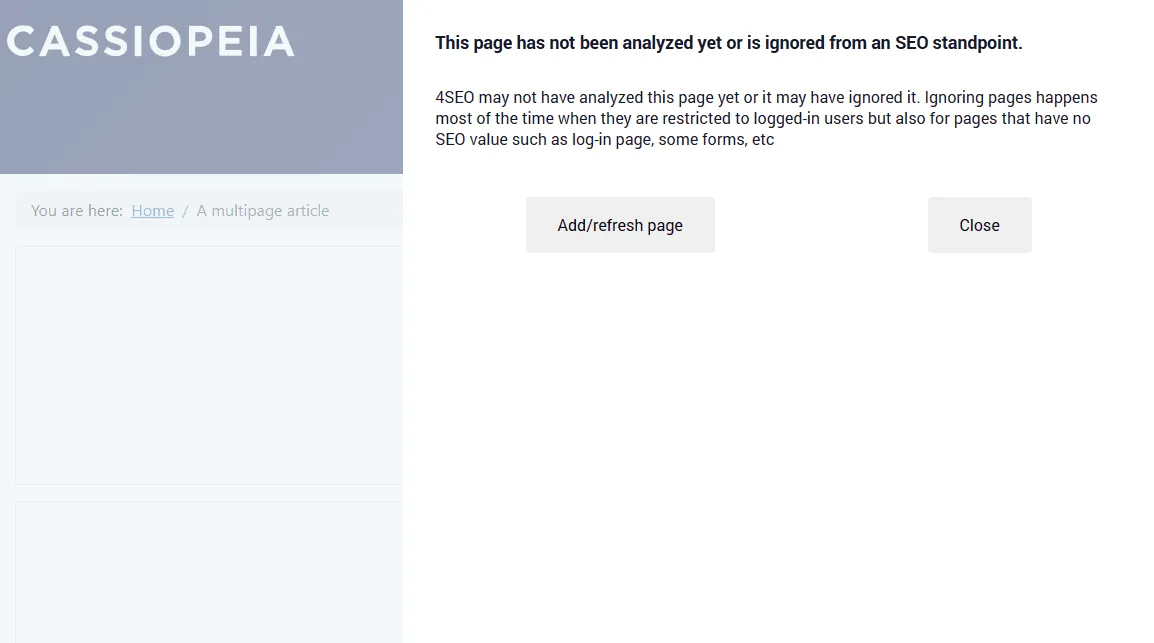
Klicke einfach auf die Schaltfläche Seite hinzufügen/aktualisieren und warte ein paar Sekunden.
Analyse deaktivieren
Abschnitt betitelt „Analyse deaktivieren“Du kannst die Seitenanalyse vollständig über die Symbolleisten-Schaltfläche Einstellungen der Seite Seiten deaktivieren. Das kann zum Beispiel nützlich sein, wenn du deiner Webseite keine Inhalte mehr hinzufügst.