
Die Seite Seiten
Während 4SEO deine Webseite analysiert, listet es auf der Seite Seiten alle Seiten auf, die es auf deiner Webseite gefunden hat, vorausgesetzt, du hast sie nicht von der Analyse ausgeschlossen.
Hier bekommst du einen globalen Überblick darüber, was 4SEO über die Seiten deiner Webseite herausgefunden hat. Hier kannst du auch Metadaten und andere SEO-Elemente pro Seite einfach ansehen und ändern. Und schließlich kannst du direkt in der Liste einfache Weiterleitungen für eine Seite einrichten.
Angezeigte Informationen
Abschnitt betitelt „Angezeigte Informationen“In der Liste selbst
Abschnitt betitelt „In der Liste selbst“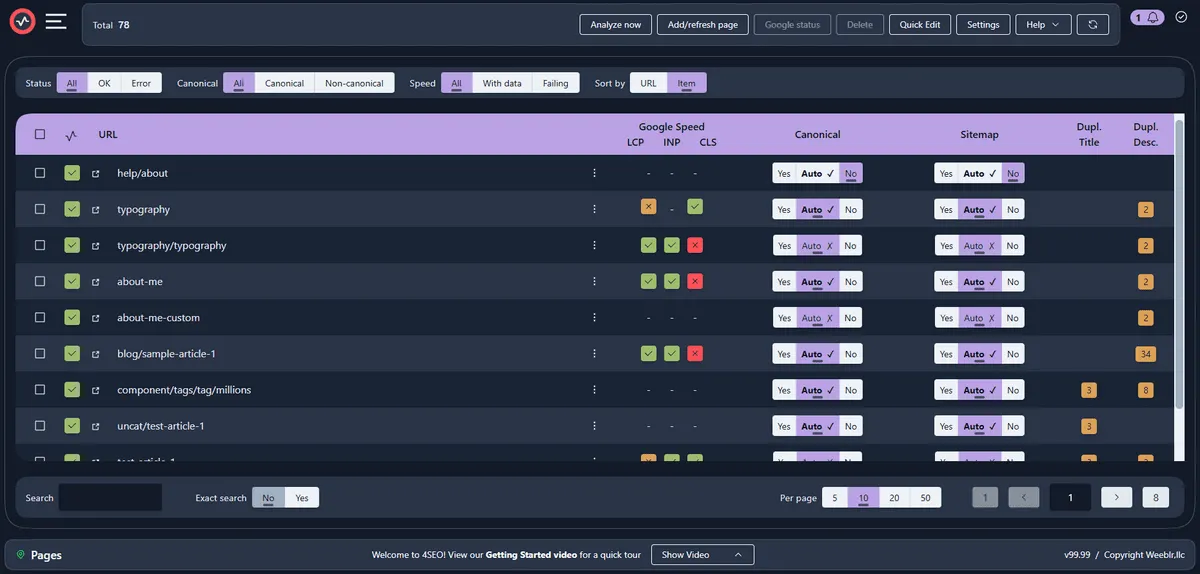
Die Liste gibt einen Überblick über die wichtigsten Informationen zu allen Seiten:
- ihre URL
- ob sie canonical ist
- ob sie in die Sitemap aufgenommen wird
- ob sie die Performance-Tests der Core Web Vitals besteht oder nicht
So liest du die Spalten Canonical und Sitemap
Abschnitt betitelt „So liest du die Spalten Canonical und Sitemap“Die Spalten Canonical und Sitemap verwenden eine Mehrzweck-Schaltfläche, die sowohl das Ergebnis der Entscheidung von 4SEO zeigt als auch erlaubt, sie zu ändern. Hier ein Beispiel:
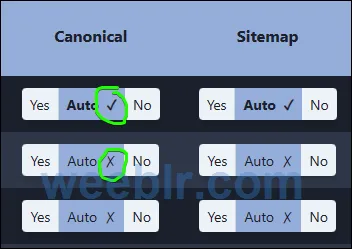
Standardmäßig ist der Modus Automatisch ausgewählt, und diese Schaltfläche zeigt dir auch die Entscheidung:
In der Spalte Canonical:
-
✓: Diese Seite ist canonical -
✗: Diese Seite scheint ein Duplikat einer anderen zu sein (sie erhält automatisch einrel="canonical", das auf die kanonische Seite zeigt)
In der Spalte Sitemap:
-
✓: Diese Seite wird in die Sitemap aufgenommen -
✗: Diese Seite wird nicht in die Sitemap aufgenommen
Wenn du mit den Entscheidungen von 4SEO zu dieser Seite einverstanden bist, dann tu nichts.
Wenn du mit den getroffenen Entscheidungen nicht einverstanden bist, klicke auf Ja oder Nein, um die Entscheidung zu ändern.
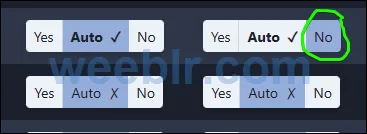
Hier hat 4SEO zum Beispiel automatisch entschieden, dass eine Seite in die Sitemap gehört, wir waren damit aber nicht einverstanden und haben daher auf die Schaltfläche Nein geklickt, um zu erzwingen, dass sie aus der Sitemap ausgeschlossen wird:
Daten der Google Search Console zu einer Seite
Abschnitt betitelt „Daten der Google Search Console zu einer Seite“Wenn du 4SEO mit deinem Konto der Google Search Console verbunden hast, kannst du alle Daten ansehen, die Google über deine Seite kennt, einschließlich Fehlern, indem du:
- die Seite in der Liste auswählst und in der Symbolleiste auf die Schaltfläche
Google-Statusklickst
oder
- das lokale Menü mit den 3 Punkten dieser Seite öffnest und dort
Google-Statusauswählst
Detaillierte Informationen und Ändern der Metadaten
Abschnitt betitelt „Detaillierte Informationen und Ändern der Metadaten“Wenn du in der Liste auf eine Seite klickst, kannst du detaillierte Informationen zu dieser Seite ansehen und Metadaten und andere SEO-Elemente ändern. Es gibt 3 Gruppen von Dingen, die du prüfen oder ändern kannst, jede auf einem eigenen Tab:
- Allgemeine Metadaten und QRCode
- Metadaten für soziale Netzwerke
- Aliase
Allgemeine Metadaten
Abschnitt betitelt „Allgemeine Metadaten“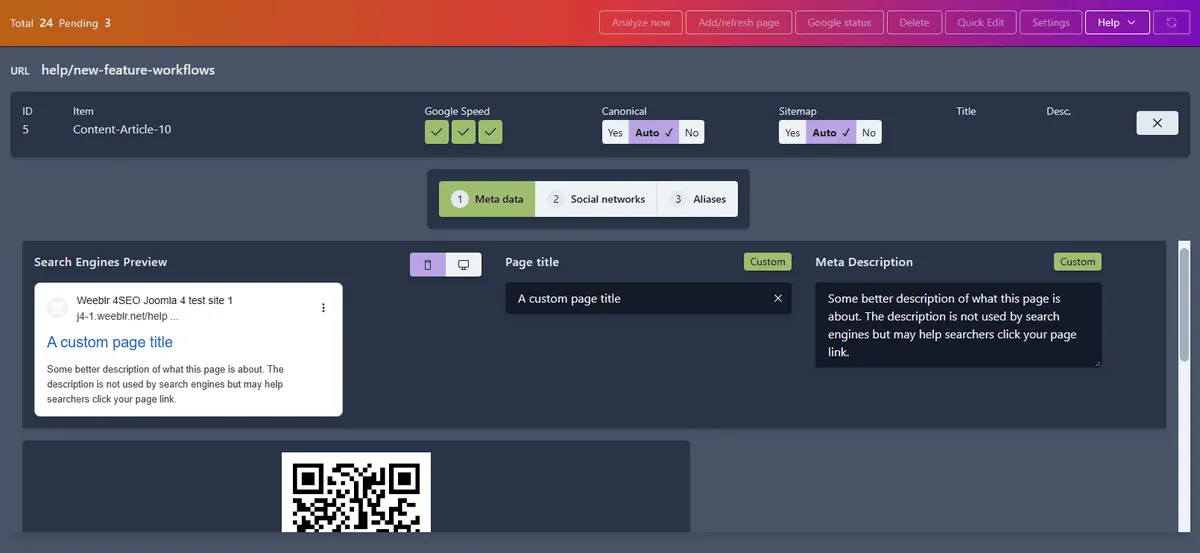
Dieser Tab zeigt dir eine realistische Suchmaschinen Vorschau (SERP). Diese Vorschau zeigt, wie die aktuelle Seite in den Google-Suchergebnissen sowohl in der Desktop- als auch in der Mobil-Version aussieht.
Mit den anderen Eingabefeldern rund um diese Vorschau kannst du dann Titel oder Beschreibung ändern. Die Vorschau wird automatisch und noch während du tippst aktualisiert.
Folgende Metadaten kannst du ändern:
- Seitentitel und Meta-Beschreibung
- Canonical Link
- Robots
Für jede einzelne URL findest du einen QRCode, der die URL dieser Seite darstellt. Du kannst diesen QRCode als Datei PNG oder SVG herunterladen, um ihn in Drucksachen oder für andere Arten der Anzeige zu verwenden.
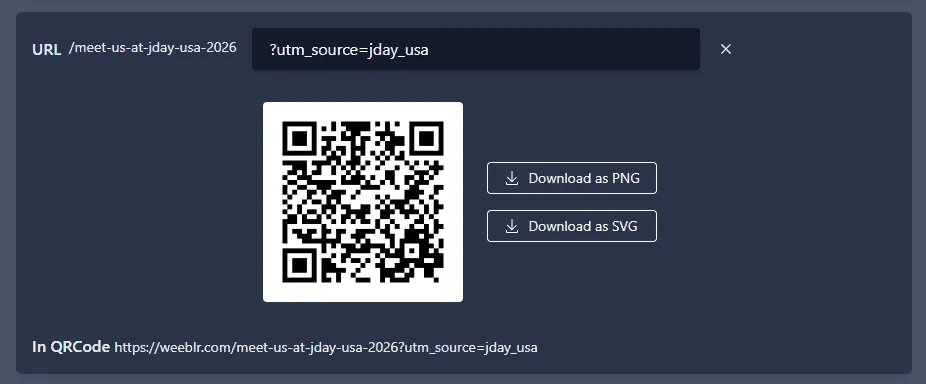
Optional kannst du Parameter an das Ende der im QRCode kodierten URL anhängen. Im obigen Beispiel haben wir einen Parameter utm_source hinzugefügt, den Analytics-Werkzeuge nachverfolgen können, um zu messen, wie viele Besucher auf die Seite kamen, nachdem sie den QRCode gescannt haben.
Soziale Netzwerke
Abschnitt betitelt „Soziale Netzwerke“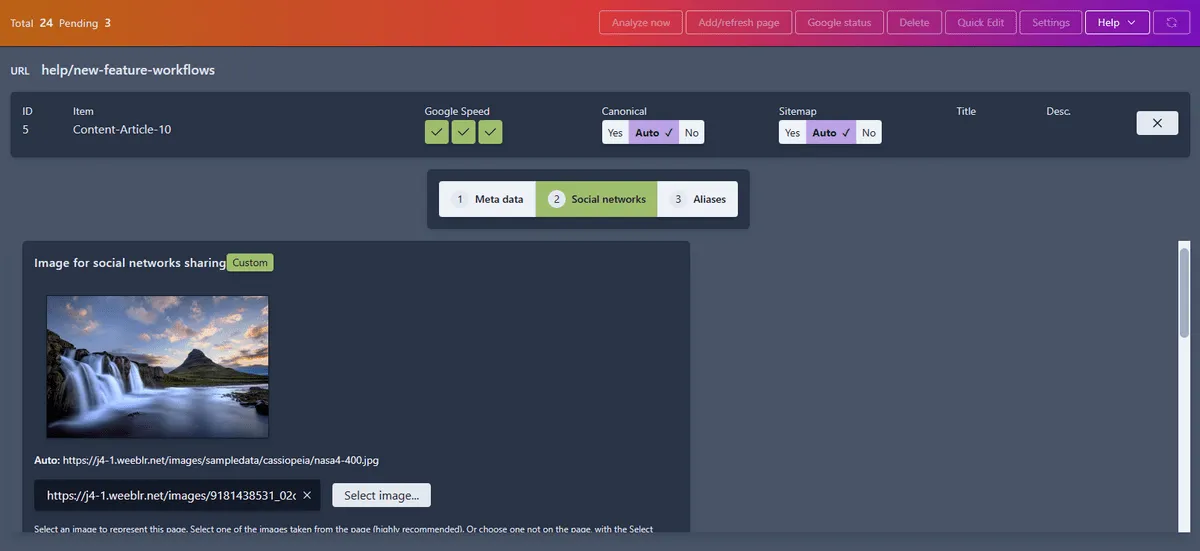
Auf diesem Tab passt du die Metadaten an, die soziale Netzwerke beim Teilen deiner Seiten verwenden:
- OpenGraph-Bild, -Titel und -Beschreibung (Facebook, LinkedIn, Pinterest)
- Twitter Cards-Titel und -Beschreibung
Ein Alias für eine Seite ist eine andere URL, über die diese Seite erreicht werden kann. Technisch ist es tatsächlich eine Weiterleitung. Normalerweise würdest du eine Weiterleitungsregel verwenden, um Weiterleitungen für eine Seite zu konfigurieren.
Weiterleitungsregeln sind einfach zu verwenden und extrem mächtig, und sie sind am nützlichsten, um eine Gruppe von Seiten entweder auf eine oder auf mehrere andere Seiten weiterzuleiten.
In manchen Fällen willst du aber nur eine Seite auf eine andere weiterleiten. In einem solchen Fall ist ein Alias einfacher und schneller als das Anlegen einer Weiterleitungsregel:
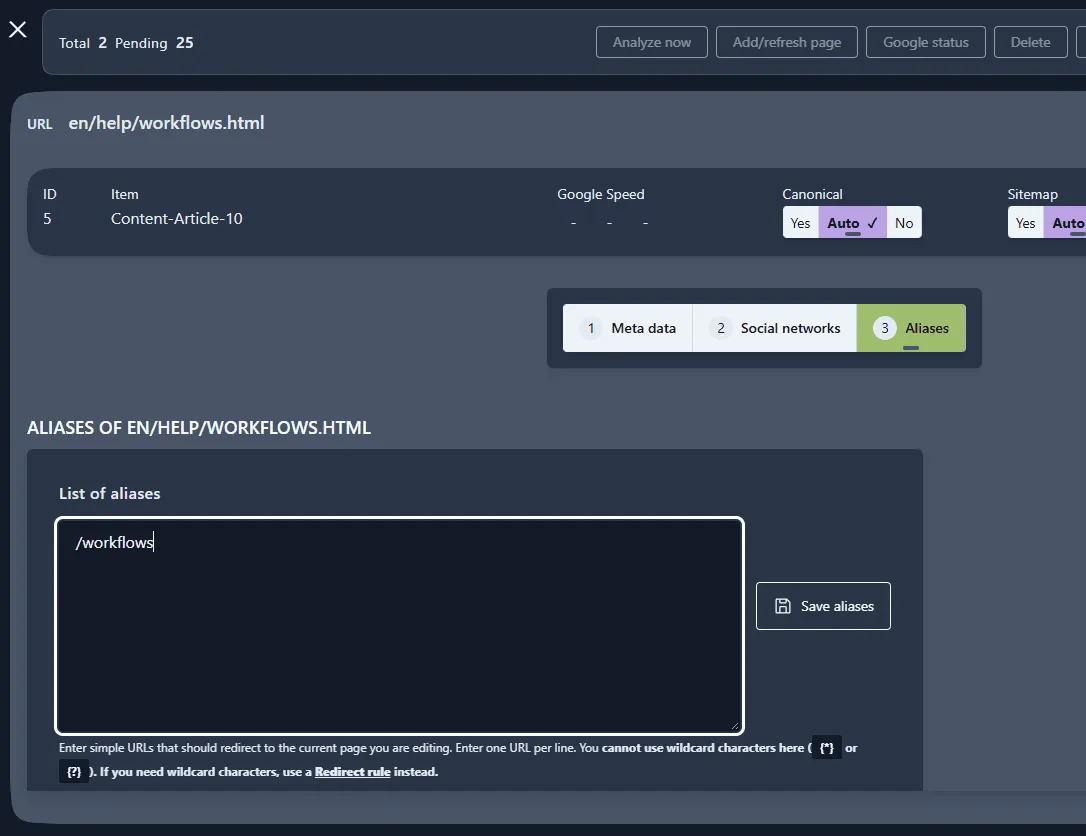
In diesem Beispiel leitet das Laden der URL /workflows in deinem Browser auf /help/new-feature-workflows weiter (mit dem Statuscode 301, also einer permanenten Weiterleitung).
So legst du einen Alias an:
Abschnitt betitelt „So legst du einen Alias an:“- suche die Seite, auf die du weiterleiten möchtest, und klicke sie an
- wähle den Tab
Aliase - gib in der
Liste der Aliaseeine oder mehrere URLs ein, von denen du weiterleiten möchtest - klicke auf die Schaltfläche
Aliase speichern, um deine Eingabe zu speichern
So löschst du einen Alias
Abschnitt betitelt „So löschst du einen Alias“- suche die Seite, bei der du den Alias entfernen möchtest
- wähle den Tab
Aliase - lösche in der
Liste der Aliasedie Zeile mit dem Alias, den du entfernen möchtest - klicke auf die Schaltfläche
Aliase speichern, um deine Eingabe zu speichern