Hantering av SEO-regler
Med 4SEO kan du ställa in ett antal regler som utför olika åtgärder på en definierad grupp sidor.
Som med alla andra typer av regler som används i 4SEO kan du rikta en regel mot allt från en enda sida till hela din webbplats.
Typ av SEO-åtgärd
Section titled “Typ av SEO-åtgärd”För närvarande kan följande regler skapas:
- Infoga eller ändra metadatataggar
- Uteslut från sitemap
- Blockera vissa begäranden, vilket ger ett 404, ett 403 eller helt enkelt tar sidan offline
- Infoga rå kod: valfri kod, i sidans head eller body
Infoga eller ändra metadatataggar
Section titled “Infoga eller ändra metadatataggar”En metadata-regel låter dig infoga eller ändra metadatataggar på en grupp sidor. Det kan vara:
- taggen
sidtitel - taggen
description meta Robottag- länken
canonical
Sidtitel
Section titled “Sidtitel”Sidtiteln är fortfarande en viktig tagg för SEO. Den hjälper sökmotorer att förstå vad sidan handlar om och används också som sidans titel i webbläsarfliken när en sida på din webbplats visas.
Viktigt är att den vanligen används på sökmotorernas resultatsidor som rubrik för ett utdrag som visar din webbplats sida. På så vis kan den hjälpa till att locka klick från sökare, även om sökmotorer också ofta ändrar den titel du skapat och bygger en egen.
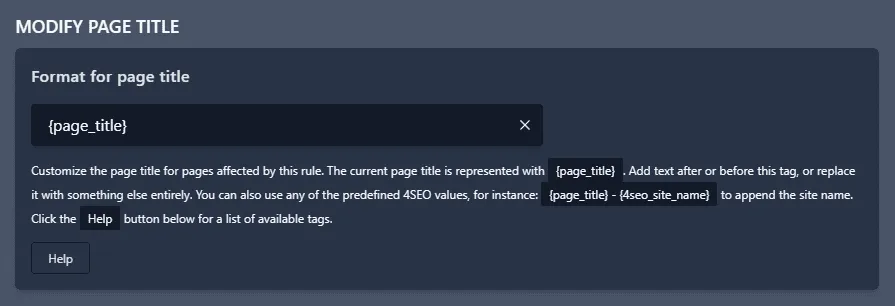
Du kan ange hur sidtiteln ska byggas för de sidor som regeln gäller. Den vanliga sidtiteln, som Joomla genererar, representeras av platshållaren {page_title}.
Du kan lägga till text före och efter sidtiteln, eller ersätta den helt.
Till exempel:
{page_title} - My websitegör att sidtiteln visas som My page title - My website.
Intressant nog kan du också använda andra standardplatshållare i sidtiteln, till exempel:
{page_title} - {4seo_site_name}som också ger My page title - My website, eller:
{page_title} - {4seo_year} - {4seo_site_name}gör att sidtiteln visas som Our web conference - 2023 - My website.
Det finns många platshållare att använda, bland annat några som kommer från ditt e-handelstillägg, till exempel en produkts pris eller SKU.
Den fullständiga listan över platshållare finns i dokumentationen för ersättare.
Description meta-tagg
Section titled “Description meta-tagg”Description meta-taggen är en kort text som sammanfattar sidans innehåll.
Till skillnad från sidtiteln används den inte alls för att ranka sidor och avgöra om din sida är värd att visas som resultat för en viss sökfråga.
Men, precis som sidtiteln, kan din beskrivning ibland användas av sökmotorer för att visa ett utdrag av din sida i sökresultaten. Om du bestämmer dig för att skriva en beskrivning bör du därför skriva något som lockar klick från sökare.
Undertryck meta-beskrivning
Section titled “Undertryck meta-beskrivning”Som beskrivits ovan kan det ibland vara bättre att ta bort metabeskrivningen helt. Om du aktiverar det här alternativet:
- tas taggen för metabeskrivning bort från alla sidor där regeln gäller
- påverkas inte utdata för OpenGraph / TwitterCards och strukturerad data, de använder fortfarande sidans beskrivning
- om du manuellt anger en egen metabeskrivning för en viss sida (på sidan Sidor) skrivs din egen beskrivning fortfarande ut som en metabeskrivningstagg
Ändra metabeskrivning
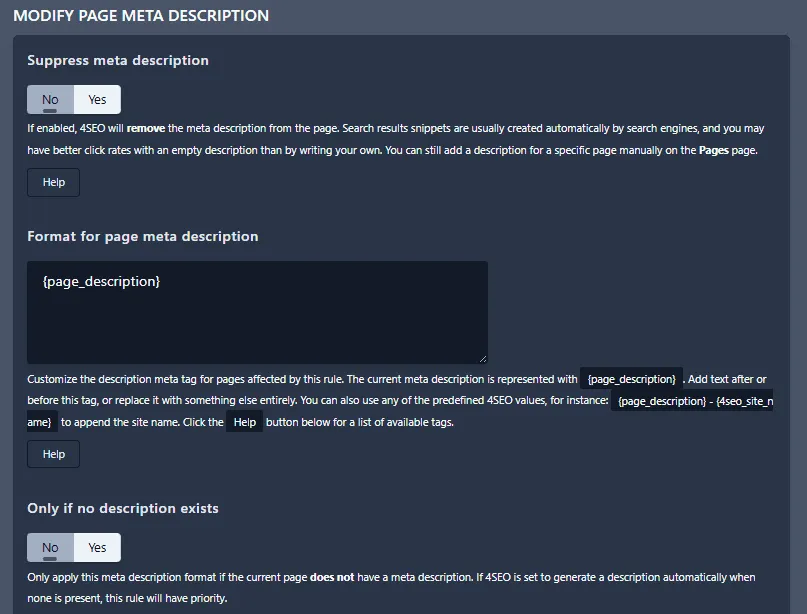
Section titled “Ändra metabeskrivning”Att bygga description meta-taggen fungerar på exakt samma sätt som sidtiteln:
Data för delning i sociala nätverk
Section titled “Data för delning i sociala nätverk”När du delar sidor från din webbplats i sociala nätverk är det helt avgörande att välja rätt bild för att få klick. 4SEO försöker välja den bästa bilden automatiskt, och du kan också välja en annan bild manuellt, sida för sida.
Men ibland, särskilt för sidor från tillägg från tredje part, fungerar det automatiska urvalet dåligt, och det kan vara mycket tråkigt att manuellt välja en bild för många sidor.
I sådana fall kan du tvinga 4SEO att använda din standardbild för delning på alla sidor som regeln gäller. Välj bara Ja för Tvinga standardbild.
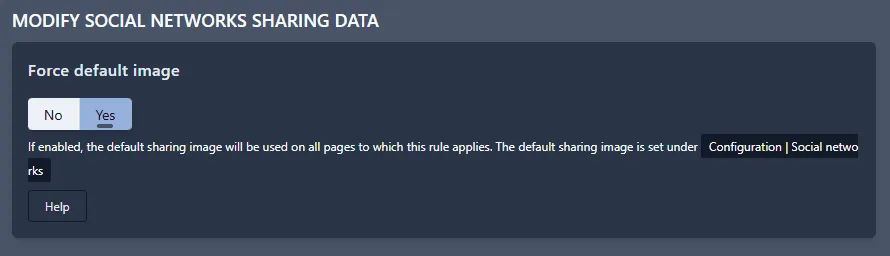
Det kräver förstås att du också väljer en standardbild för delning under Konfiguration | Sociala nätverk.
Robots meta-tagg
Section titled “Robots meta-tagg”Med Robots meta-taggen kan du (i huvudsak) tala om för sökmotorer om de ska indexera din webbplats och följa länkar de hittar på dina sidor för att upptäcka mer innehåll.
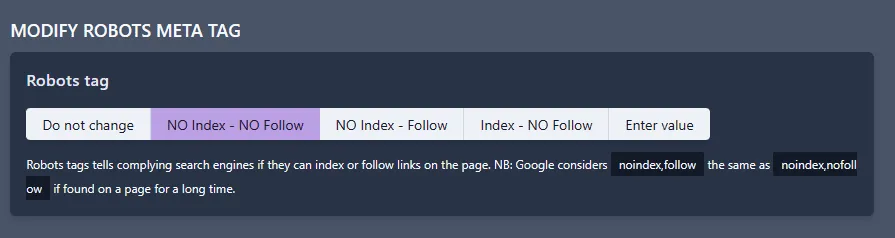
Den huvudsakliga användningen av taggen är att faktiskt hindra sökmotorer från att indexera delar av din webbplats. Du kanske till exempel vill undvika att alla dina användarkontosidor, eller vissa dubbletter eller gamla sidor, indexeras.
Du kan redan ange den här robots meta-taggen på flera ställen i Joomla, men med en metadataregel kan du bekvämt ange den på en hel grupp sidor samtidigt.
Ett exempel på att “noindexa” en grupp sidor är att hindra Google från att indexera dina Taggar-sidor. Taggsidor är ofta användbara för att användare ska hitta innehåll, men är också ofta bara dubbletter av andra, viktigare sidor.
Det är därför vanligt att helt utesluta dem från sökmotorerna.
Det gör du enkelt med en metadataregel där du:
- väljer komponenten
Taggarpå flikenNär ska den köras - väljer
NO Index - NO Followpå flikenVad ska den göra
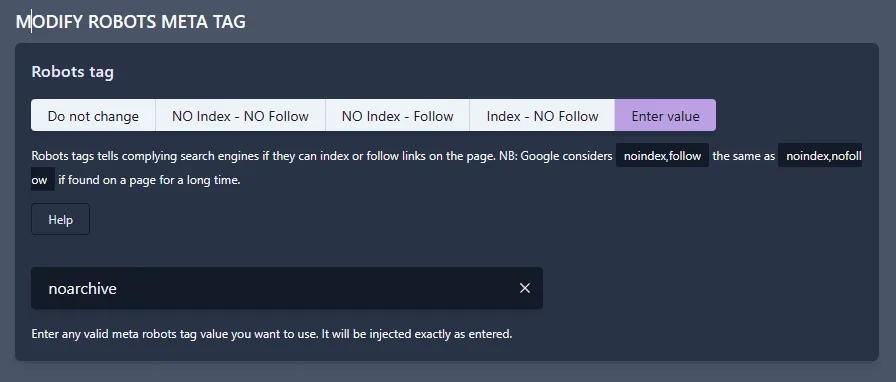
För särskilda användningsfall kan du också manuellt ange ett helt eget värde för robots meta-taggen. Det är användbart om du till exempel vill använda taggen noarchive.
Klicka på alternativet Ange värde i väljaren för Robottag så visas ett nytt fält. Ange ditt egna värde där.
Infoga kanonisk
Section titled “Infoga kanonisk”En kanonisk URL är ett mycket viktigt verktyg i SEO-verktygslådan. Den används för att tala om för sökmotorer att den aktuella sidan finns men att dess exakta innehåll inte ska användas och rankas direkt. I stället ska innehållet på en annan sida, den kanoniska sidan, beaktas.
På samma sätt ska alla rankningssignaler, till exempel länkar till sidan, föras över till och tilldelas den kanoniska sidan i stället för den aktuella sidan.
Att ställa in en kanonisk URL liknar mycket att lägga till en omdirigering.
- skapa en regel med knappen
Nyi verktygsfältet - Välj vilka sidor regeln ska gälla: det blir de sidor vi lägger till en kanonisk URL på
- Ange en specifikation för kanonisk URL: det blir de kanoniska sidorna själva
Uteslutning från eller inkludering i sitemap
Section titled “Uteslutning från eller inkludering i sitemap”En Sitemap-regel låter dig ändra om en sida, eller en grupp sidor, utesluts från sitemapen.
I en Sitemap-regel kan du utesluta eller inkludera sidor i sitemapen på 3 sätt:
Uteslut från sitemap
Section titled “Uteslut från sitemap”Uteslut från sitemap åsidosätter alla andra alternativ om det är aktiverat och utesluter sidan eller sidorna i alla fall.
Uteslut om äldre än
Section titled “Uteslut om äldre än”Med Uteslut om äldre än anger du ett antal dagar. Om ett innehåll inte har skapats eller ändrats senare än så många dagar utesluts det från sitemapen.
Uteslut arkiverade
Section titled “Uteslut arkiverade”Med Uteslut arkiverade kan du utesluta innehåll som har markerats som Arkiverad.
Blockera åtkomst
Section titled “Blockera åtkomst”Att blockera åtkomsten till vissa delar av din webbplats kan vara användbart under vissa omständigheter. De två vanligaste är:
- blockera felaktiga begäranden, vanligen med svarskoden 404 eller 403
- tillfälligt blockera åtkomsten till en del av en webbplats medan du arbetar på den
Det andra fallet är det mest användbara ur SEO-synpunkt: när du gör ändringar i någon del av webbplatsen (butiken, kunskapsbasen, vanliga frågor,…) kan innehållet tillfälligt vara i dåligt skick, med fel eller ofullständigt innehåll och bilder som saknas eller är felaktiga.
För att hindra sökmotorer från att genomsöka och indexera det ofärdiga innehållet är bästa praxis att returnera svarskoden 503 för alla berörda sidor. Koden talar om för sökmotorer att arbete pågår och att de bör komma tillbaka senare.
Joomla låter dig redan göra det med sitt offline-läge, men du kan bara ta hela webbplatsen offline. Inte särskilt bekvämt om du bara vill arbeta på vissa delar av webbplatsen.
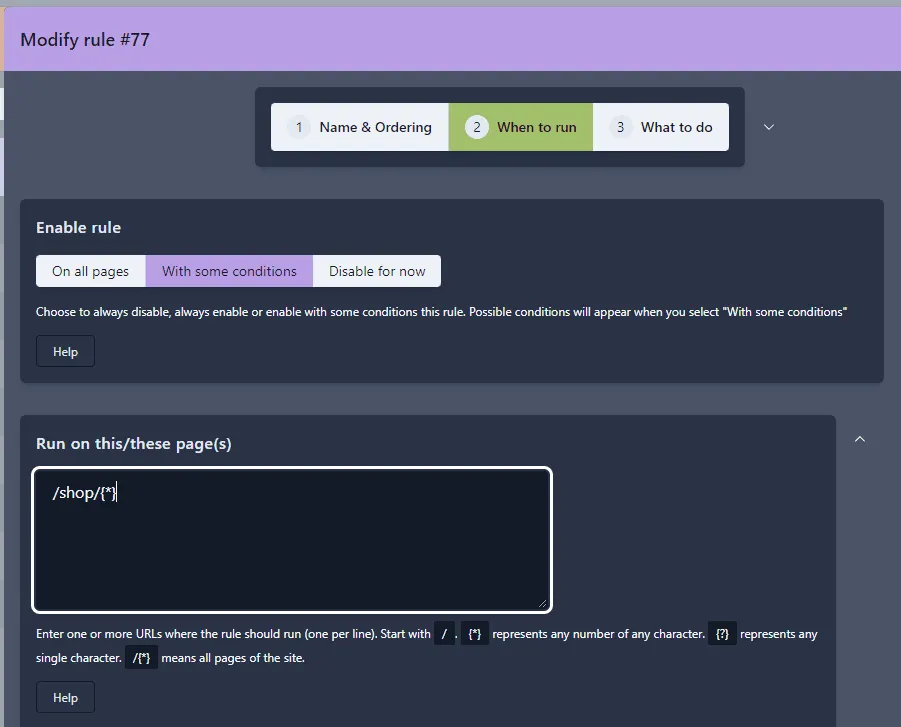
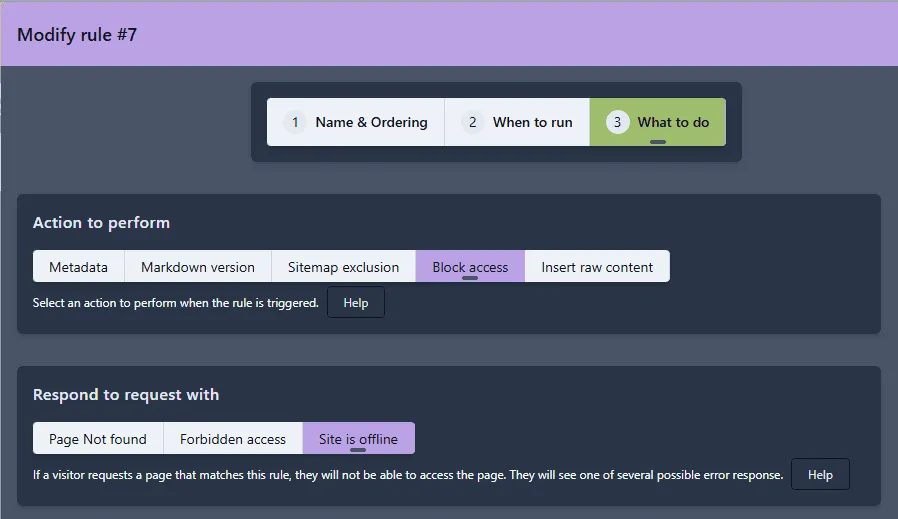
I en sådan situation kan 4SEO hjälpa till om du lägger till en regel Webbplatsen är offline för motsvarande del av webbplatsen.
Här är ett exempel där vi bara tar avdelningen /shop/ av webbplatsen offline:
Rått innehåll
Section titled “Rått innehåll”Regler för Rått innehåll är det ultimata SEO-verktyget för vanligen mer avancerade åtgärder på din webbplats. Kort sagt kan du med 4SEO lägga till vilken egen kod som helst på vilken sida du vill på din webbplats, utan att behöva koda något (mallöverskrivningar, någon???).
Du kan använda det för att injicera på de sidor du väljer:
- eget CSS
- eget JavaScript
- eget JSON
- eget HTML
Du använder det genom att ställa in regler som vanligt, där du först bestämmer på vilka sidor det råa innehållet ska injiceras.
På fliken Vad ska den göra i regelguiden anger du sedan den egna koden du vill infoga. Du kan välja mellan 4 platser att injicera den på:
- överst i sektionen
<head> - längst ned i sektionen
<head>(precis före den avslutande taggen</head>) - överst i sektionen
<body> - längst ned i sektionen
<body>(precis före den avslutande taggen</body>)
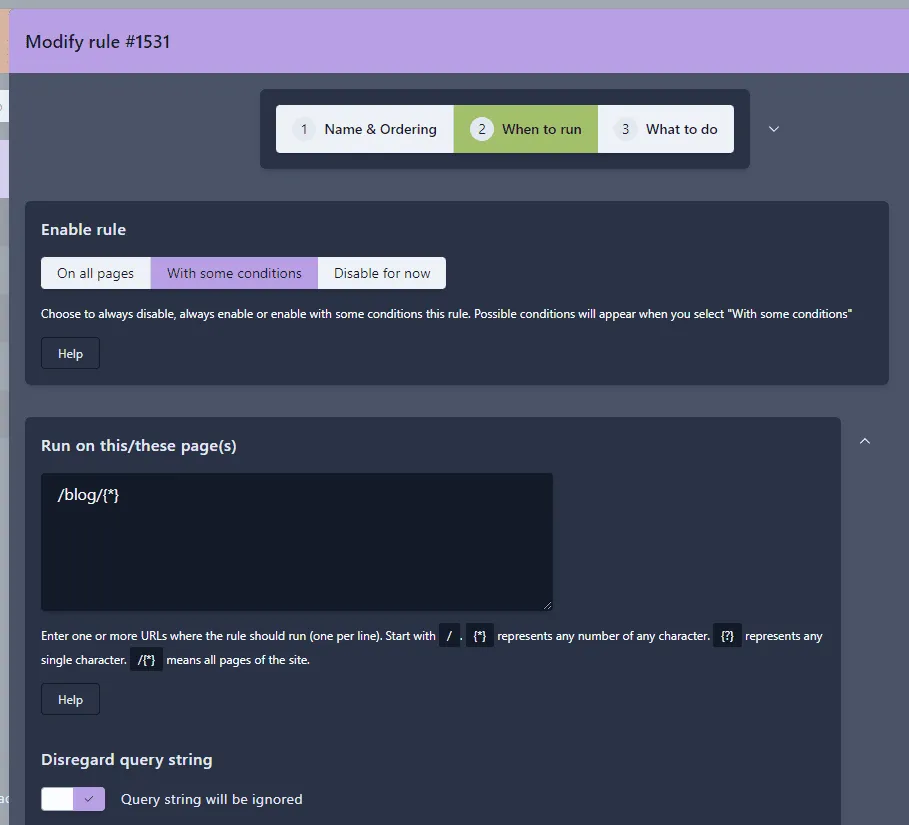
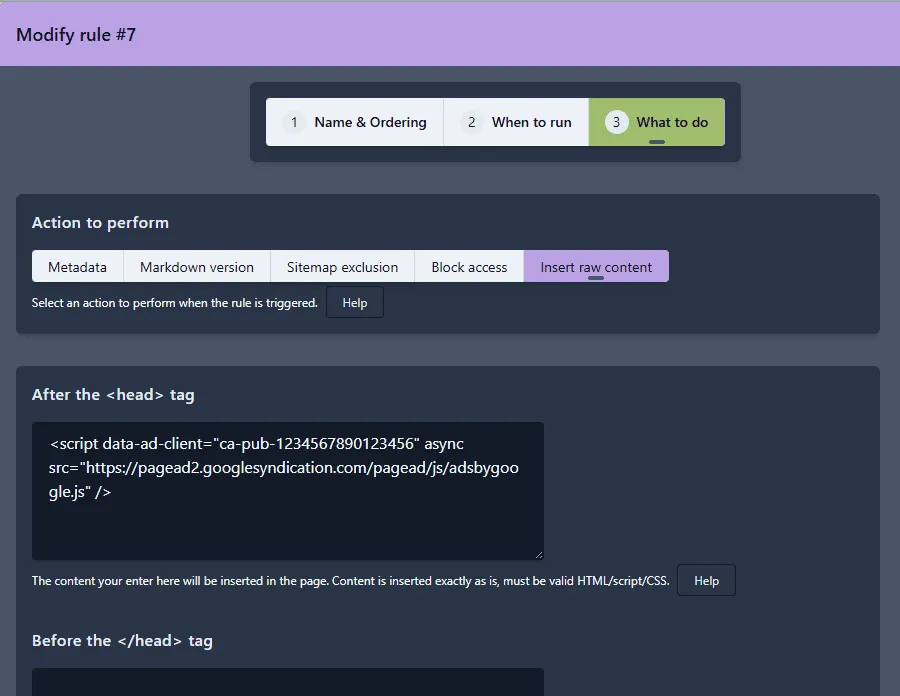
Här är ett exempel där vi infogar Google AdSense-kod, men bara i avdelningen /blog/ på vår webbplats. Observera att vi, som AdSense rekommenderar, lägger deras kod allra överst i sektionen <head>: