
Sidan Sidor
Allteftersom 4SEO går igenom analysen av din webbplats listas alla sidor som hittats på sidan Sidor, förutsatt att du inte har uteslutit dem från analysen.
Här får du en samlad bild av vad 4SEO har upptäckt om sidorna på din webbplats. Här kan du också enkelt visa och ändra metadata och andra SEO-element per sida. Slutligen kan du ställa in enkla omdirigeringar för en sida direkt från listan.
Information som visas
Section titled “Information som visas”I själva listan
Section titled “I själva listan”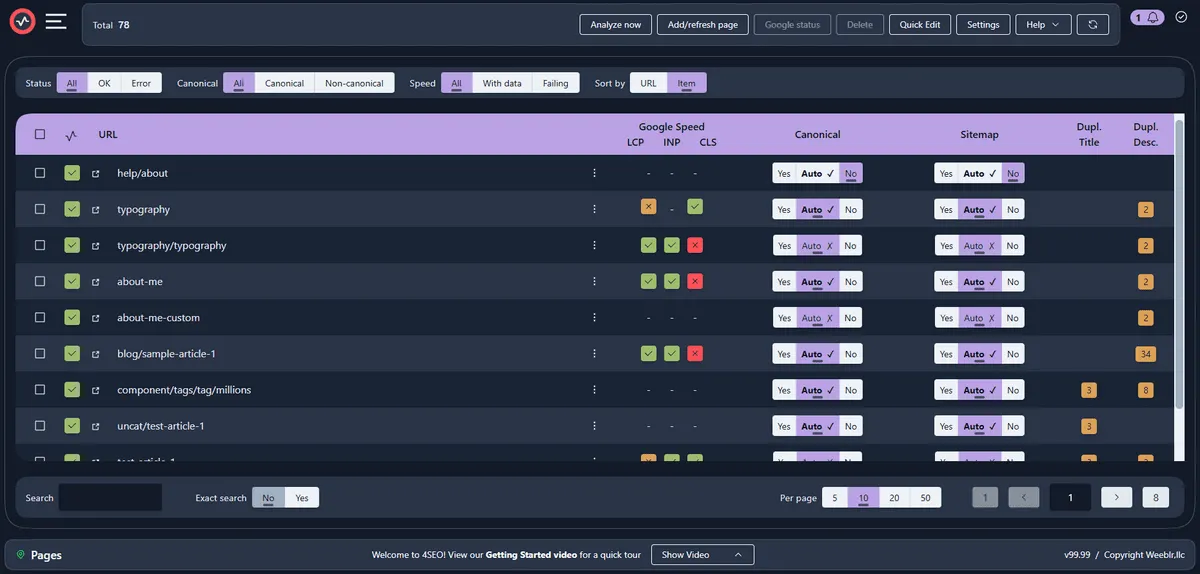
Listan ger en översikt över den viktigaste informationen om alla sidor:
- dess URL
- om den är kanonisk
- om den tas med i sitemapen
- om den klarar eller underkänns i testerna av Core Web Vitals
Så läser du kolumnerna Canonical och Sitemap
Section titled “Så läser du kolumnerna Canonical och Sitemap”Kolumnerna Canonical och Sitemap använder en flerfunktionsknapp som både visar resultatet av 4SEO:s beslut och låter dig ändra det. Här är ett exempel:
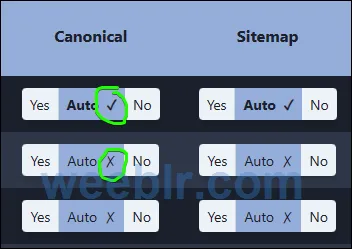
Som standard är läget Auto valt, och knappen visar då också beslutet:
I kolumnen Canonical:
-
✓: den här sidan är kanonisk -
✗: den här sidan verkar vara en dublett av en annan (den får automatiskt enrel="canonical"som pekar på den kanoniska sidan)
I kolumnen Sitemap:
-
✓: den här sidan tas med i sitemapen -
✗: den här sidan tas inte med i sitemapen
Om du håller med om besluten som 4SEO tar för den sidan, gör ingenting.
Om du inte håller med om besluten, klicka på Ja eller Nej för att ändra beslutet.
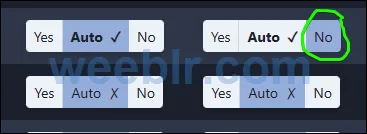
Här bestämde sig 4SEO till exempel automatiskt för att en sida skulle vara med i sitemapen, men vi höll inte med och klickade därför på knappen Nej för att tvinga fram att den utesluts från sitemapen:
Google Search Console-data för en sida
Section titled “Google Search Console-data för en sida”Om du har kopplat 4SEO till ditt Google Search Console-konto kan du se alla data som Google har om din sida, inklusive fel, genom att:
- markera sidan i listan och klicka på knappen
Google-statusi verktygsfältet
eller
- öppna den lokala menyn med 3 punkter för sidan och välja
Google-statusdär
Detaljerad information och ändring av metadata
Section titled “Detaljerad information och ändring av metadata”Om du klickar på en sida i listan kan du se detaljerad information om den och ändra metadata och andra SEO-element. Det finns 3 uppsättningar saker du kan granska eller ändra, var och en på sin flik:
- Allmän metadata och QR-kod
- Metadata för sociala nätverk
- Alias
Allmän metadata
Section titled “Allmän metadata”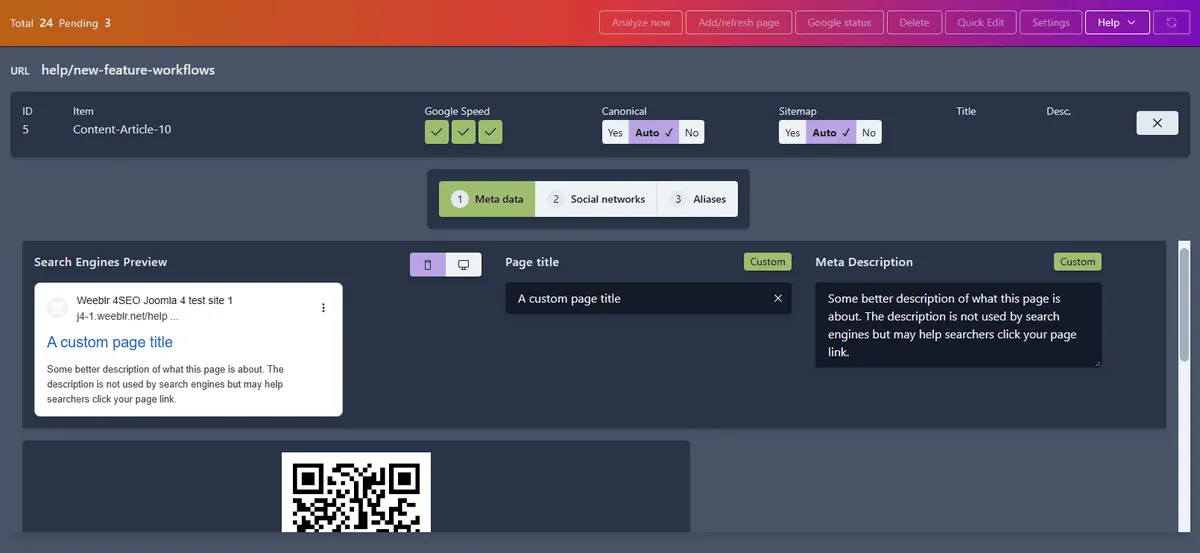
På den här fliken ser du en realistisk Sökmotorers förhandsgranskning (SERP). Förhandsgranskningen visar hur den aktuella sidan ser ut i både skrivbords- och mobilversionen av Googles sökresultat.
Du kan sedan använda de andra fälten runt förhandsgranskningen för att ändra titel eller beskrivning. Förhandsgranskningen uppdateras automatiskt medan du skriver.
Metadata du kan ändra är:
- sidtitel och metabeskrivning
- kanonisk länk
- robots
QR-kod
Section titled “QR-kod”För varje enskild URL finns en QR-kod som representerar sidans URL. Du kan ladda ned QR-koden som en PNG- eller SVG-fil, som du kan använda i tryckt material eller andra typer av visning.
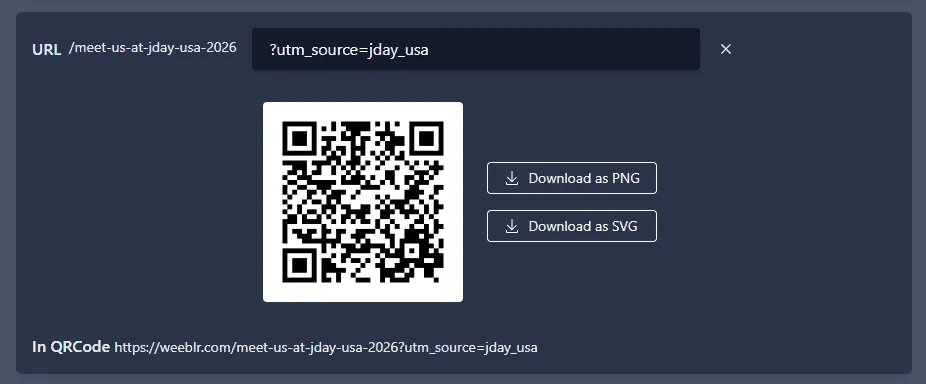
Du kan som tillval lägga till parametrar i slutet av den URL som kodas i QR-koden. I exemplet ovan lade vi till parametern utm_source, som analysverktyg kan spåra för att mäta hur många besökare som kom till sidan efter att ha skannat QR-koden.
Sociala nätverk
Section titled “Sociala nätverk”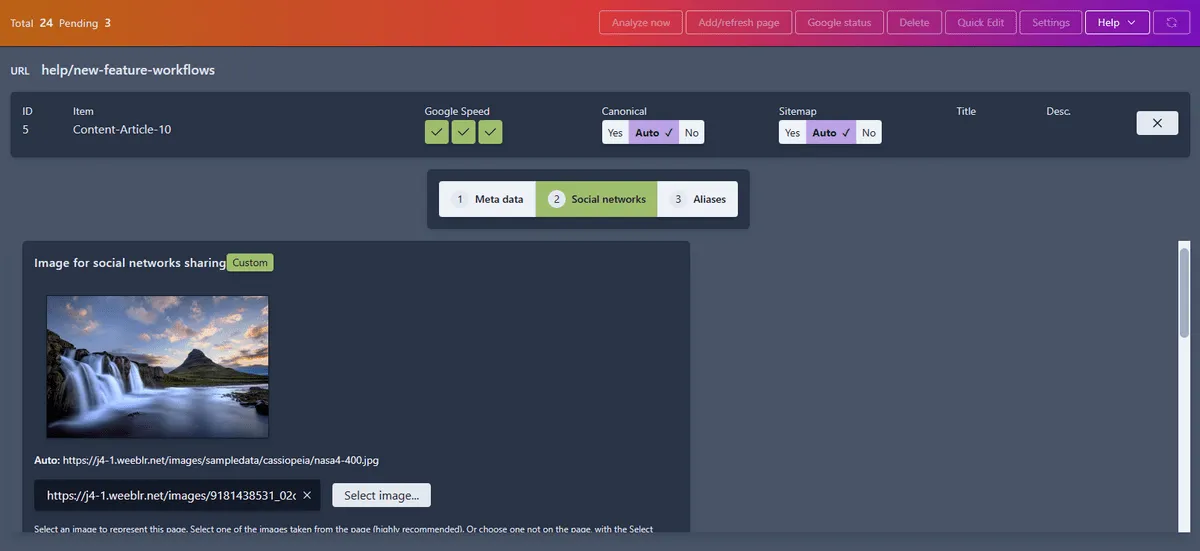
På den här fliken anpassar du metadata som sociala nätverk använder när dina sidor delas:
- OpenGraph-bild, titel och beskrivning (Facebook, LinkedIn, Pinterest)
- Twitter Cards-titel och beskrivning
Ett alias för en sida är en annan URL som sidan kan nås via. Tekniskt sett är det i själva verket en omdirigering. Normalt använder du en omdirigeringsregel för att konfigurera omdirigeringar för en sida.
Omdirigeringsregler är enkla att använda och extremt kraftfulla, och de är mest användbara för att omdirigera en grupp sidor till antingen en eller flera andra sidor.
Men i vissa fall vill du bara omdirigera en sida till en annan. Då är det enklare och snabbare att använda ett alias än att skapa en omdirigeringsregel:
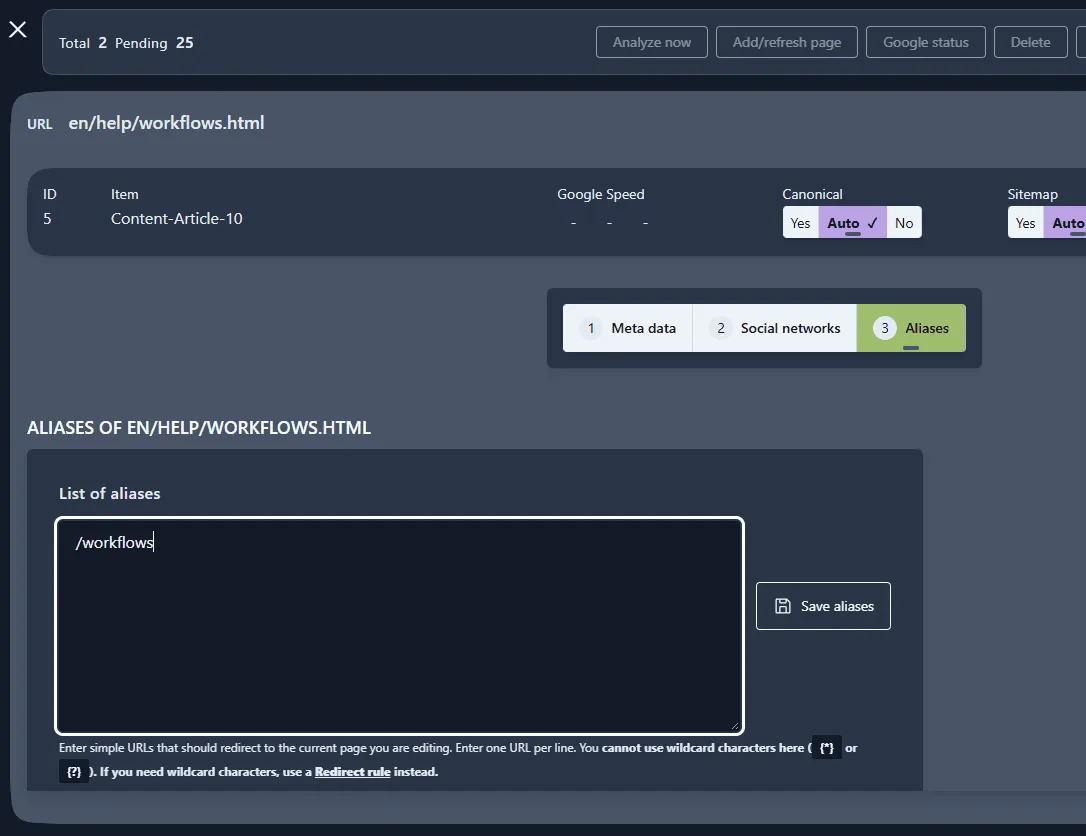
I det här exemplet omdirigeras du till /help/new-feature-workflows om du läser in URL:en /workflows i webbläsaren (med statuskoden 301, alltså en permanent omdirigering).
Så skapar du ett alias:
Section titled “Så skapar du ett alias:”- hitta sidan du vill omdirigera till och klicka på den
- välj fliken
Alias - ange en eller flera URL:er som du vill omdirigera från i
Lista över alias - klicka på knappen
Spara aliasför att spara det du har angett
Så raderar du ett alias
Section titled “Så raderar du ett alias”- hitta sidan du vill ta bort aliaset för
- välj fliken
Alias - radera raden med aliaset du vill ta bort i
Lista över alias - klicka på knappen
Spara aliasför att spara det du har angett