Översikt
Sidan för systemkonfiguration har några inställningar som styr 4SEO:s allmänna beteende.
Uppdatera referenser
Section titled “Uppdatera referenser”För att uppdatera 4SEO med Joomlas uppdatering med ett klick krävs en åtkomstnyckel till våra servrar. Du hittar din på din instrumentpanel på weeblr.com (kräver inloggning).
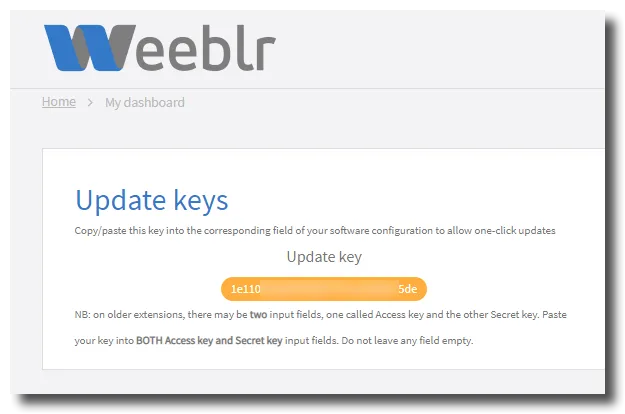
Kopiera och klistra in din uppdateringsnyckel i det här fältet. Uppdateringsnyckeln är densamma för alla dina tillägg från weeblr.com: den ändras aldrig.
Färger
Section titled “Färger”Du kan välja mellan ett mörkt eller ljust allmänt tema. Välj dessutom en av de föreslagna accentfärgerna. Accentfärgen används på de flesta knappar och rubriker.
Meddelanden och varningar
Section titled “Meddelanden och varningar”Återställning av Påminn mig senare
Section titled “Återställning av Påminn mig senare”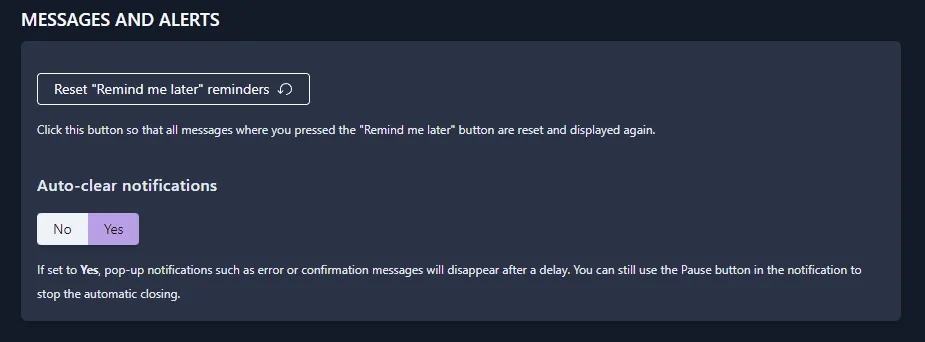
Meddelanden och varningar som visas på instrumentpanelen i 4SEO kan avfärdas permanent, men du kan också be 4SEO att påminna dig om dem senare.
Hur lång tid det dröjer innan 4SEO påminner dig beror på meddelandets typ. Om du vill få tillbaka alla meddelanden som 4SEO ska påminna dig om senare klickar du på knappen Återställ "Påminn mig senare" påminnelser.
Automatisk rensning av meddelanden
Section titled “Automatisk rensning av meddelanden”Som standard avfärdas alla popup-meddelanden i 4SEO bara när du klickar på deras ikon Stäng, eller använder tangenten ESC på tangentbordet för att göra samma sak. Detta behövs för att göra dem tillgängliga för de flesta användare.
Om du inte behöver det kan du aktivera Automatisk rensning av meddelanden, vilket gör att alla meddelanden på nivån Information rensas av sig själva efter några sekunder.
Observera att:
- Fel och varningar måste fortfarande rensas manuellt
- Meddelanden som rensas automatiskt visar en förloppsindikator och en knapp
Paus. Om du trycker på den stoppas den automatiska rensningen.
Hjälpsystem
Section titled “Hjälpsystem”Vi har lagt till hjälpknappar och små textförklaringar i hela 4SEO. De hjälper dig att använda 4SEO, men efter ett tag kanske du inte behöver dem när du vant dig vid 4SEO. I stället för att ha dem synliga hela tiden kan du använda den här växlaren för att bara visa en enda hjälpikon.
Om du klickar på hjälpikonen för ett visst konfigurationsobjekt, till exempel, får du tillbaka hela hjälptexten och hjälpknappen.
Bakgrundshantering
Section titled “Bakgrundshantering”Du kan helt inaktivera bakgrundsbearbetning som utlöses av besökare på frontend genom att ställa in Bearbeta uppgifter i bakgrunden på Nej.
Eftersom 4SEO analyserar din webbplats hela tiden behöver det veta hur ofta det får göra det, för att inte göra din server långsammare.
Som standard analyserar 4SEO en sida i bakgrunden varje gång en sida visas för en besökare på frontend.
Genom att öka antalet Sidor mellan bakgrundsbearbetning säger du åt 4SEO att vänta längre innan nästa sida analyseras. Det minskar belastningen på din server, men det tar längre tid att slutföra en fullständig analys.
Cron-nyckel
Section titled “Cron-nyckel”Utöver eller som alternativ till bakgrundsbearbetning kan du konfigurera ett cron job på din server för att regelbundet utlösa åtgärder i 4SEO, som att analysera sidor, rensa gamla filer eller skicka ut meddelanden.
Att lägga till ett cron job är särskilt användbart om du inte har många besök på din webbplats, eftersom det normalt är besök som utlöser 4SEO:s bakgrundsbearbetning.
Ett cron job ‘väcker’ 4SEO med jämna mellanrum och ser till att alla dess normala aktiviteter utförs.
Adress att läsa in i cron job
Section titled “Adress att läsa in i cron job”Ditt cron job måste läsa in den här sidan:
<your-site-address>/?_wblapi=/forseo/v1/cron/http&k=<your_cron_key><your-site-address>är den fullständiga startadressen till din webbplats, inklusivehttp://ellerhttps://<your_cron_key>är exakt det värde som visas i fältetCron-nyckel.
Här är ett par exempel:
https://www.example.net/?_wblapi=/forseo/v1/cron/http&k=281a7c1618http://example.com/?_wblapi=/forseo/v1/cron/http&k=341b1c2315Exakt syntax
Section titled “Exakt syntax”Den exakta syntaxen som ska användas på din server beror på hur den har ställts in, och vi kan bara ge exempel här. Se till att prata med ditt webbhotell för att få den slutliga och exakta syntaxen.
Ett typiskt fullständigt kommando att köra i ditt cron job kan vara:
wget -O /dev/null "https://www.example.net/?_wblapi=/forseo/v1/cron/http&k=281a7c1618" > /dev/null 2>&1eller
curl -s "https://www.example.net/?_wblapi=/forseo/v1/cron/http&k=281a7c1618"Loggning
Section titled “Loggning”Loggning innebär att information om hur 4SEO fungerar sparas i en fil på disk, där den senare kan användas för analys om problem uppstår.
Den bör vara inställd på Normal eller Ingen om du inte har särskilda skäl att använda Detaljerad. Den sistnämnda sparar mycket större mängder information och behövs därför bara när du försöker hitta källan till ett specifikt problem.
Det är förmodligen en bra idé att rådfråga oss innan du gör det. Se också till att inaktivera detaljerad loggning när du inte behöver den längre.
Rensa felloggar efter
Section titled “Rensa felloggar efter”4SEO för en logg över alla fel som uppstår på webbplatsen, oavsett om de är interna (PHP- eller serverfel) eller externa (till exempel 404-sidor).
Du kan radera dem manuellt efter att ha kontrollerat om du bör vidta åtgärder för dem. Men på större webbplatser kan många fel samlas på hög och göra felsidan svår att läsa och använda.
För att undvika det raderar 4SEO HTTP-fel 30 dagar efter att de inträffade. Du kan välja en annan period om du vill, utifrån hur många fel du ser i loggen och om de går att hantera eller inte.
Radera data
Section titled “Radera data”Du skulle normalt förvänta dig att ett tillägg som 4SEO tar bort all data det har skapat om du väljer att avinstallera det. Det är dock oftast inte den bästa idén för större tillägg, eftersom den datan kan vara värdefull och samtidigt ta lång tid att samla in.
Eftersom det är fullt möjligt att avinstallera av misstag raderar 4SEO som standard inte sin data om det avinstalleras. På så sätt kan du bara installera tillägget igen och få tillbaka all din data direkt.
Om du verkligen vill ta bort 4SEO permanent och helt från ditt system ska du innan du avinstallerar det slå på den här inställningen.
Efter bekräftelse ställs alternativet in på All data kommer att tas bort vid avinstallation.