Gestionarea regulilor SEO
4SEO vă permite să configurați o serie de reguli pentru a efectua diverse acțiuni pe un grup definit de pagini.
Ca toate celelalte tipuri de reguli folosite în 4SEO, puteți viza cu o regulă de la o singură pagină până la întregul site.
Tipul de acțiune SEO
Secțiune intitulată „Tipul de acțiune SEO”În prezent, pot fi create următoarele reguli:
- Inserarea sau modificarea tag-urilor de metadate
- Excluderea din harta site
- Blocarea anumitor cereri, declanșând un 404, un 403 sau doar punând pagina offline
- Inserarea de cod brut: orice cod, în head sau în body-ul paginii
Inserarea sau modificarea tag-urilor de metadate
Secțiune intitulată „Inserarea sau modificarea tag-urilor de metadate”O regulă metadate vă permite să inserați sau să modificați tag-uri de metadate pe un grup de pagini. Acestea pot fi:
- tag-ul
titlul paginii - tag-ul
meta descriere Etichetă Robots- link-ul
canonical
Titlul paginii
Secțiune intitulată „Titlul paginii”Titlul paginii este încă un tag important pentru SEO. Ajută motoarele de căutare să înțeleagă despre ce este pagina și este folosit și ca titlu al paginii în tabul browserului atunci când vizualizați o pagină de pe site-ul dvs.
Important este că este folosit în mod obișnuit în paginile cu rezultatele motoarelor de căutare, ca titlu al unui snippet care afișează pagina site-ului dvs. Ca atare, poate ajuta la atragerea clicurilor celor care caută, deși motoarele de căutare pot modifica frecvent titlul creat de dvs. și pot construi unul singure.
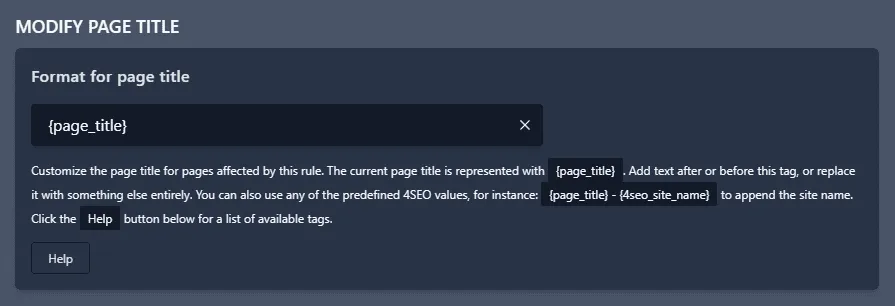
Puteți specifica modul în care va fi construit titlul paginii pentru paginile vizate de regulă. Titlul normal al paginii, generat de Joomla, este reprezentat de substituentul {page_title}.
Puteți adăuga text înainte și după titlul paginii sau îl puteți înlocui complet.
De exemplu:
{page_title} - My websiteva face ca titlul paginii să fie afișat ca My page title - My website.
Interesant este că puteți folosi în titlul paginii și alți substituenți standard, cum ar fi:
{page_title} - {4seo_site_name}rezultând tot My page title - My website, sau:
{page_title} - {4seo_year} - {4seo_site_name}va face ca titlul paginii să fie afișat ca Our web conference - 2023 - My website.
Există mulți substituenți de folosit, inclusiv unii proveniți din extensia dvs. de comerț electronic, cum ar fi prețul sau SKU-ul unui produs.
Găsiți lista completă a substituenților în documentația replacer.
Tag-ul meta descriere
Secțiune intitulată „Tag-ul meta descriere”Tag-ul meta descriere este un text scurt care rezumă conținutul paginii.
Spre deosebire de titlul paginii, nu este folosit deloc pentru clasarea paginilor și pentru a decide dacă pagina dvs. merită să fie un rezultat pentru o anumită interogare de căutare.
Dar, la fel ca titlul paginii, descrierea dvs. poate fi uneori folosită de motoarele de căutare pentru a afișa un snippet al paginii dvs. în rezultatele căutării. Ca atare, dacă decideți să scrieți o descriere, vă recomandăm să scrieți ceva care să atragă clicurile celor care caută.
Suprimă meta descriere
Secțiune intitulată „Suprimă meta descriere”După cum s-a descris mai sus, uneori poate fi mai bine să eliminați complet meta descrierea. Dacă activați această opțiune:
- tag-ul meta descriere este eliminat de pe toate paginile la care se aplică regula
- ieșirea OpenGraph / TwitterCards și Date structurate nu este afectată, acestea folosesc în continuare descrierea paginii
- dacă introduceți manual o meta descriere personalizată pentru o anumită pagină (în pagina Pagini), descrierea dvs. personalizată este în continuare afișată ca tag meta descriere
Modificarea meta descrierii
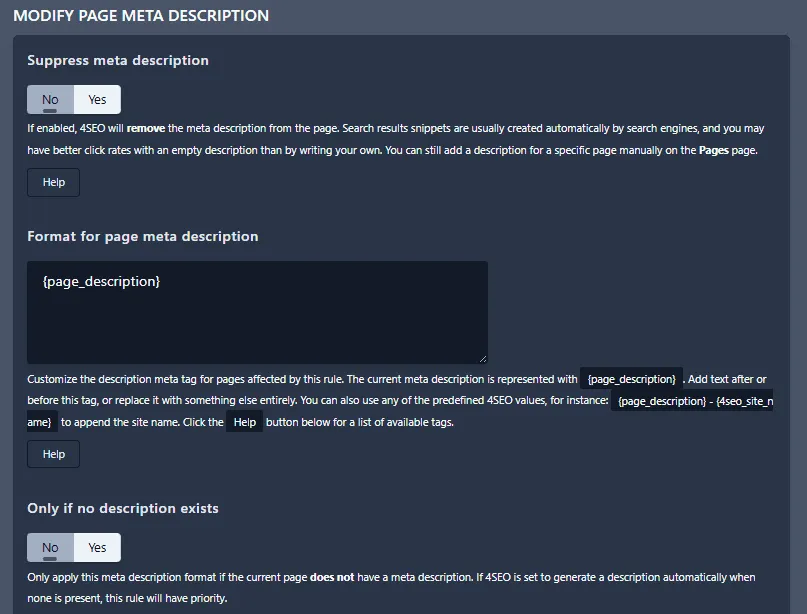
Secțiune intitulată „Modificarea meta descrierii”Construirea tag-ului meta descriere funcționează exact la fel ca titlul paginii:
Date de partajare în rețelele sociale
Secțiune intitulată „Date de partajare în rețelele sociale”Când partajați paginile site-ului dvs. în rețelele sociale, alegerea imaginii potrivite este esențială pentru a obține clicuri. 4SEO va încerca să aleagă automat cea mai bună imagine și puteți selecta manual o altă imagine, pagină cu pagină.
Dar uneori, în special pentru paginile din extensii terțe, selecția automată nu funcționează bine și poate fi foarte anevoios să selectați manual o imagine pentru multe pagini.
În astfel de cazuri, puteți forța 4SEO să folosească imaginea implicită de partajare pe toate paginile la care se aplică regula. Selectați pur și simplu Da pentru Forțează imaginea implicită.
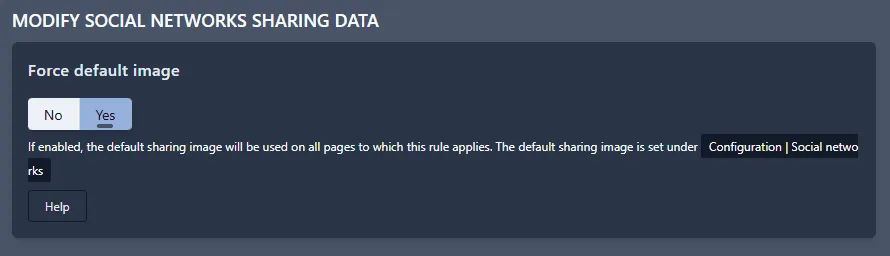
Aceasta presupune, desigur, să selectați și o imagine implicită de partajare în Configurație | Rețele sociale.
Meta tag-ul robots
Secțiune intitulată „Meta tag-ul robots”Meta tag-ul robots vă permite (în mare parte) să spuneți motoarelor de căutare dacă trebuie să indexeze site-ul dvs. și să urmeze link-urile pe care le găsesc în paginile dvs. pentru a descoperi mai mult conținut.
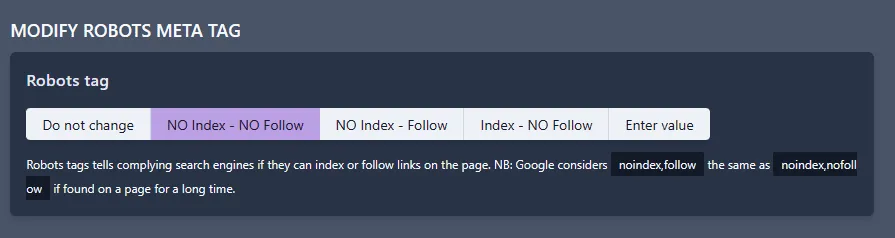
Utilizarea principală a acestui tag este de a împiedica motoarele de căutare să indexeze părți ale site-ului dvs. De exemplu, ați putea dori să evitați indexarea tuturor paginilor conturilor de utilizator sau a unor duplicate sau pagini vechi.
Puteți seta acest meta tag robots deja în mai multe locuri din Joomla, dar o regulă de metadate permite setarea lui convenabilă pe un grup de pagini deodată.
Un exemplu de „noindexare” a unui grup de pagini este să împiedicați Google să indexeze paginile dvs. Tags. Paginile de tag-uri sunt adesea utile utilizatorilor pentru a descoperi conținut, dar sunt adesea și simple duplicate ale altor pagini mai importante.
De aceea este obișnuit ca ele să fie excluse complet din motoarele de căutare.
Puteți face asta ușor cu o regulă de metadate în care:
- selectați componenta
Tagsîn tabulCând să ruleze - selectați
NO Index - NO Followîn tabulCe să facă
Pentru cazuri de utilizare specifice, puteți introduce manual și o valoare complet personalizată pentru meta tag-ul robots. Este util dacă doriți să folosiți, de exemplu, tag-ul noarchive.
Faceți clic pe opțiunea Introduceți valoarea din selectorul Etichetă Robots și va fi afișat un câmp nou. Introduceți acolo valoarea dvs. personalizată.
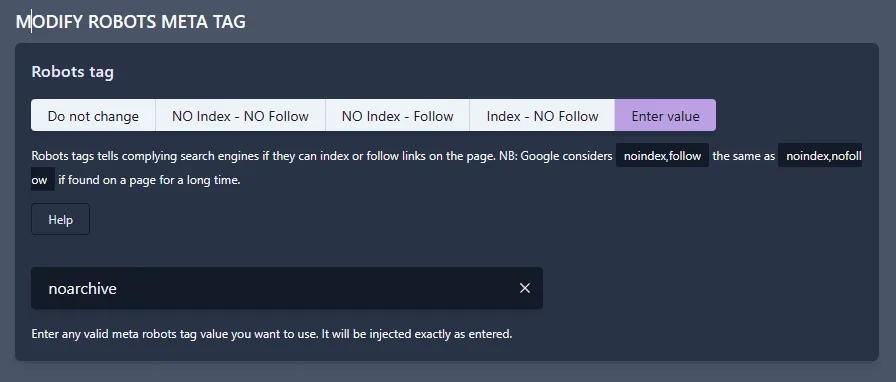
Introduceți canonical
Secțiune intitulată „Introduceți canonical”Un URL canonic este un instrument foarte important din trusa SEO. Este folosit pentru a spune motoarelor de căutare că pagina curentă există, dar conținutul său exact nu trebuie folosit și clasat direct. În schimb, trebuie luat în considerare conținutul altei pagini - pagina canonical.
De asemenea, toate semnalele de clasare, cum ar fi link-urile către pagină, trebuie transmise și atribuite paginii canonice, în loc de pagina curentă.
Configurarea unui canonical este foarte asemănătoare cu adăugarea unei redirecționări.
- creați o regulă cu butonul
Noudin bara de instrumente - Selectați pe ce pagini trebuie să se aplice regula: acestea vor fi paginile cărora le adăugăm un canonical
- Introduceți o specificație canonică: acestea vor fi paginile canonice propriu-zise
Excluderea sau includerea în harta site
Secțiune intitulată „Excluderea sau includerea în harta site”O regulă Sitemap vă permite să modificați dacă o pagină sau un grup de pagini este exclus din harta site.
Într-o regulă Sitemap, puteți exclude sau include pagini din harta site în 3 moduri:
Excludeți din harta site-ului
Secțiune intitulată „Excludeți din harta site-ului”Excludeți din harta site-ului suprascrie orice altă opțiune, dacă este activată, și exclude pagina sau paginile în toate cazurile.
Excludeți dacă mai vechi de
Secțiune intitulată „Excludeți dacă mai vechi de”Excludeți dacă mai vechi de vă permite să introduceți un număr de zile. Dacă o bucată de conținut nu a fost creată sau modificată mai recent decât acest număr de zile, va fi exclusă din harta site.
Excludeți arhivatele
Secțiune intitulată „Excludeți arhivatele”Excludeți arhivatele vă permite să excludeți conținutul care a fost marcat ca Arhivat.
Blocare acces
Secțiune intitulată „Blocare acces”Blocarea accesului la anumite părți ale site-ului dvs. poate fi utilă în unele circumstanțe. Cele mai frecvente două sunt:
- blocarea cererilor nepotrivite, de obicei cu un cod de răspuns 404 sau 403
- blocarea temporară a accesului la o parte a site-ului cât timp lucrați la ea
Al doilea caz este cel mai util din punct de vedere SEO: când faceți modificări într-o parte a site-ului (magazin, baza de cunoștințe, FAQ,…), conținutul poate fi - temporar - într-o stare proastă, cu conținut greșit sau parțial, imagini lipsă sau incorecte.
Pentru a împiedica motoarele de căutare să parcurgă și să indexeze acest conținut neterminat, cea mai bună practică este să returnați un cod de răspuns 503 pentru toate paginile implicate. Acest cod spune motoarelor de căutare că se lucrează și că trebuie să revină mai târziu.
Joomla vă permite deja să faceți asta, cu modul offline, dar puteți pune offline doar întregul site. Nu este cel mai convenabil dacă doriți să lucrați doar la anumite părți ale site-ului.
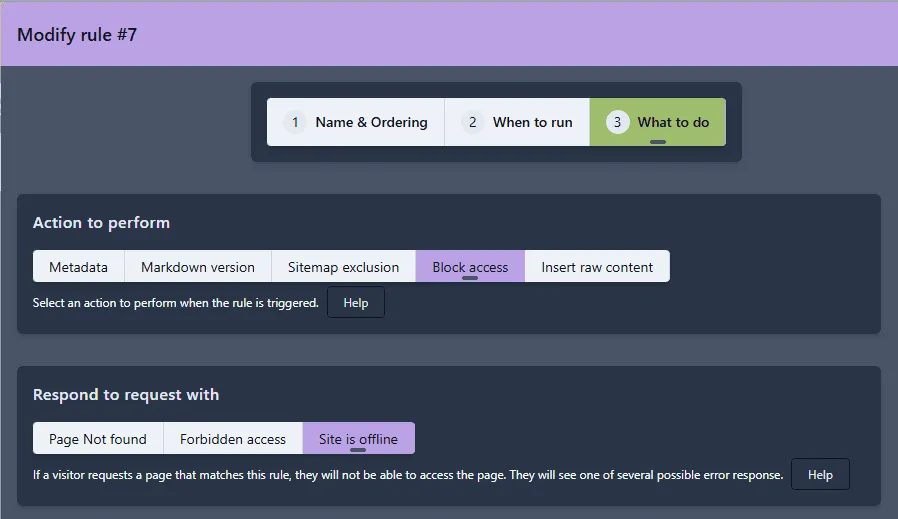
În această situație, 4SEO vă poate ajuta dacă adăugați o regulă Site-ul este offline pentru partea corespunzătoare a site-ului.
Iată un exemplu în care punem offline doar secțiunea /shop/ a site-ului:
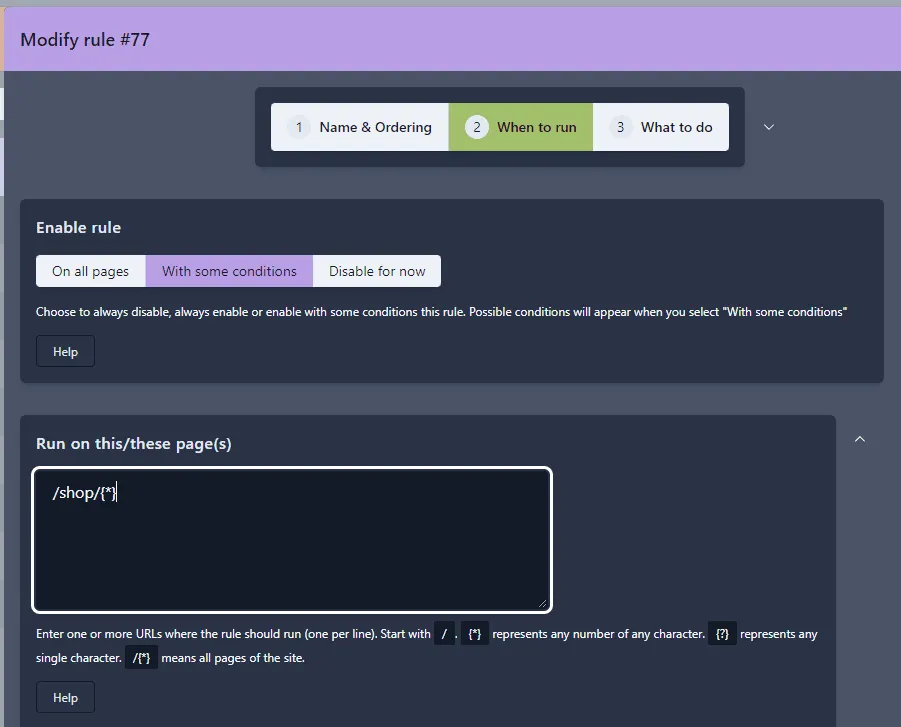
Conținut brut
Secțiune intitulată „Conținut brut”Regulile Conținut brut sunt instrumentul SEO suprem pentru acțiuni de obicei mai avansate pe site-ul dvs. Pe scurt, 4SEO vă permite să adăugați orice cod personalizat pe orice pagină doriți de pe site-ul dvs., fără să trebuiască să scrieți cod (override-uri de șablon, cineva???).
Îl puteți folosi pentru a injecta, pe paginile alese de dvs.:
- CSS personalizat
- JavaScript personalizat
- JSON personalizat
- HTML personalizat
Îl folosiți configurând reguli ca de obicei, în care decideți mai întâi pe ce pagină (pagini) trebuie injectat conținutul brut.
Apoi, în tabul Ce să facă al expertului de reguli, introduceți codul personalizat pe care doriți să îl inserați. Aveți de ales între 4 locații țintă pentru injectare:
- în partea de sus a secțiunii
<head> - în partea de jos a secțiunii
<head>(chiar înainte de tag-ul de închidere</head>) - în partea de sus a secțiunii
<body> - în partea de jos a secțiunii
<body>(chiar înainte de tag-ul de închidere</body>)
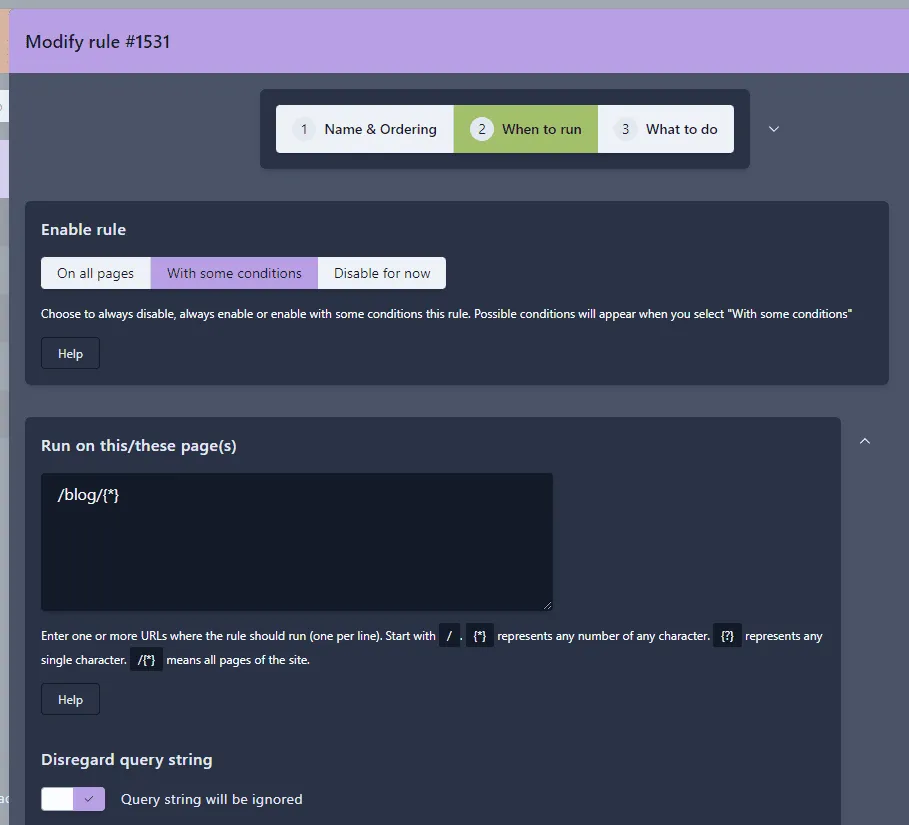
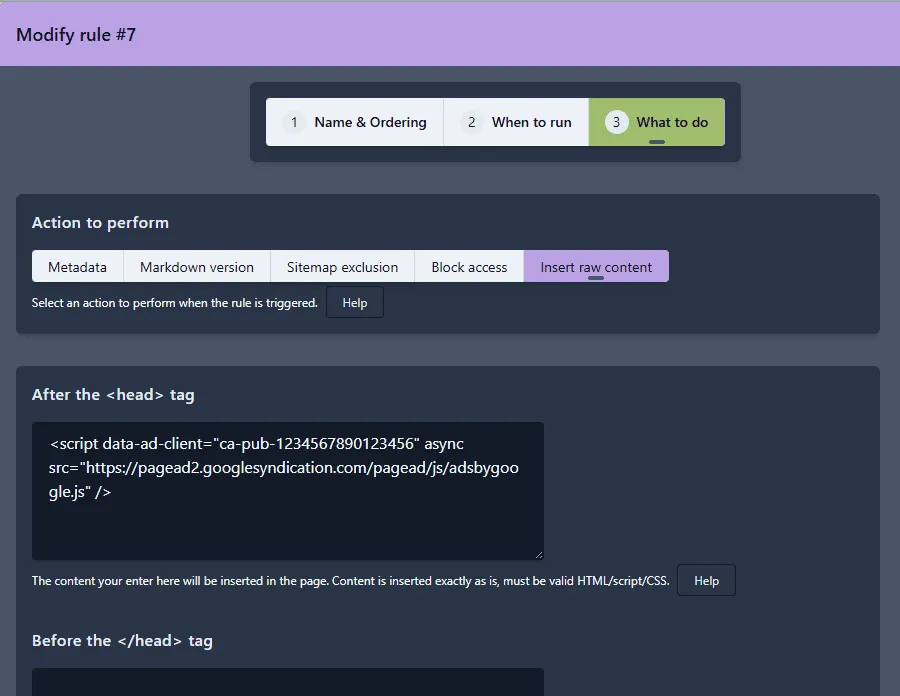
Iată un exemplu în care inserăm cod Google AdSense, dar doar în secțiunea /blog/ a site-ului nostru. Rețineți că, așa cum recomandă AdSense, punem codul lor chiar în partea de sus a secțiunii <head>: