
Prezentare generală
Această pagină vă permite să selectați când va rula o regulă. Regulile pot fi executate pe toate paginile sau doar pe un set limitat de pagini.
Când se activează regula
Secțiune intitulată „Când se activează regula”Pe toate paginile
Secțiune intitulată „Pe toate paginile”Regula va fi executată fără nicio condiție, pe toate paginile site-ului.
Dezactivează pentru moment
Secțiune intitulată „Dezactivează pentru moment”Regula este complet dezactivată și nu va rula niciodată. Este totuși păstrată și o puteți reactiva oricând.
Cu unele condiții
Secțiune intitulată „Cu unele condiții”Cea mai puternică opțiune: când o selectați, vor apărea mai multe opțiuni care vă permit să definiți când va rula regula.
Rulează pe această/aceste pagini
Secțiune intitulată „Rulează pe această/aceste pagini”Cea mai simplă și mai puternică. Introduceți adresa paginii (paginilor) pe care trebuie să ruleze această regulă.
În forma sa cea mai simplă, introduceți doar un URL exact, relativ la site, cum ar fi /blog/a-new-seo-extension: regula pe care o pregătiți va rula doar pe acea pagină exactă.
Lucrurile devin mai interesante când începeți să folosiți caracterele wildcard {*} și {?}.
{*}se potrivește cu orice șir, de la 1 până la multe caractere{?}se potrivește cu orice caracter singular
Cu aceste șiruri speciale, regulile pot rula pe un set foarte specific de pagini. Iată câteva exemple:
Configurarea unei reguli pentru mai multe pagini
Secțiune intitulată „Configurarea unei reguli pentru mai multe pagini”Puteți face ca o singură regulă să ruleze și pentru mai multe pagini, chiar dacă nu există un șablon comun în care să puteți folosi caracterele wildcard {*} și {?}.
Se face prin listarea acestor URL-uri separate, câte unul pe linie. De exemplu, puteți introduce aceste diverse URL-uri pe care trebuie să ruleze regula:
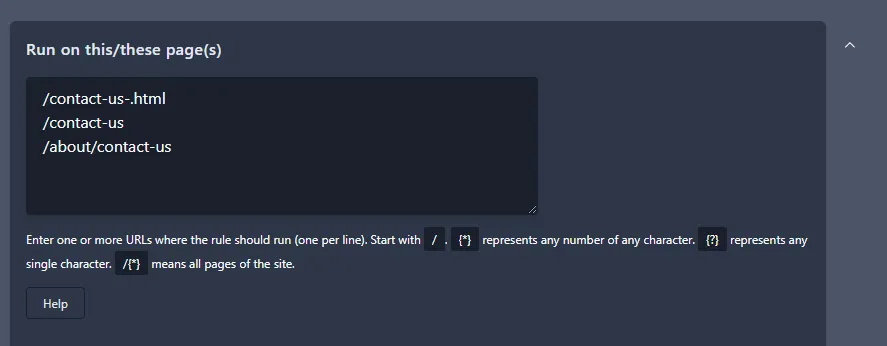
și, presupunând că regula este o redirecționare, să le redirecționați pe toate către /contact.
NU rulează pe această/aceste pagini
Secțiune intitulată „NU rulează pe această/aceste pagini”Vă puteți asigura și că regula nu va rula pe anumite pagini specifice. Folosiți același format ca atunci când setați paginile pe care trebuie să ruleze regula:
- puteți introduce mai multe URL-uri de exclus
- URL-urile de exclus pot folosi caractere wildcard (
{*}și{?}) - URL-urile de exclus pot fi expresii regulate.
Ignorați șirul de interogare
Secțiune intitulată „Ignorați șirul de interogare”Pentru a decide dacă această regulă trebuie să ruleze pe pagina curentă, 4SEO va compara adresa paginii cu specificația dvs. Atunci când face acest lucru, această setare decide dacă șirul de interogare (partea de după ?) trebuie eliminat înainte de comparare.
Presupunem că ați decis ca regula să ruleze pe pagina: /blog/a-new-seo-extension
-
Dacă
Ignorați șirul de interogareesteActivat, regula va rula atât pentru/blog/a-new-seo-extension, cât și pentru/blog/a-new-seo-extension?fbclid=123465 -
Dacă
Ignorați șirul de interogareesteDezactivat, regula va rula în continuare pentru/blog/a-new-seo-extension, dar nu și pentru/blog/a-new-seo-extension?fbclid=123465, deoarece acel șir de interogare nu face parte din specificația dvs.
Ignorați cazul
Secțiune intitulată „Ignorați cazul”Atunci când compară adresa paginii cu specificația dvs., această setare decide dacă literele mari și literele mici sunt considerate diferite.
- Dacă
Ignorați cazulesteActivat, regula va rula atât pentru/blog/a-new-seo-extension, cât și pentru/Blog/A-New-SEO-Extension - Dacă
Ignorați cazulesteDezactivat, regula va rula doar pentru o adresă scrisă exact ca în specificația dvs.
Rulează pentru aceste adrese de acasă (domenii)
Secțiune intitulată „Rulează pentru aceste adrese de acasă (domenii)”Dacă site-ul dvs. Joomla poate fi accesat la mai multe adrese, de exemplu cu mai multe domenii, folosiți această setare pentru ca regula să ruleze doar atunci când pagina este solicitată la unele dintre ele. Introduceți câte o adresă de acasă pe linie. Fiecare trebuie să înceapă cu https:// sau http:// și să se termine cu o bară oblică, de exemplu https://www.example.com/ sau https://www.example.com/sub-folder/.
Folosiți Nu rula pentru aceste adrese de acasă pentru a face opusul: regula nu va rula atunci când pagina este solicitată la una dintre adresele din acea listă.
Rulați pentru aceste limbi
Secțiune intitulată „Rulați pentru aceste limbi”Selectați direct una sau mai multe dintre limbile Joomla pentru care doriți să ruleze această regulă.
Rulați pentru aceste componente
Secțiune intitulată „Rulați pentru aceste componente”Selectați direct una sau mai multe dintre extensiile Joomla pentru care doriți să ruleze această regulă.
Rulați pentru aceste vizualizări
Secțiune intitulată „Rulați pentru aceste vizualizări”După ce ați selectat una sau mai multe componente pe care să ruleze regula, puteți fi mai specific și să rulați regula doar pe unele valori ale variabilei view.
Variabila `view` se referă la ceea ce folosește Joomla pentru a decide cum să afișeze conținutul dvs. și face parte din URL-ul non-SEF.
Un URL non-SEF are forma index.php?option=com_content&view=article&id=12 și este ceea ce folosește Joomla intern pentru a ști ce trebuie să afișeze pe o pagină.
URL-ul non-SEF este și cel care apare în câmpul Link atunci când creați un element de meniu.
Puteți introduce mai multe vizualizări, câte una pe linie. Lăsați acel câmp gol pentru a permite toate vizualizările.
NU rulați pentru aceste vizualizări
Secțiune intitulată „NU rulați pentru aceste vizualizări”Folosiți acest câmp pentru a introduce o listă de vizualizări pe care NU doriți ca regula să fie declanșată. Este util dacă doriți ca regula să se declanșeze pe toate vizualizările unei componente, cu excepția uneia sau a două.
De exemplu, am putea dori ca o regulă să ruleze pe toate paginile care afișează conținut obișnuit, cu excepția vizualizării form, care este pentru crearea sau editarea unui articol.
Rulați pentru aceste categorii
Secțiune intitulată „Rulați pentru aceste categorii”Selectați direct una sau mai multe dintre categoriile Joomla pentru care doriți să ruleze această regulă.
Nu rulați pentru aceste categorii
Secțiune intitulată „Nu rulați pentru aceste categorii”Selectați direct una sau mai multe dintre categoriile Joomla pentru care doriți ca această regulă să nu ruleze.
Rulați pentru aceste grupuri de utilizatori
Secțiune intitulată „Rulați pentru aceste grupuri de utilizatori”Selectați unul sau mai multe grupuri de utilizatori Joomla: regula va rula doar atunci când pagina este solicitată de un utilizator care aparține unuia dintre ele. Este util pentru o regulă pe care ar trebui să o vadă doar utilizatorii autentificați sau doar editorii dvs.
Folosiți Nu rulați pentru aceste grupuri de utilizatori pentru a face opusul: regula nu va rula pentru utilizatorii care aparțin unuia dintre grupurile din acea listă.
Rulați pentru aceste adrese IP
Secțiune intitulată „Rulați pentru aceste adrese IP”Introduceți una sau mai multe adrese IP, câte una pe linie: regula va rula doar pentru cererile făcute de la una dintre ele. Se pot folosi atât adrese complete v4 (12.34.56.78), cât și v6 (2e69:b3f1:d74f:6529:004e:dd80:2924:0f02), precum și caracterele wildcard {*} și {?}. Este util pentru a testa o regulă de pe propriul calculator înainte de a o pune la dispoziția tuturor.
Folosiți Nu rulați pentru aceste adrese IP pentru a face opusul: regula nu va rula pentru cererile făcute de la o adresă din acea listă.
Rulare pe baza valorii câmpului personalizat
Secțiune intitulată „Rulare pe baza valorii câmpului personalizat”Câmpurile personalizate sunt o funcție foarte puternică a Joomla 3 și a versiunilor mai recente, pe care o puteți folosi pentru a atașa propriile date la elementele de conținut.
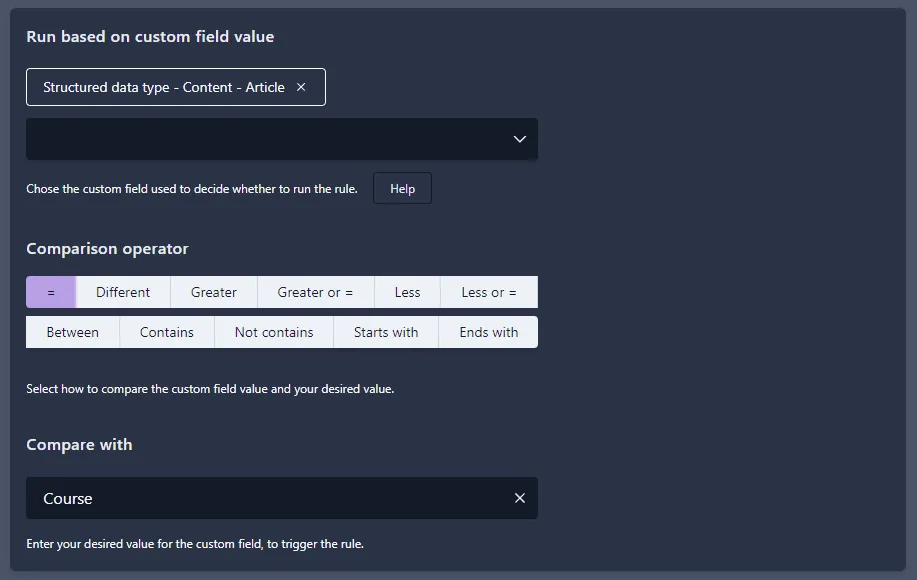
4SEO vă permite să declanșați orice regulă pe baza valorii efective a oricărui câmp personalizat pentru pagina afișată.
Aceasta se face în 2 pași:
- alegeți ce câmp personalizat doriți să folosiți
- spuneți-i lui 4SEO pentru ce valoare a câmpului personalizat trebuie să ruleze regula
Rulați regula între date
Secțiune intitulată „Rulați regula între date”Puteți indica 4SEO să ruleze această regulă doar după o anumită dată, până la o anumită dată sau între două date.
Faceți clic și selectați o dată în oricare dintre câmpuri.
- Dacă alegeți o dată în ambele câmpuri, regula va rula între acele date.
- Dacă selectați doar prima dată, regula va rula după acea dată.
- Dacă selectați doar a doua dată, regula va rula până la acea dată.