
Pagina Pagini
Pe măsură ce 4SEO avansează în analiza site-ului dvs., va lista pe pagina Pagini toate paginile pe care le-a găsit pe site-ul dvs., presupunând că nu le-ați exclus din analiză.
Acesta este locul în care puteți avea o imagine de ansamblu asupra a ceea ce a descoperit 4SEO despre paginile site-ului dvs. Este și locul în care puteți vizualiza și modifica ușor metadatele și alte elemente SEO, pentru fiecare pagină. În sfârșit, puteți configura redirecționări simple pentru o pagină chiar din listă.
Informații afișate
Secțiune intitulată „Informații afișate”În lista propriu-zisă
Secțiune intitulată „În lista propriu-zisă”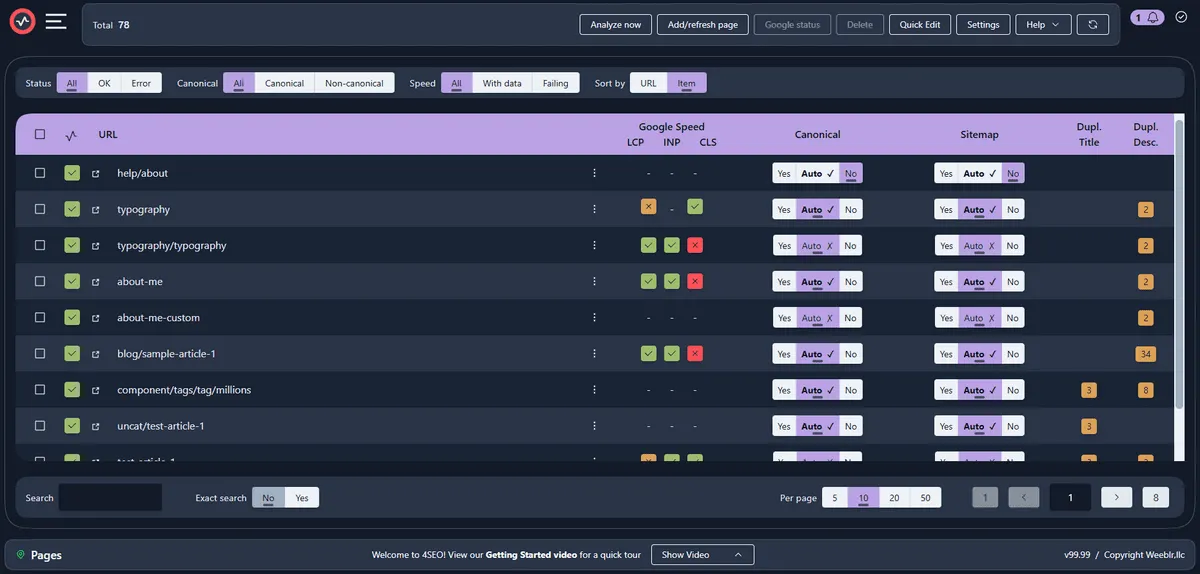
Lista oferă o imagine de ansamblu a celor mai importante informații despre toate paginile:
- URL-ul acesteia
- dacă este canonică
- dacă va fi inclusă în harta site
- dacă trece sau pică testele de performanță Core Web Vitals
Cum se citesc coloanele Canonical și Sitemap
Secțiune intitulată „Cum se citesc coloanele Canonical și Sitemap”Coloanele Canonical și Sitemap folosesc un buton multifuncțional, care arată atât rezultatul deciziei 4SEO, cât și vă permite să o modificați. Iată un exemplu:
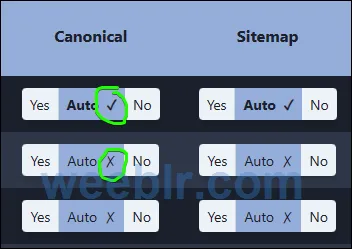
Implicit este selectat modul Auto, iar butonul vă indică și decizia:
În coloana Canonical:
-
✓: această pagină este canonică -
✗: această pagină pare un duplicat al alteia (va primi automat unrel="canonical"care indică pagina canonică)
În coloana Sitemap:
-
✓: această pagină va fi inclusă în harta site -
✗: această pagină nu va fi inclusă în harta site
Dacă sunteți de acord cu deciziile pe care 4SEO le ia pentru acea pagină, atunci nu faceți nimic.
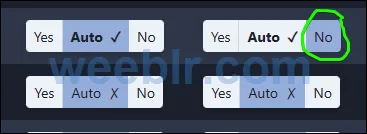
Dacă nu sunteți de acord cu deciziile luate, faceți clic pe Da sau Nu, pentru a schimba decizia.
De exemplu, aici 4SEO a decis automat că o pagină trebuie să fie în harta site, dar nu am fost de acord și am făcut clic pe butonul Nu, pentru a forța excluderea ei din harta site:
Datele Google Search Console pentru o pagină
Secțiune intitulată „Datele Google Search Console pentru o pagină”Dacă ați conectat 4SEO la contul dvs. Google Search Console, puteți vedea toate datele pe care Google le știe despre pagina dvs., inclusiv erorile, prin:
- selectarea paginii în listă și un clic pe butonul
Stare Googledin bara de instrumente
sau
- deschiderea meniului local cu 3 puncte al acelei pagini și selectarea
Stare Googlede acolo
Informații detaliate și modificarea metadatelor
Secțiune intitulată „Informații detaliate și modificarea metadatelor”Făcând clic pe o pagină din listă, puteți vedea informații detaliate despre acea pagină și puteți modifica metadatele și alte elemente SEO. Există 3 seturi de elemente pe care le puteți verifica sau modifica, fiecare în propriul tab:
- Date meta generale și QRCode
- Metadatele rețelelor sociale
- Aliasuri
Date meta generale
Secțiune intitulată „Date meta generale”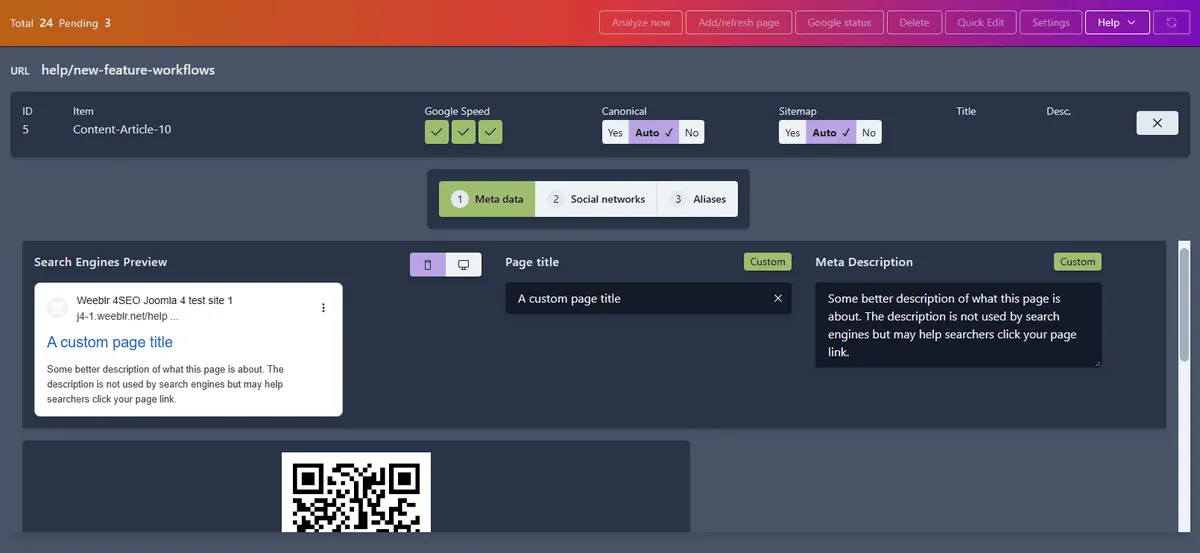
Acest tab vă prezintă o Previzualizare motoare de căutare (SERP) realistă. Previzualizarea vă arată cum va arăta pagina curentă atât în versiunea Desktop, cât și în cea Mobil a rezultatelor căutării Google.
Puteți apoi folosi celelalte câmpuri din jurul previzualizării pentru a schimba titlul sau descrierea. Previzualizarea se actualizează automat și pe măsură ce tastați.
Metadatele pe care le puteți modifica sunt:
- titlul paginii și meta descrierea
- link-ul canonic
- robots
Pentru fiecare URL în parte, găsiți un QRCode care reprezintă URL-ul acelei pagini. Puteți descărca acel QRCode ca fișier PNG sau SVG, pentru a-l include în materiale tipărite sau în alte tipuri de afișaj.
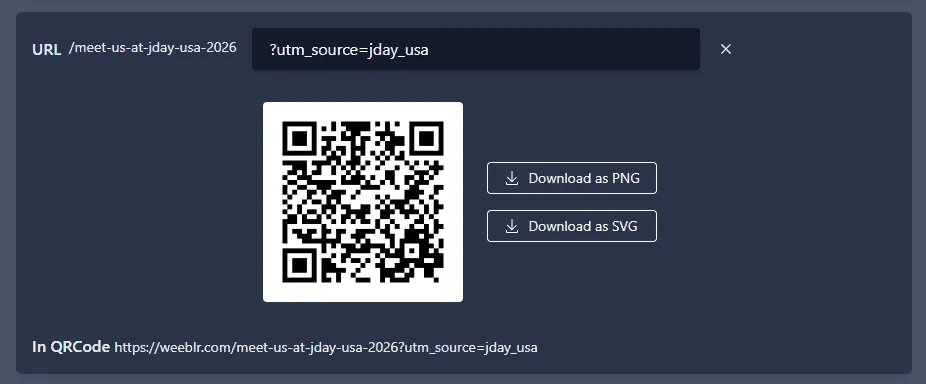
Opțional, puteți adăuga parametri la sfârșitul URL-ului codificat în QRCode. În exemplul de mai sus, am adăugat un parametru utm_source, care poate fi urmărit de instrumentele de analiză pentru a măsura câți vizitatori au ajuns pe pagină după scanarea QRCode-ului.
Rețele sociale
Secțiune intitulată „Rețele sociale”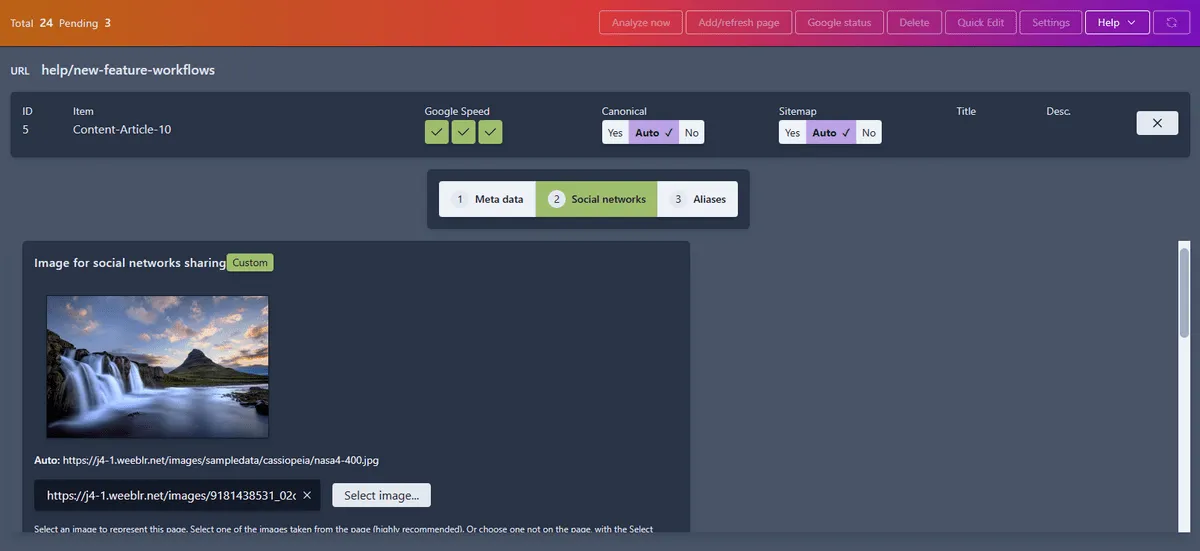
În acest tab, personalizați metadatele folosite de rețelele sociale atunci când partajează paginile dvs.:
- imaginea, titlul și descrierea OpenGraph (Facebook, LinkedIn, Pinterest)
- titlul și descrierea Twitter Cards
Aliasuri
Secțiune intitulată „Aliasuri”Un alias pentru o pagină este un alt URL prin care poate fi accesată acea pagină. Este de fapt, din punct de vedere tehnic, o redirecționare. În mod normal ați folosi o regulă de redirecționare pentru a configura redirecționările unei pagini.
Regulile de redirecționare sunt ușor de folosit și extrem de puternice, și sunt cele mai utile pentru a redirecționa un grup de pagini fie către una singură, fie către un set de alte pagini.
Dar în unele cazuri doriți doar să redirecționați o pagină către alta. În acest caz, folosirea unui alias este mai simplă și mai rapidă decât crearea unei reguli de redirecționare:
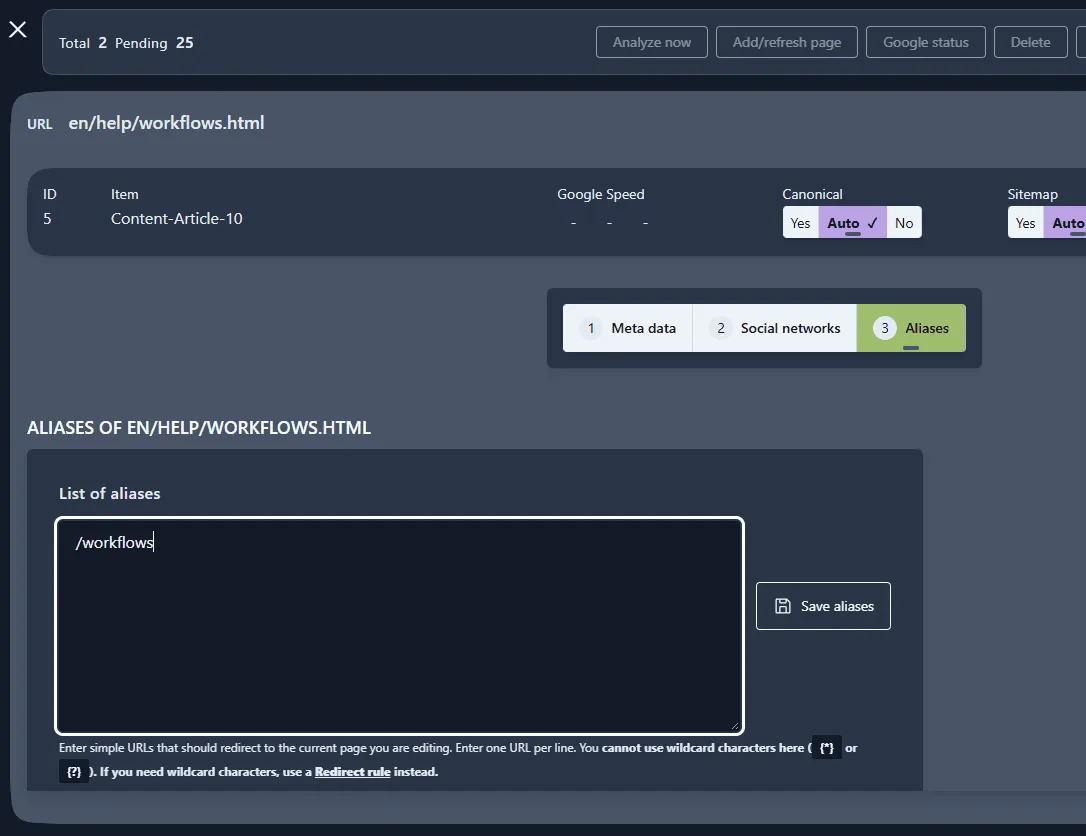
În acest exemplu, încărcarea URL-ului /workflows în browser vă va redirecționa către /help/new-feature-workflows (folosind codul de stare 301, adică o redirecționare permanentă).
Pentru a crea un alias:
Secțiune intitulată „Pentru a crea un alias:”- găsiți pagina către care doriți să redirecționați și faceți clic pe ea
- selectați tabul
Aliasuri - în
Listă de aliasuri, introduceți unul sau mai multe URL-uri de la care doriți să redirecționați - faceți clic pe butonul
Salvați aliasurilepentru a salva ce ați introdus
Pentru a șterge un alias
Secțiune intitulată „Pentru a șterge un alias”- găsiți pagina pentru care doriți să eliminați aliasul
- selectați tabul
Aliasuri - în
Listă de aliasuri, ștergeți linia cu aliasul pe care doriți să îl eliminați - faceți clic pe butonul
Salvați aliasurilepentru a salva ce ați introdus