Gestione delle regole SEO
4SEO vi permette di impostare diverse regole per eseguire varie azioni su un gruppo definito di pagine.
Come per tutti gli altri tipi di regole usate in 4SEO, con una regola potete prendere di mira da una singola pagina fino all’intero sito web.
Tipo di azione SEO
Sezione intitolata “Tipo di azione SEO”Attualmente si possono creare le seguenti regole:
- Inserire o modificare tag di metadati
- Escludere dalla sitemap
- Bloccare alcune richieste, causando un 404, un 403 o semplicemente mettendo quella pagina offline
- Inserire codice grezzo: qualsiasi codice, nell’head o nel body della pagina
Inserire o modificare tag di metadati
Sezione intitolata “Inserire o modificare tag di metadati”Una regola metadati vi permette di inserire o modificare tag di metadati su un gruppo di pagine. Possono essere:
- il tag
titolo della pagina - il tag
meta description - il
tag robot - il collegamento
canonical
Titolo della pagina
Sezione intitolata “Titolo della pagina”Il titolo della pagina è ancora un tag importante per la SEO. Aiuta i motori di ricerca a capire di cosa tratta la pagina ed è usato anche come titolo della pagina nella scheda del browser quando si visualizza una pagina del vostro sito.
Cosa importante, viene comunemente usato nelle pagine dei risultati dei motori di ricerca come titolo dello snippet che mostra la pagina del vostro sito. Di conseguenza può aiutare ad attirare i clic di chi cerca, anche se i motori di ricerca possono spesso modificare il titolo che avete creato e costruirne uno proprio.
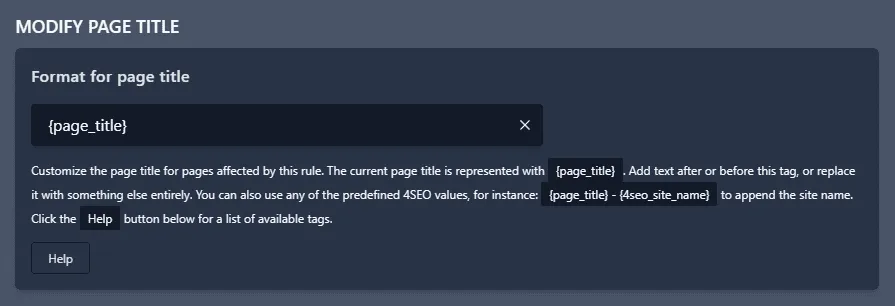
Potete specificare come verrà costruito il titolo della pagina per le pagine interessate dalla regola. Il normale titolo della pagina, generato da Joomla, è rappresentato dal segnaposto {page_title}.
Potete aggiungere testo prima e dopo il titolo della pagina, oppure sostituirlo interamente.
Ad esempio:
{page_title} - My websitefarà sì che il titolo della pagina venga mostrato come My page title - My website.
Curiosamente, nel titolo della pagina potete usare anche altri segnaposto standard, ad esempio:
{page_title} - {4seo_site_name}che dà anch’esso My page title - My website, oppure:
{page_title} - {4seo_year} - {4seo_site_name}farà sì che il titolo della pagina venga mostrato come Our web conference - 2023 - My website.
Ci sono molti segnaposto da usare, compresi alcuni forniti dalla vostra estensione di e-commerce, come il prezzo o lo SKU di un prodotto.
Trovate l’elenco completo dei segnaposto nella documentazione del sostituto.
Tag meta description
Sezione intitolata “Tag meta description”Il tag meta description è un breve testo che riassume il contenuto della pagina.
A differenza del titolo della pagina, non viene usato affatto per posizionare le pagine né per decidere se la vostra pagina merita di essere un risultato per una data ricerca.
Ma, come il titolo della pagina, la vostra descrizione può talvolta essere usata dai motori di ricerca per mostrare uno snippet della vostra pagina nei risultati di ricerca. Quindi, se decidete di scrivere una descrizione, conviene scrivere qualcosa che attiri i clic di chi cerca.
Sopprimi la meta descrizione
Sezione intitolata “Sopprimi la meta descrizione”Come descritto sopra, a volte può essere meglio rimuovere del tutto la meta description. Se abilitate questa opzione:
- il tag meta description viene rimosso da tutte le pagine a cui si applica la regola
- l’output di OpenGraph / TwitterCards e dei Dati strutturati non viene influenzato, continuano a usare la descrizione della pagina
- se inserite manualmente una meta description personalizzata per una data pagina (nella pagina Pagine), la vostra descrizione personalizzata viene comunque emessa come tag meta description
Modificare la meta description
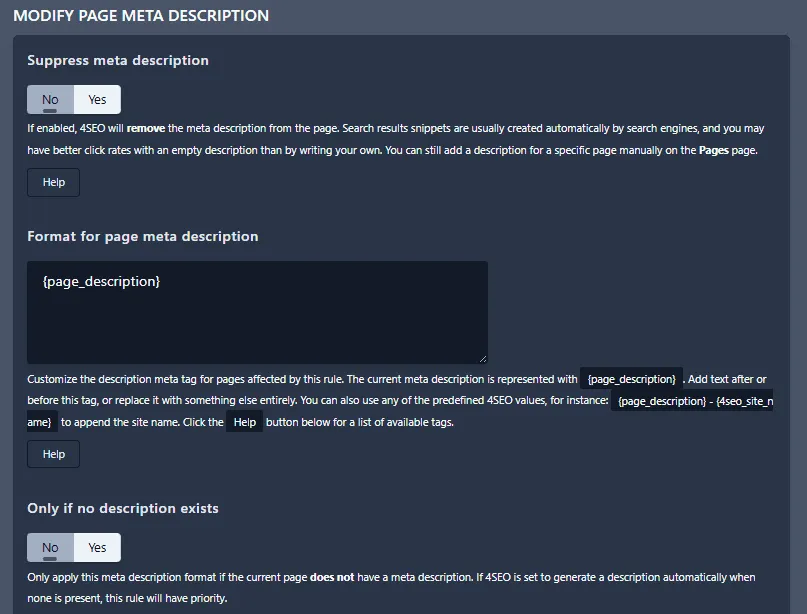
Sezione intitolata “Modificare la meta description”La costruzione del tag meta description funziona esattamente come per il titolo della pagina:
Dati di condivisione sulle reti sociali
Sezione intitolata “Dati di condivisione sulle reti sociali”Quando si condividono le pagine del vostro sito sulle reti sociali, scegliere l’immagine giusta è fondamentale per ottenere clic. 4SEO cercherà di scegliere automaticamente l’immagine migliore e potete anche selezionare manualmente un’altra immagine pagina per pagina.
Ma a volte, in particolare per le pagine di estensioni di terze parti, la selezione automatica non funziona bene e può essere molto noioso selezionare manualmente un’immagine per molte pagine.
In questi casi potete forzare 4SEO a usare la vostra immagine di condivisione predefinita su tutte le pagine a cui si applica la regola. Basta selezionare Sì per Forza immagine predefinita.
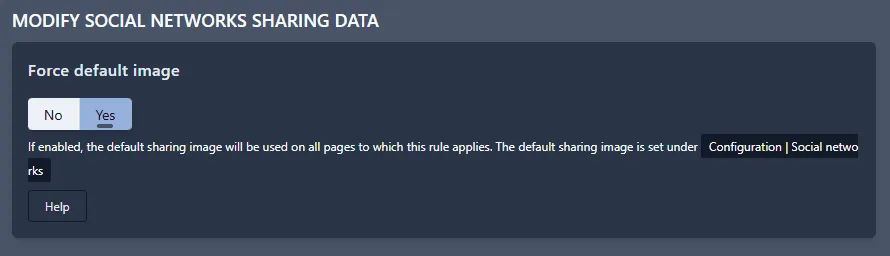
Questo richiede naturalmente che selezioniate anche un’immagine di condivisione predefinita in Configurazione | Reti sociali.
Meta tag robots
Sezione intitolata “Meta tag robots”Il meta tag robots vi permette (più o meno) di dire ai motori di ricerca se devono indicizzare il vostro sito web e seguire i collegamenti che trovano nelle vostre pagine per scoprire altro contenuto.
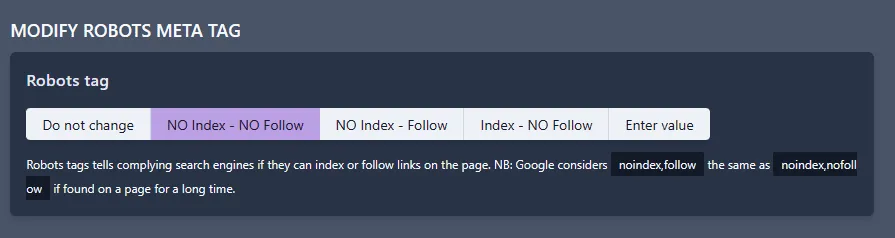
L’uso principale di questo tag è proprio impedire ai motori di ricerca di indicizzare parti del vostro sito web. Ad esempio, potete voler evitare che vengano indicizzate tutte le pagine degli account utente, o alcuni duplicati o vecchie pagine.
In Joomla potete già impostare questo meta tag robots in più punti, ma una regola sui metadati permette di impostarlo comodamente su un gruppo di pagine in una volta sola.
Un esempio di “noindex” su un gruppo di pagine è impedire a Google di indicizzare le vostre pagine Tags. Le pagine dei tag sono spesso utili agli utenti per scoprire contenuti, ma sono anche spesso solo duplicati di altre pagine più importanti.
Quindi è comune escluderle completamente dai motori di ricerca.
Potete farlo facilmente con una regola sui metadati in cui:
- selezionate il componente
Tagsnella schedaQuando eseguire - selezionate
NO Index - NO Follownella schedaCosa fare
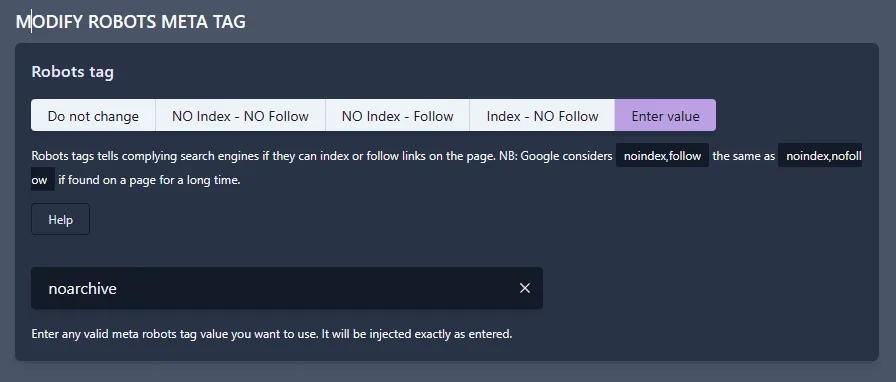
Per casi d’uso specifici potete anche inserire manualmente un valore totalmente personalizzato per il meta tag robots. È utile se volete usare, ad esempio, il tag noarchive.
Fate clic sull’opzione Inserisci valore nel selettore del tag robot e verrà mostrato un nuovo campo. Inserite lì il vostro valore personalizzato.
Inserisci canonico
Sezione intitolata “Inserisci canonico”Un URL canonico è uno strumento molto importante nella cassetta degli attrezzi della SEO. Serve a dire ai motori di ricerca che la pagina corrente esiste, ma che il suo contenuto esatto non deve essere usato e posizionato direttamente. Va invece preso in considerazione il contenuto di un’altra pagina, la pagina canonical.
Allo stesso modo, tutti i segnali di posizionamento, come i collegamenti verso la pagina, dovrebbero essere trasmessi e assegnati alla pagina canonica invece che alla pagina corrente.
Impostare un canonical è molto simile ad aggiungere un reindirizzamento.
- create una regola con il pulsante
Nuovodella barra degli strumenti - selezionate su quali pagine la regola deve applicarsi: saranno le pagine a cui aggiungiamo un canonical
- inserite una specifica del canonical: saranno le pagine canoniche stesse
Esclusione o inclusione dalla sitemap
Sezione intitolata “Esclusione o inclusione dalla sitemap”Una regola Sitemap vi permette di modificare se una pagina, o un gruppo di pagine, è esclusa dalla sitemap.
In una regola Sitemap potete escludere o includere pagine dalla sitemap in 3 modi:
Escludi dalla sitemap
Sezione intitolata “Escludi dalla sitemap”Escludi dalla sitemap, se abilitata, ha la precedenza su ogni altra opzione ed esclude la pagina o le pagine in ogni caso.
Escludi se più vecchio di
Sezione intitolata “Escludi se più vecchio di”Escludi se più vecchio di vi permette di inserire un numero di giorni. Se un contenuto non è stato creato o modificato più recentemente di questo numero di giorni, verrà escluso dalla sitemap.
Escludi archiviato
Sezione intitolata “Escludi archiviato”Escludi archiviato vi permette di escludere i contenuti contrassegnati come Archiviato.
Blocca l’accesso
Sezione intitolata “Blocca l’accesso”Bloccare l’accesso ad alcune parti del vostro sito può essere utile in certe circostanze. Le due più comuni sono:
- bloccare le richieste non valide, di solito con un codice di risposta 404 o 403
- bloccare temporaneamente l’accesso a una parte del sito mentre ci state lavorando
Il secondo caso è il più utile dal punto di vista SEO: quando si apportano modifiche a una parte del sito (il negozio, la knowledge base, le FAQ,…), il contenuto può trovarsi - temporaneamente - in cattivo stato, con contenuti sbagliati o parziali, immagini mancanti o errate.
Per impedire ai motori di ricerca di scansionare e indicizzare questo contenuto incompleto, la buona pratica è restituire un codice di risposta 503 per tutte le pagine coinvolte. Questo codice dice ai motori di ricerca che il lavoro è in corso e che dovrebbero tornare più tardi.
Joomla vi permette già di farlo con la sua modalità offline, ma potete mettere offline solo l’intero sito. Non è il massimo se volete lavorare solo su alcune parti del sito.
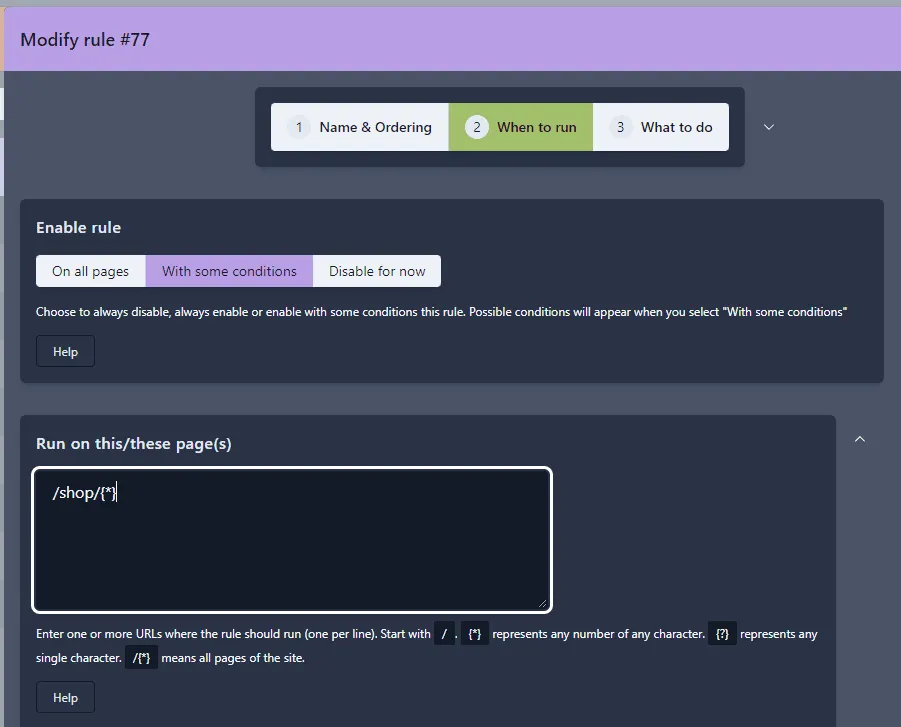
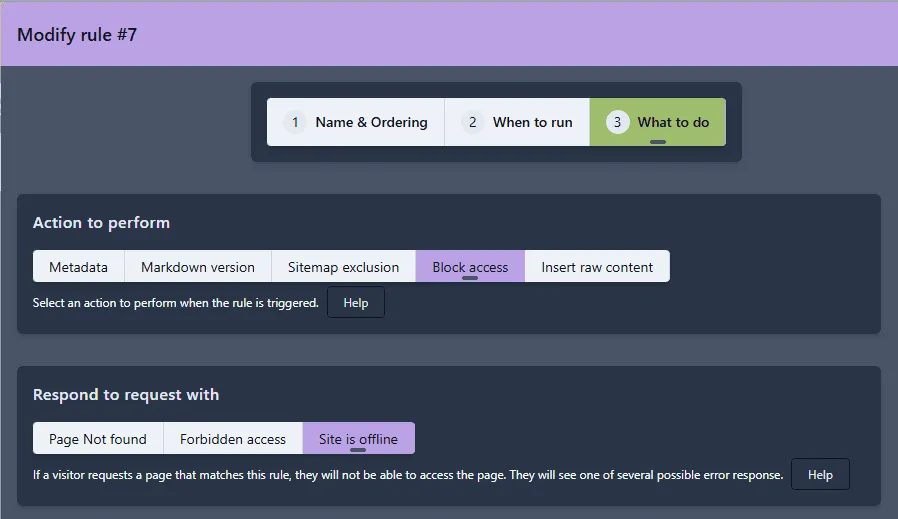
In una situazione del genere, 4SEO può aiutarvi se aggiungete una regola Il sito non è in linea per la parte corrispondente del sito.
Ecco un esempio in cui mettiamo offline solo la sezione /shop/ del sito:
Contenuto grezzo
Sezione intitolata “Contenuto grezzo”Le regole Contenuto grezzo sono lo strumento SEO definitivo per azioni di solito più avanzate sul vostro sito web. In breve, 4SEO vi permette di aggiungere qualsiasi codice personalizzato a qualsiasi pagina del vostro sito, senza dover scrivere codice (override del template, qualcuno???).
Potete usarlo per inserire nelle pagine che preferite:
- CSS personalizzato
- JavaScript personalizzato
- JSON personalizzato
- HTML personalizzato
Lo si usa impostando le regole come di consueto, decidendo prima su quali pagine inserire il contenuto grezzo.
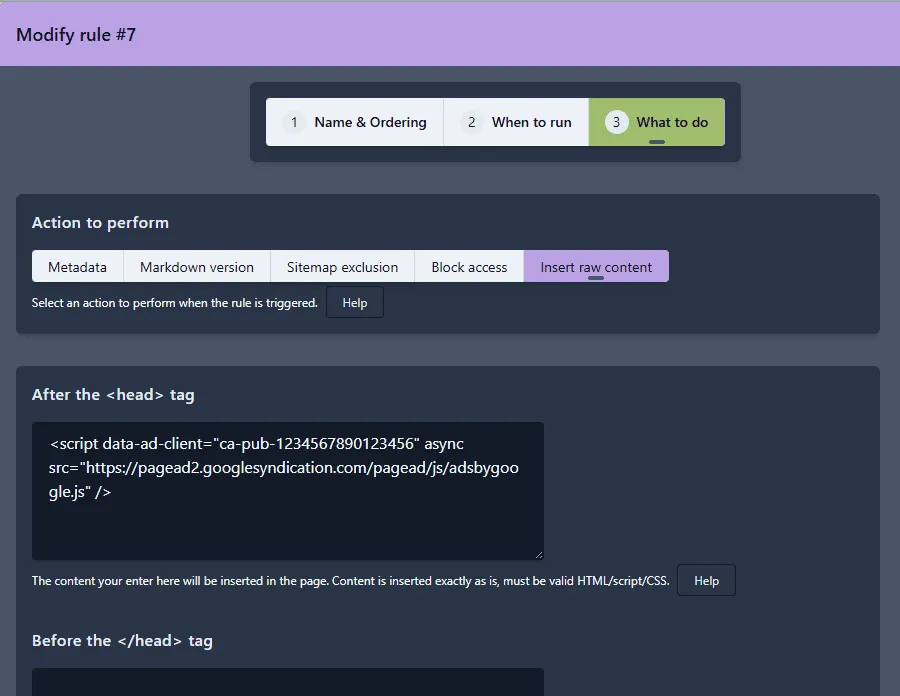
Poi, nella scheda Cosa fare della procedura guidata della regola, inserite il codice personalizzato che volete inserire. Avete a disposizione 4 posizioni di destinazione in cui inserirlo:
- in cima alla sezione
<head> - in fondo alla sezione
<head>(subito prima del tag di chiusura</head>) - in cima alla sezione
<body> - in fondo alla sezione
<body>(subito prima del tag di chiusura</body>)
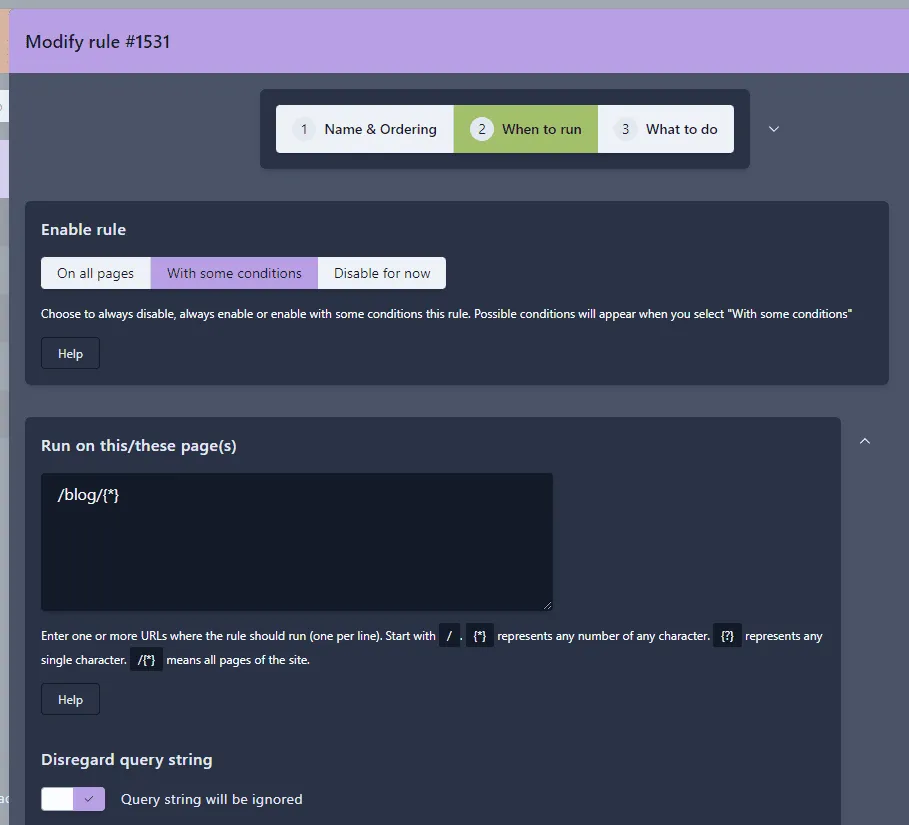
Ecco un esempio in cui inseriamo il codice di Google AdSense, ma solo nella sezione /blog/ del nostro sito. Notate che, come raccomandato da AdSense, abbiamo messo il loro codice proprio in cima alla sezione <head>: