
Panoramica
Questa pagina vi permette di scegliere quando una regola verrà eseguita. Le regole possono essere eseguite su tutte le pagine o solo su un insieme limitato di pagine.
Quando abilitare la regola
Sezione intitolata “Quando abilitare la regola”Su tutte le pagine
Sezione intitolata “Su tutte le pagine”La regola verrà eseguita senza alcuna condizione, su tutte le pagine del sito.
Disabilita per ora
Sezione intitolata “Disabilita per ora”La regola è completamente disabilitata e non verrà mai eseguita. Viene però conservata e potete riabilitarla in qualsiasi momento.
Con alcune condizioni
Sezione intitolata “Con alcune condizioni”L’opzione più potente: quando la selezionate, compaiono altre opzioni che vi permettono di definire quando la regola verrà eseguita.
Esegui su questa/queste pagina/e
Sezione intitolata “Esegui su questa/queste pagina/e”La più semplice e la più potente. Inserite l’indirizzo della pagina o delle pagine su cui questa regola deve essere eseguita.
Nella forma più semplice, inserite un URL esatto, relativo al sito, come /blog/a-new-seo-extension: la regola che state preparando verrà eseguita solo su quella pagina esatta.
Le cose diventano più interessanti quando iniziate a usare i caratteri jolly {*} e {?}.
{*}corrisponde a qualsiasi stringa, da 1 a molti caratteri{?}corrisponde a un qualsiasi carattere singolo
Con queste stringhe speciali, le regole possono essere eseguite su un insieme molto specifico di pagine. Ecco alcuni esempi:
Impostare una regola per più pagine
Sezione intitolata “Impostare una regola per più pagine”Potete anche far eseguire una singola regola su più pagine, anche se non esiste uno schema comune in cui usare i caratteri jolly {*} e {?}.
Si fa elencando questi URL separati, uno per riga. Ad esempio, potete inserire questi diversi URL su cui la regola deve essere eseguita:
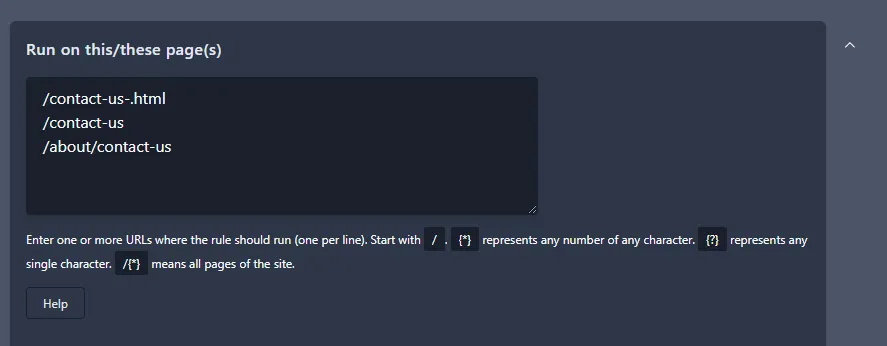
e, supponendo che la regola sia un reindirizzamento, reindirizzarli tutti a /contact.
Non eseguire su questa/queste pagina(e)
Sezione intitolata “Non eseguire su questa/queste pagina(e)”Potete anche fare in modo che la regola non venga eseguita su alcune pagine specifiche. Usate lo stesso formato usato per indicare le pagine su cui la regola deve essere eseguita:
- potete inserire più URL da escludere
- gli URL da escludere possono usare i caratteri jolly (
{*}e{?}) - gli URL da escludere possono essere espressioni regolari.
Ignora stringa di interrogazione
Sezione intitolata “Ignora stringa di interrogazione”Per decidere se questa regola deve essere eseguita sulla pagina corrente, 4SEO confronta l’indirizzo della pagina con la vostra specifica. Questa impostazione decide se la stringa di interrogazione (la parte dopo il ?) debba essere eliminata prima del confronto.
Supponiamo di aver deciso che la regola debba essere eseguita sulla pagina: /blog/a-new-seo-extension
-
Se
Ignora stringa di interrogazioneèAbilitato, la regola verrà eseguita sia per/blog/a-new-seo-extensionsia per/blog/a-new-seo-extension?fbclid=123465 -
Se
Ignora stringa di interrogazioneèDisabilitato, la regola verrà comunque eseguita per/blog/a-new-seo-extensionma non su/blog/a-new-seo-extension?fbclid=123465, perché quella stringa di interrogazione non fa parte della vostra specifica.
Ignora maiuscole
Sezione intitolata “Ignora maiuscole”Quando confronta l’indirizzo della pagina con la vostra specifica, questa impostazione decide se le lettere maiuscole e minuscole sono considerate diverse.
- Se
Ignora maiuscoleèAbilitato, la regola verrà eseguita sia per/blog/a-new-seo-extensionsia per/Blog/A-New-SEO-Extension - Se
Ignora maiuscoleèDisabilitato, la regola verrà eseguita solo per un indirizzo scritto esattamente come nella vostra specifica.
Esegui per questi indirizzi home (domini)
Sezione intitolata “Esegui per questi indirizzi home (domini)”Se il vostro sito Joomla è raggiungibile a più di un indirizzo, ad esempio con più domini, usate questa impostazione per eseguire la regola solo quando la pagina viene richiesta a uno di essi. Inserite un indirizzo home per riga. Ciascuno deve iniziare con https:// o http:// e terminare con una barra, ad esempio https://www.example.com/ o https://www.example.com/sub-folder/.
Usate Non eseguire per questi indirizzi home per ottenere l’opposto: la regola non verrà eseguita quando la pagina viene richiesta a uno degli indirizzi di quell’elenco.
Esegui per queste lingue
Sezione intitolata “Esegui per queste lingue”Selezionate direttamente una o più lingue di Joomla per le quali volete eseguire questa regola.
Esegui per questi componenti
Sezione intitolata “Esegui per questi componenti”Selezionate direttamente una o più estensioni di Joomla per le quali volete eseguire questa regola.
Esegui per queste viste
Sezione intitolata “Esegui per queste viste”Dopo aver selezionato uno o più componenti su cui eseguire la regola, potete essere più specifici ed eseguirla solo per alcuni valori della variabile view.
La variabile `view` indica ciò che Joomla usa per decidere come visualizzare il vostro contenuto e fa parte dell'URL non SEF.
Un URL non SEF ha la forma index.php?option=com_content&view=article&id=12 ed è ciò che Joomla usa internamente per sapere cosa mostrare in una pagina.
L’URL non SEF è anche ciò che compare nel campo Collegamento quando create una voce di menu.
Potete inserire più viste, una per riga. Lasciate vuoto il campo per consentire tutte le viste.
NON eseguire per queste viste
Sezione intitolata “NON eseguire per queste viste”Usate questo campo per inserire un elenco di viste su cui NON volete che la regola venga attivata. Torna utile se volete che la regola si attivi su tutte le viste di un componente tranne una o due.
Ad esempio, potremmo volere che una regola venga eseguita su tutte le pagine che mostrano contenuto normale tranne sulla vista form, che serve a creare o modificare un articolo.
Esegui per queste categorie
Sezione intitolata “Esegui per queste categorie”Selezionate direttamente una o più categorie di Joomla per le quali volete eseguire questa regola.
Non eseguire per queste categorie
Sezione intitolata “Non eseguire per queste categorie”Selezionate direttamente una o più categorie di Joomla per le quali volete che questa regola non venga eseguita.
Esegui per questi gruppi di utenti
Sezione intitolata “Esegui per questi gruppi di utenti”Selezionate uno o più gruppi di utenti Joomla: la regola verrà eseguita solo quando la pagina viene richiesta da un utente che appartiene a uno di essi. È utile per una regola che solo gli utenti connessi, o solo i vostri redattori, devono vedere.
Usate Non eseguire per questi gruppi di utenti per ottenere l’opposto: la regola non verrà eseguita per gli utenti che appartengono a uno dei gruppi di quell’elenco.
Esegui per questi indirizzi IP
Sezione intitolata “Esegui per questi indirizzi IP”Inserite uno o più indirizzi IP, uno per riga: la regola verrà eseguita solo per le richieste effettuate da uno di essi. Si possono usare sia indirizzi v4 completi (12.34.56.78) sia v6 (2e69:b3f1:d74f:6529:004e:dd80:2924:0f02), così come i caratteri jolly {*} e {?}. È utile per provare una regola dal vostro computer prima di renderla disponibile a tutti.
Usate Non eseguire per questi indirizzi IP per ottenere l’opposto: la regola non verrà eseguita per le richieste effettuate da un indirizzo di quell’elenco.
Esegui in base al valore del campo personalizzato
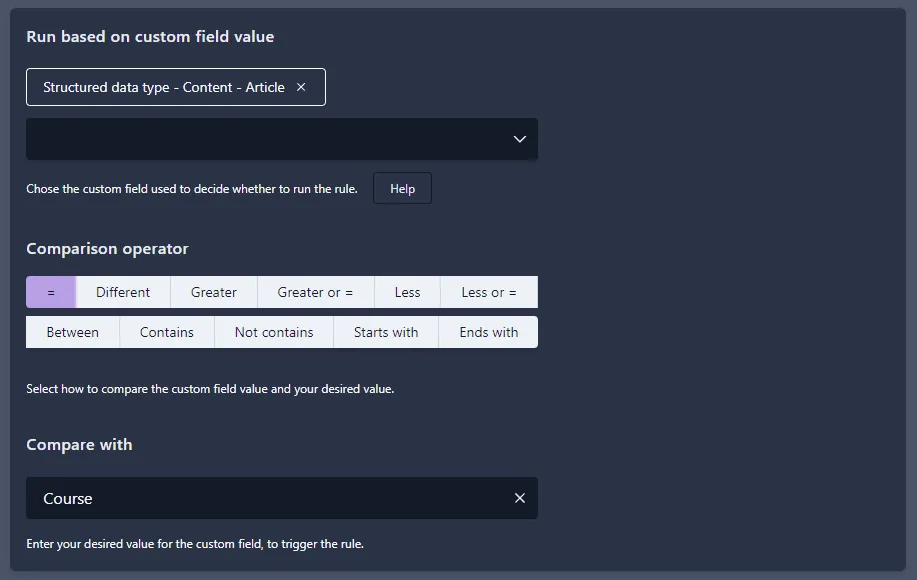
Sezione intitolata “Esegui in base al valore del campo personalizzato”I campi personalizzati sono una funzionalità molto potente di Joomla 3 e successivi, che potete usare per associare i vostri dati agli elementi di contenuto.
4SEO vi permette di attivare qualsiasi regola in base al valore effettivo di un qualsiasi campo personalizzato della pagina visualizzata.
Si procede in 2 passaggi:
- scegliete quale campo personalizzato usare
- indicate a 4SEO per quale valore del campo personalizzato la regola deve essere eseguita
Esegui regola tra le date
Sezione intitolata “Esegui regola tra le date”Potete indicare a 4SEO di eseguire questa regola solo dopo una data specifica, fino a una data specifica o tra due date.
Fate clic e selezionate una data in uno dei due campi.
- Se indicate una data in entrambi i campi, la regola verrà eseguita tra queste date.
- Se selezionate solo la prima data, la regola verrà eseguita dopo quella data.
- Se selezionate solo la seconda data, la regola verrà eseguita fino a quella data.