
La pagina Pagine
Man mano che 4SEO procede con l’analisi del vostro sito web, elenca nella pagina Pagine tutte le pagine che ha trovato sul sito, a patto che non le abbiate escluse dall’analisi.
È il posto in cui potete avere una visione globale di ciò che 4SEO ha scoperto sulle pagine del vostro sito. È anche il posto in cui potete visualizzare e modificare facilmente i metadati e gli altri elementi SEO di ogni pagina. Infine, potete impostare reindirizzamenti semplici per una pagina direttamente dall’elenco.
Informazioni mostrate
Sezione intitolata “Informazioni mostrate”Nell’elenco stesso
Sezione intitolata “Nell’elenco stesso”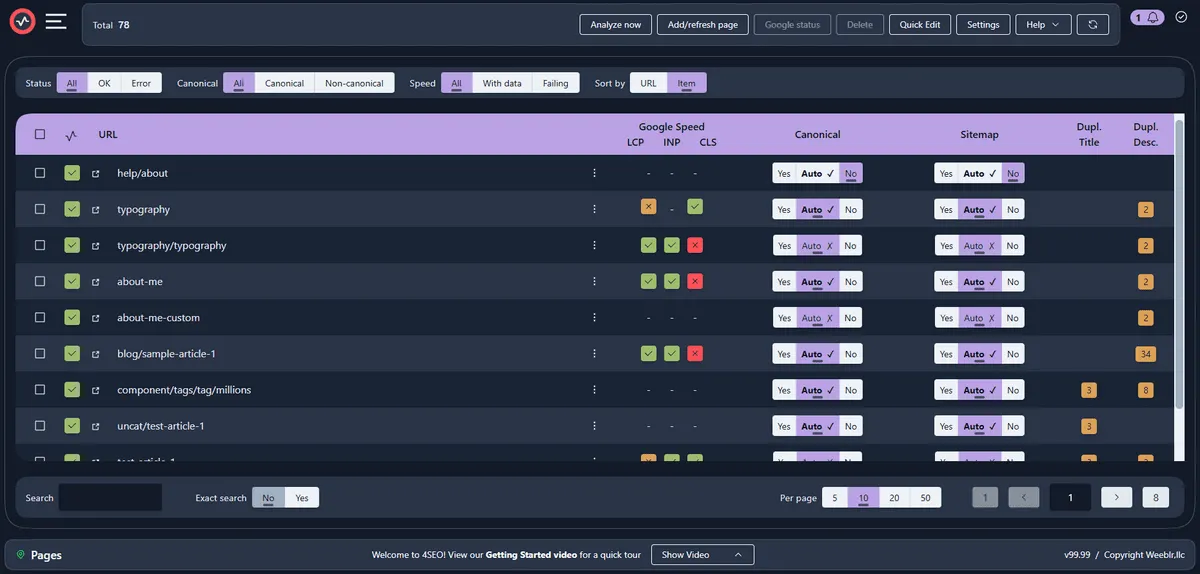
L’elenco offre una panoramica delle informazioni più importanti su tutte le pagine:
- il suo URL
- se è canonica
- se sarà inclusa nella sitemap
- se supera o meno i test di prestazioni dei Core Web Vitals
Come leggere le colonne Canonico e Sitemap
Sezione intitolata “Come leggere le colonne Canonico e Sitemap”Le colonne Canonico e Sitemap usano un pulsante multiuso che mostra il risultato della decisione di 4SEO e vi permette di modificarla. Ecco un esempio:
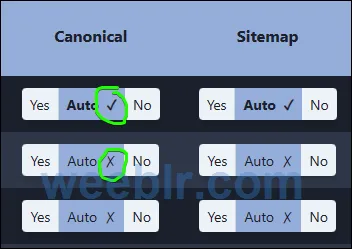
Per impostazione predefinita è selezionata la modalità Auto e il pulsante vi indica anche la decisione:
Nella colonna Canonico:
-
✓: questa pagina è canonica -
✗: questa pagina sembra un duplicato di un’altra (riceverà automaticamente unrel="canonical"che punta alla pagina canonica)
Nella colonna Sitemap:
-
✓: questa pagina sarà inclusa nella sitemap -
✗: questa pagina non sarà inclusa nella sitemap
Se siete d’accordo con le decisioni prese da 4SEO su quella pagina, non fate nulla.
Se non siete d’accordo con le decisioni prese, fate clic su Sì o No per cambiarle.
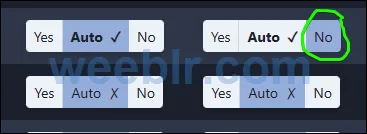
Ad esempio, qui 4SEO ha deciso automaticamente che una pagina doveva essere nella sitemap, ma non eravamo d’accordo e quindi abbiamo fatto clic sul pulsante No, per forzarne l’esclusione dalla sitemap:
Dati di Google Search Console per una pagina
Sezione intitolata “Dati di Google Search Console per una pagina”Se avete connesso 4SEO al vostro account Google Search Console, potete vedere tutti i dati che Google conosce sulla vostra pagina, compresi gli errori:
- selezionando la pagina nell’elenco e facendo clic sul pulsante
Stato di Googlenella barra degli strumenti
oppure
- aprendo il menu locale con 3 puntini di quella pagina e selezionando lì
Stato di Google
Informazioni dettagliate e modifica dei metadati
Sezione intitolata “Informazioni dettagliate e modifica dei metadati”Facendo clic su una pagina nell’elenco, potete vedere informazioni dettagliate su di essa e modificarne i metadati e gli altri elementi SEO. Ci sono 3 gruppi di elementi da controllare o modificare, ciascuno nella propria scheda:
- Metadati generali e QRCode
- Metadati delle reti sociali
- Alias
Metadati generali
Sezione intitolata “Metadati generali”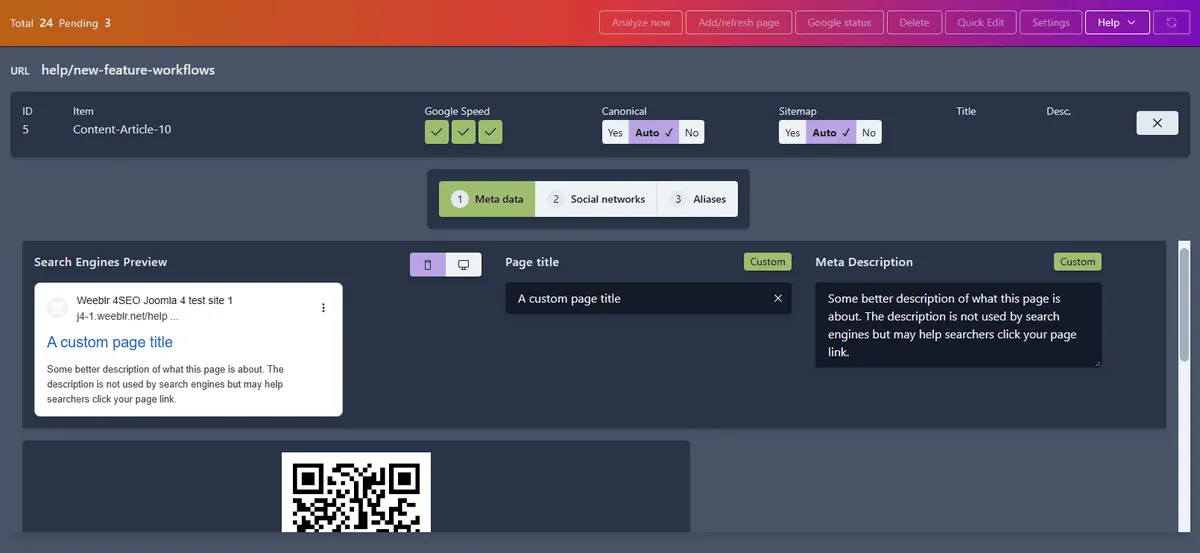
Questa scheda vi presenta una realistica Anteprima motori di ricerca (SERP). L’anteprima mostra l’aspetto che avrà la pagina corrente nei risultati di ricerca di Google, sia nella versione Desktop sia in quella Mobile.
Potete poi usare gli altri campi intorno all’anteprima per cambiare titolo o descrizione. L’anteprima si aggiorna automaticamente mentre scrivete.
I metadati che potete modificare sono:
- titolo della pagina e meta description
- collegamento canonico
- robots
Per ogni singolo URL trovate un QRCode che rappresenta l’URL di quella pagina. Potete scaricare quel QRCode come file PNG o SVG, da includere in materiale stampato o in altri tipi di supporto.
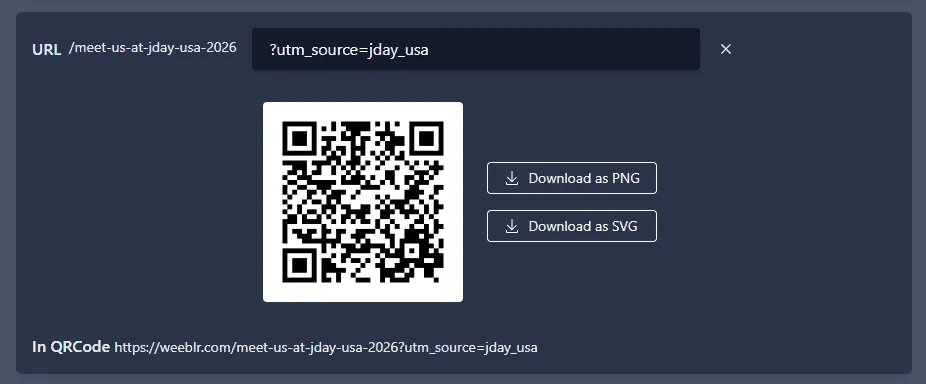
Potete facoltativamente aggiungere parametri alla fine dell’URL codificato nel QRCode. Nell’esempio qui sopra abbiamo aggiunto un parametro utm_source che può essere tracciato dagli strumenti di analisi per misurare quanti visitatori sono arrivati alla pagina dopo aver scansionato il QRCode.
Reti sociali
Sezione intitolata “Reti sociali”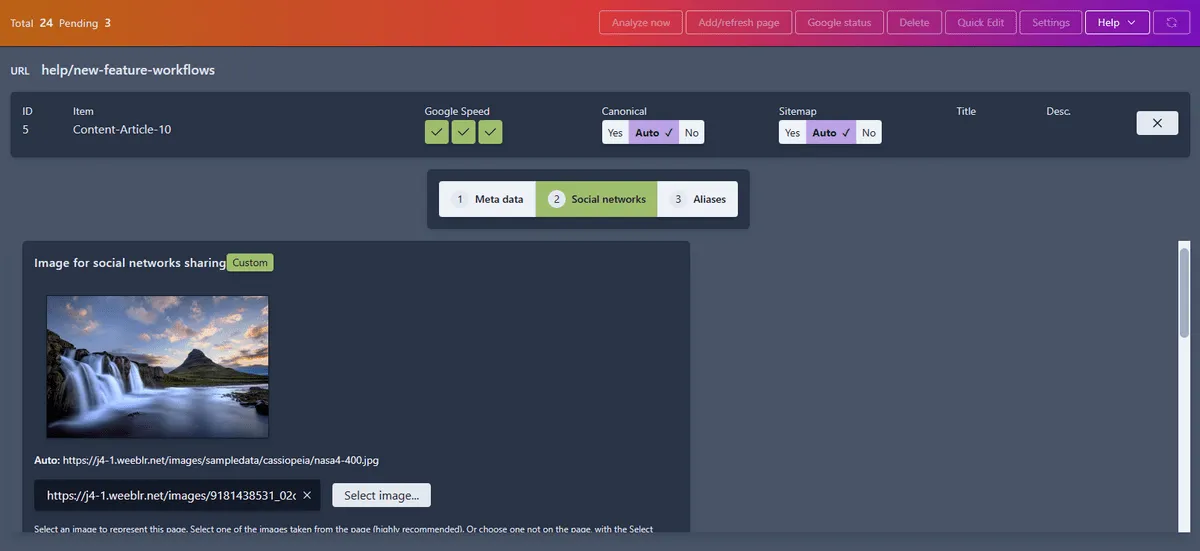
In questa scheda potete personalizzare i metadati usati dalle reti sociali quando condividono le vostre pagine:
- immagine, titolo e descrizione OpenGraph (Facebook, LinkedIn, Pinterest)
- titolo e descrizione delle Twitter Cards
Un alias di una pagina è un altro URL con cui quella pagina può essere raggiunta. In realtà è tecnicamente un reindirizzamento. Normalmente si usa una regola di Reindirizzamento per configurare i reindirizzamenti di una pagina.
Le regole di reindirizzamento sono facili da usare ed estremamente potenti, e sono più utili per reindirizzare un gruppo di pagine verso una o più altre pagine.
Ma in alcuni casi volete solo reindirizzare una pagina verso un’altra. In questo caso usare un alias è più semplice e veloce che creare una regola di reindirizzamento:
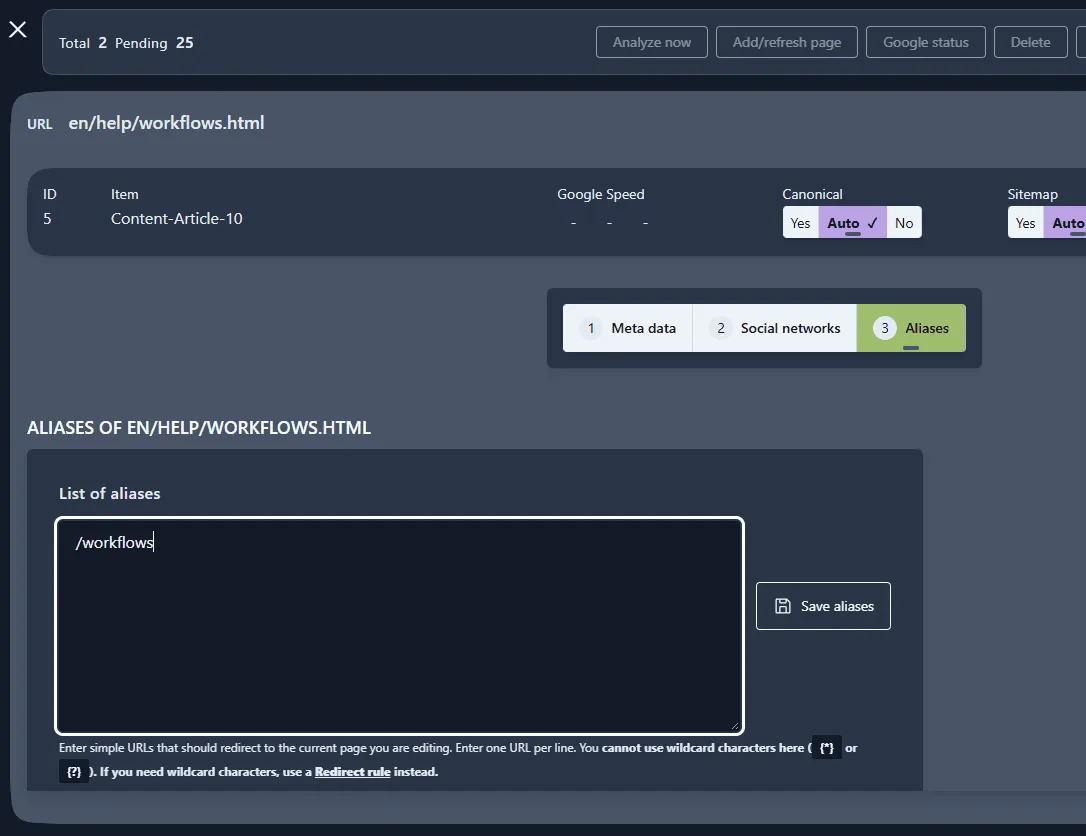
In questo esempio, caricando l’URL /workflows nel vostro browser verrete reindirizzati a /help/new-feature-workflows (con un codice di stato 301, cioè un reindirizzamento permanente).
Per creare un alias:
Sezione intitolata “Per creare un alias:”- trovate la pagina verso cui volete reindirizzare e fate clic su di essa
- selezionate la scheda
Alias - nell’
Elenco degli alias, inserite uno o più URL da cui volete reindirizzare - fate clic sul pulsante
Salva aliasper salvare quanto inserito
Per eliminare un alias
Sezione intitolata “Per eliminare un alias”- trovate la pagina di cui volete rimuovere l’alias
- selezionate la scheda
Alias - nell’
Elenco degli alias, eliminate la riga con l’alias che volete rimuovere - fate clic sul pulsante
Salva aliasper salvare quanto inserito