Gestión de reglas SEO
4SEO te permite configurar varias reglas para realizar distintas acciones sobre un grupo definido de páginas.
Como con todos los demás tipos de reglas usadas en 4SEO, una regla puede abarcar desde una sola página hasta todo tu sitio web.
Tipo de acción SEO
Sección titulada «Tipo de acción SEO»Actualmente, se pueden crear las siguientes reglas:
- Insertar o modificar etiquetas de metadatos
- Excluir del mapa del sitio
- Bloquear algunas solicitudes, provocando un 404, un 403 o simplemente despublicando esa página
- Insertar código en bruto: cualquier código, en el head o el body de la página
Insertar o modificar etiquetas de metadatos
Sección titulada «Insertar o modificar etiquetas de metadatos»Una regla de metadatos te permite insertar o modificar etiquetas de metadatos en un grupo de páginas. Pueden ser:
- la etiqueta
título de página - la etiqueta
meta descripción - la
Etiqueta robots - el enlace
canonical
Título de página
Sección titulada «Título de página»El título de la página sigue siendo una etiqueta importante para el SEO. Ayuda a los motores de búsqueda a entender de qué trata la página, y también se usa como título de la página en la pestaña del navegador cuando se ve una página de tu sitio.
Lo que es importante: se usa habitualmente en las páginas de resultados de los motores de búsqueda como título del fragmento que muestra la página de tu sitio web. Por eso, puede ayudar a atraer clics de quienes buscan, aunque los motores de búsqueda también modifican con frecuencia el título que has creado y construyen uno ellos mismos.
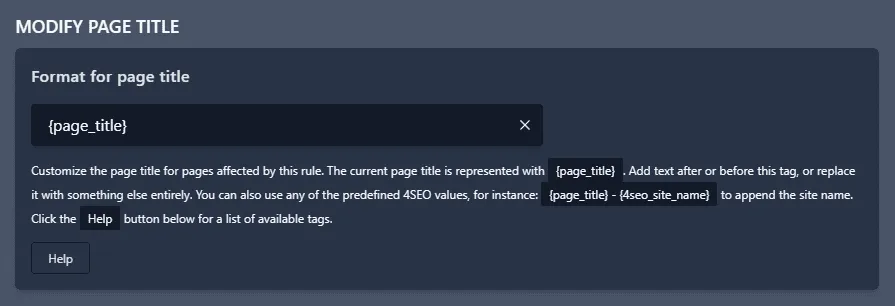
Puedes indicar cómo se construirá el título de las páginas a las que se dirige la regla. El título normal de la página, tal como lo genera Joomla, se representa con el marcador {page_title}.
Puedes añadir texto antes y después del título de la página, o sustituirlo por completo.
Por ejemplo:
{page_title} - My websitehará que el título de la página se muestre como My page title - My website.
Curiosamente, también puedes usar otros marcadores estándar en el título de la página, como:
{page_title} - {4seo_site_name}que también da como resultado My page title - My website, o:
{page_title} - {4seo_year} - {4seo_site_name}que hará que el título de la página se muestre como Our web conference - 2023 - My website.
Hay muchos marcadores disponibles, incluidos algunos que proceden de tu extensión de comercio electrónico, como el precio o el SKU de un producto.
Encontrarás la lista completa de marcadores en la documentación de Sustituir contenido.
Etiqueta meta descripción
Sección titulada «Etiqueta meta descripción»La etiqueta meta descripción es un texto corto que resume el contenido de la página.
A diferencia del título de la página, no se usa en absoluto para posicionar las páginas ni para decidir si tu página merece ser un resultado para una búsqueda concreta.
Pero, como el título de la página, los motores de búsqueda también pueden usar a veces tu descripción para mostrar un fragmento de tu página en los resultados de búsqueda. Por eso, si decides escribir una descripción, conviene que escribas algo que atraiga clics de quienes buscan.
Suprimir la meta descripción
Sección titulada «Suprimir la meta descripción»Como se ha descrito antes, a veces puede ser mejor eliminar por completo la meta descripción. Si activas esta opción:
- la etiqueta meta descripción se elimina de todas las páginas a las que se aplica la regla
- la salida de OpenGraph / TwitterCards y de Datos estructurados no se ve afectada: siguen usando la descripción de la página
- si introduces manualmente una meta descripción personalizada para una página concreta (en la página Páginas), tu descripción personalizada sigue mostrándose como etiqueta meta descripción
Modificar la meta descripción
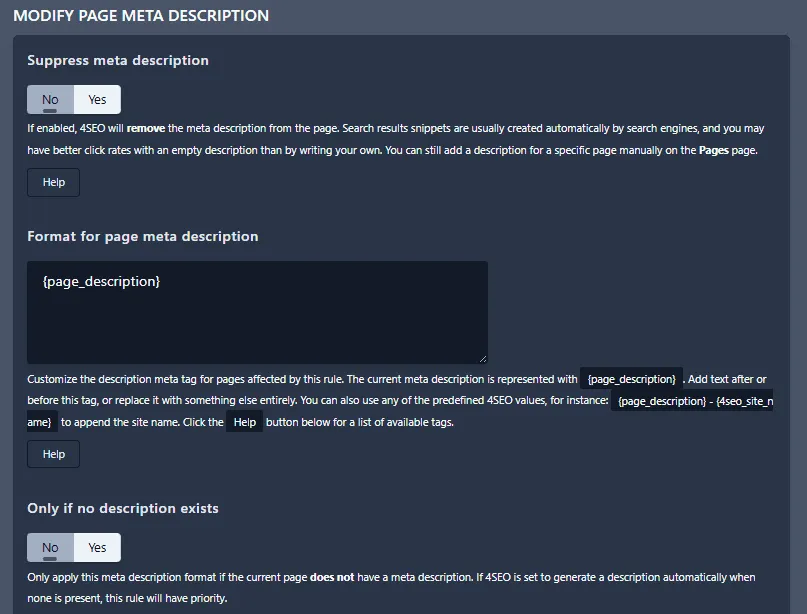
Sección titulada «Modificar la meta descripción»La etiqueta meta descripción se construye exactamente de la misma manera que el título de la página:
Datos para compartir en redes sociales
Sección titulada «Datos para compartir en redes sociales»Al compartir páginas de tu sitio en las redes sociales, elegir la imagen adecuada es fundamental para conseguir clics. 4SEO intentará elegir automáticamente la mejor imagen, y también puedes seleccionar manualmente otra imagen, página por página.
Pero a veces, sobre todo en las páginas de extensiones de terceros, la selección automática no funciona bien, y seleccionar manualmente una imagen para muchas páginas puede ser muy tedioso.
En esos casos, puedes obligar a 4SEO a usar tu imagen predeterminada para compartir en todas las páginas a las que se aplica la regla. Simplemente selecciona Sí en Forzar imagen predeterminada.
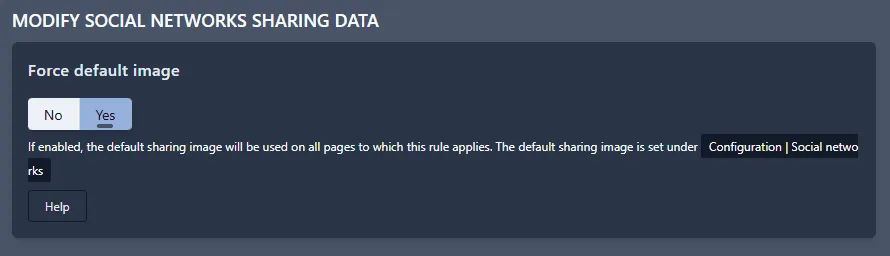
Por supuesto, esto requiere que también selecciones una imagen predeterminada para compartir en Configuración | Redes sociales.
Etiqueta meta robots
Sección titulada «Etiqueta meta robots»La etiqueta meta robots te permite (sobre todo) indicar a los motores de búsqueda si deben indexar tu sitio web y seguir los enlaces que encuentren en tus páginas para descubrir más contenido.
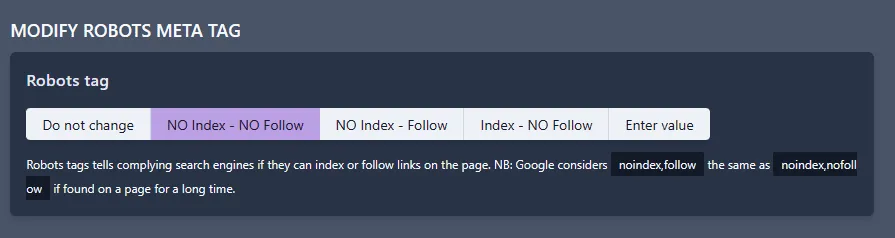
El uso principal de esta etiqueta es, de hecho, impedir que los motores de búsqueda indexen partes de tu sitio web. Por ejemplo, puede que quieras evitar que se indexen todas tus páginas de cuenta de usuario, o algunos duplicados o páginas antiguas.
Ya puedes definir esta etiqueta meta robots en varios lugares de Joomla, pero una regla de metadatos permite definirla cómodamente en un grupo de páginas a la vez.
Un ejemplo de «noindex» sobre un grupo de páginas es impedir que Google indexe tus páginas de Etiquetas. Las páginas de etiquetas suelen ser útiles para que los usuarios descubran contenido, pero también suelen ser simples duplicados de otras páginas más importantes.
Por eso es habitual excluirlas por completo de los motores de búsqueda.
Puedes hacerlo fácilmente con una regla de metadatos en la que:
- seleccionas el componente
Etiquetasen la pestañaCuándo se ejecuta - seleccionas
NO Indexar - NO Seguiren la pestañaQué hace
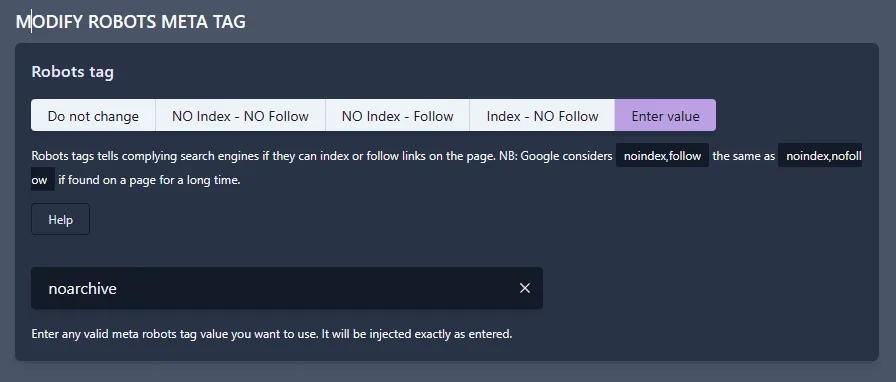
Para casos de uso específicos, también puedes introducir manualmente un valor totalmente personalizado para la etiqueta meta robots. Es útil si quieres usar la etiqueta noarchive, por ejemplo.
Haz clic en la opción Introduce el valor del selector Etiqueta robots y se mostrará un nuevo campo de entrada. Introduce ahí tu valor personalizado.
Introducir canonical
Sección titulada «Introducir canonical»Una URL canónica es una herramienta muy importante de la caja de herramientas SEO. Sirve para indicar a los motores de búsqueda que la página actual existe, pero que su contenido exacto no debe usarse ni posicionarse directamente. En su lugar, debe tenerse en cuenta el contenido de otra página, la página canonical.
Del mismo modo, todas las señales de posicionamiento, como los enlaces a la página, deben transmitirse y asignarse a la página canónica en lugar de a la página actual.
Configurar una canónica es muy parecido a añadir una redirección.
- crea una regla con el botón
Nuevode la barra de herramientas - Elige a qué páginas debe aplicarse la regla: serán las páginas a las que añadimos una canónica
- Introduce una especificación de canónica: serán las propias páginas canónicas
Exclusión o inclusión en el mapa del sitio
Sección titulada «Exclusión o inclusión en el mapa del sitio»Una regla de Mapa del sitio te permite modificar si una página, o un grupo de páginas, se excluye del mapa del sitio.
En una regla de Mapa del sitio, puedes excluir o incluir páginas en el mapa del sitio de 3 maneras:
Excluir del mapa del sitio
Sección titulada «Excluir del mapa del sitio»Excluir del mapa del sitio, si está activado, prevalece sobre cualquier otra opción y excluye la página o las páginas en todos los casos.
Excluir si es más antiguo que
Sección titulada «Excluir si es más antiguo que»Excluir si es más antiguo que te permite introducir un número de días. Si un contenido no se ha creado ni modificado en un plazo más reciente que ese número de días, se excluirá del mapa del sitio.
Excluir archivadas
Sección titulada «Excluir archivadas»Excluir archivadas te permite excluir el contenido que se ha marcado como Archivado.
Bloquear acceso
Sección titulada «Bloquear acceso»Bloquear el acceso a algunas partes de tu sitio puede ser útil en ciertas circunstancias. Las dos más habituales son:
- bloquear las solicitudes maliciosas, normalmente con un código de respuesta 404 o 403
- bloquear temporalmente el acceso a una parte de un sitio mientras trabajas en ella
El segundo caso es el más útil desde el punto de vista SEO: al hacer cambios en alguna parte del sitio (la tienda, la base de conocimientos, las preguntas frecuentes…), el contenido puede estar, temporalmente, en mal estado, con contenido erróneo o parcial e imágenes que faltan o son incorrectas.
Para impedir que los motores de búsqueda rastreen e indexen este contenido sin terminar, la buena práctica es devolver un código de respuesta 503 para todas las páginas afectadas. Este código indica a los motores de búsqueda que hay trabajo en curso y que deben volver más tarde.
Joomla ya te permite hacerlo con su modo fuera de línea, pero solo puedes poner fuera de línea todo tu sitio. No es lo más práctico si solo quieres trabajar en algunas partes del sitio.
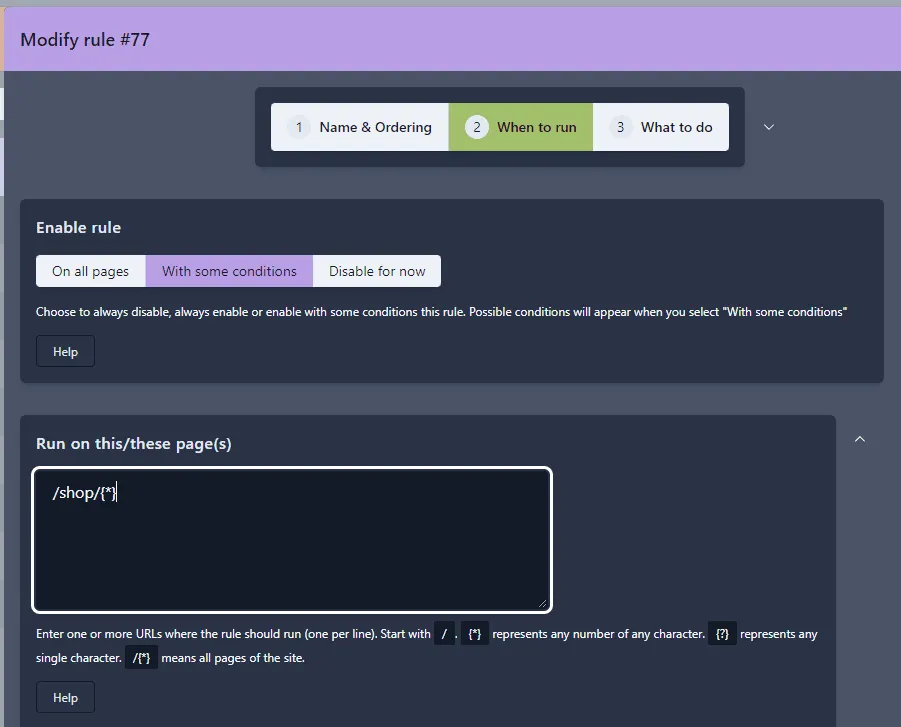
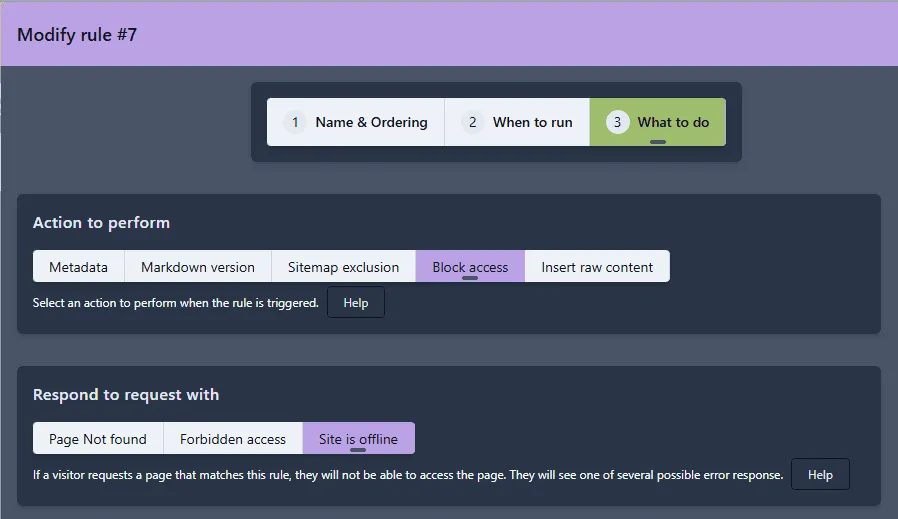
En esa situación, 4SEO puede ayudarte si añades una regla El sitio está despublicado para la parte correspondiente del sitio.
Aquí tienes un ejemplo en el que despublicamos solo la sección /shop/ del sitio:
Contenido sin modificar
Sección titulada «Contenido sin modificar»Las reglas de Contenido sin modificar son la herramienta SEO definitiva para acciones normalmente más avanzadas en tu sitio web. En resumen, 4SEO te permite añadir cualquier código personalizado a cualquier página de tu sitio, sin tener que programar nada (¿alguien dijo «template overrides»???).
Puedes usarlo para insertar, en las páginas que elijas:
- CSS personalizado
- JavaScript personalizado
- JSON personalizado
- HTML personalizado
Se usa configurando reglas como de costumbre, en las que primero decides en qué página o páginas debe insertarse el contenido sin modificar.
Después, en la pestaña Qué hace del asistente de reglas, introduces el código personalizado que quieres insertar. Puedes elegir entre 4 ubicaciones de destino para insertarlo:
- al principio de la sección
<head> - al final de la sección
<head>(justo antes de la etiqueta de cierre</head>) - al principio de la sección
<body> - al final de la sección
<body>(justo antes de la etiqueta de cierre</body>)
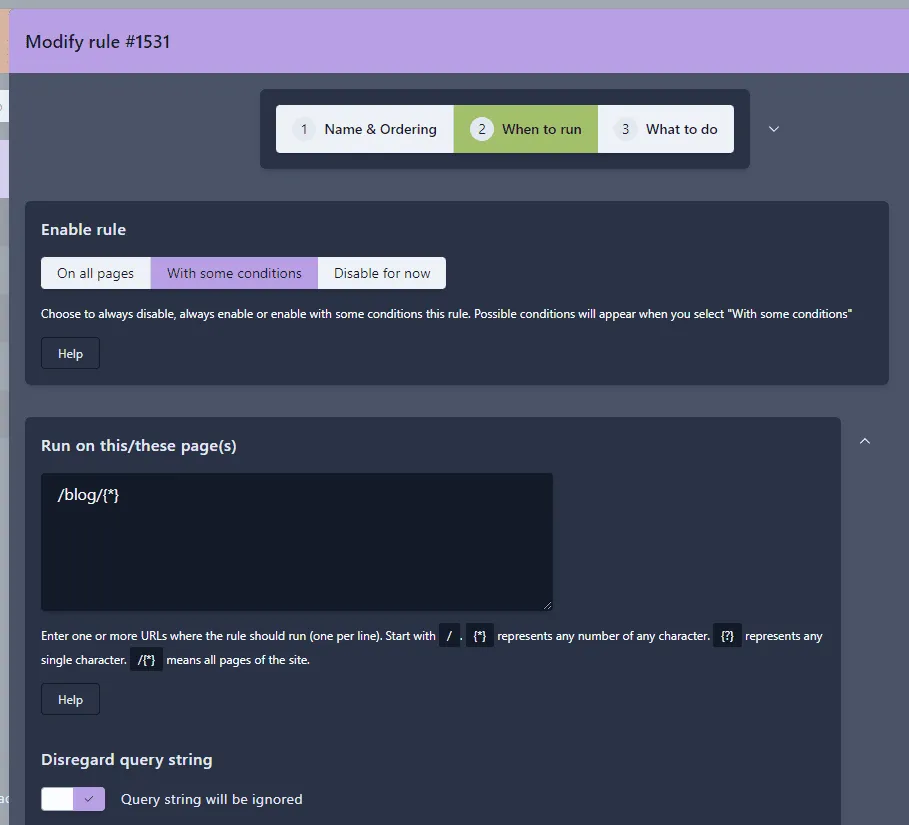
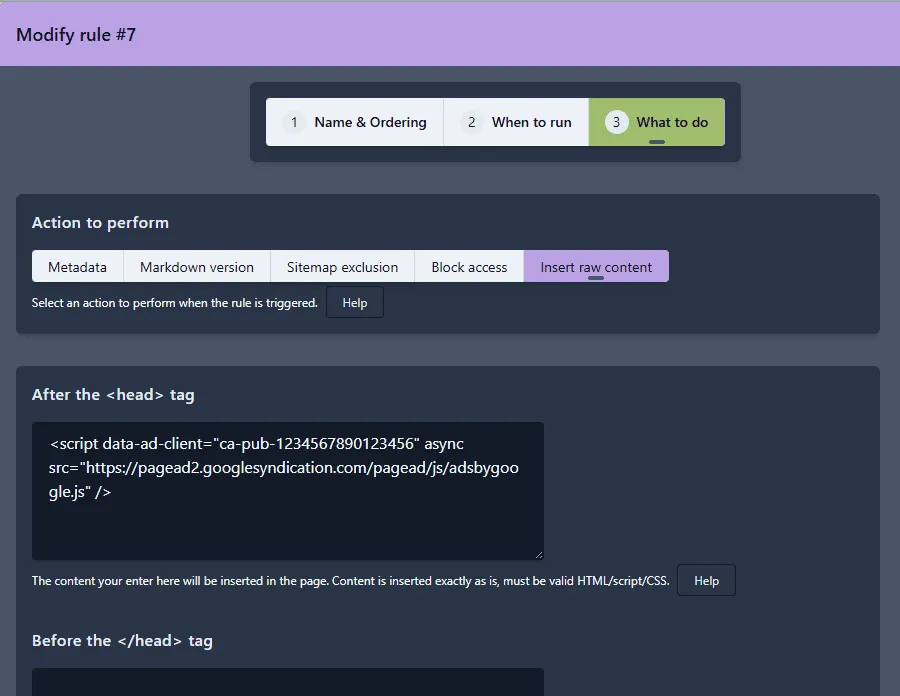
Aquí tienes un ejemplo en el que insertamos código de Google AdSense, pero solo en la sección /blog/ de nuestro sitio. Ten en cuenta que, como recomienda AdSense, ponemos su código justo al principio de la sección <head>: