
Introducción
Esta página te permite seleccionar cuándo se va a ejecutar una regla. Las reglas pueden ejecutarse en todas las páginas o solo en un conjunto limitado de páginas.
Cuándo activar la regla
Sección titulada «Cuándo activar la regla»En todas las páginas
Sección titulada «En todas las páginas»La regla se ejecutará sin ninguna condición, en todas las páginas del sitio.
Desactivar por ahora
Sección titulada «Desactivar por ahora»La regla está totalmente desactivada y nunca se ejecutará. Sin embargo, se conserva y puedes volver a activarla en cualquier momento.
Bajo algunas condiciones
Sección titulada «Bajo algunas condiciones»La opción más potente: cuando la seleccionas, aparecen más opciones para que definas cuándo se ejecutará la regla.
Ejecutar en esta(s) página(s)
Sección titulada «Ejecutar en esta(s) página(s)»La más sencilla y la más potente. Introduce la dirección de la página o las páginas en las que debe ejecutarse esta regla.
En su forma más sencilla, basta con introducir una URL exacta, relativa al sitio, como /blog/a-new-seo-extension: la regla que estás preparando solo se ejecutará en esa página exacta.
Ahora bien, se vuelve más interesante cuando empiezas a usar los caracteres comodín {*} y {?}.
{*}coincidirá con cualquier cadena, de 1 a muchos caracteres{?}coincidirá con cualquier carácter individual
Con estas cadenas especiales, las reglas pueden ejecutarse en un conjunto de páginas muy concreto. Aquí tienes algunos ejemplos:
Configurar una regla para varias páginas
Sección titulada «Configurar una regla para varias páginas»También puedes hacer que una sola regla se ejecute en varias páginas, aunque no haya un patrón común en el que puedas usar los caracteres comodín {*} y {?}.
Para ello, enumera esas URL independientes, una por línea. Por ejemplo, puedes introducir estas distintas URL en las que debe ejecutarse la regla:
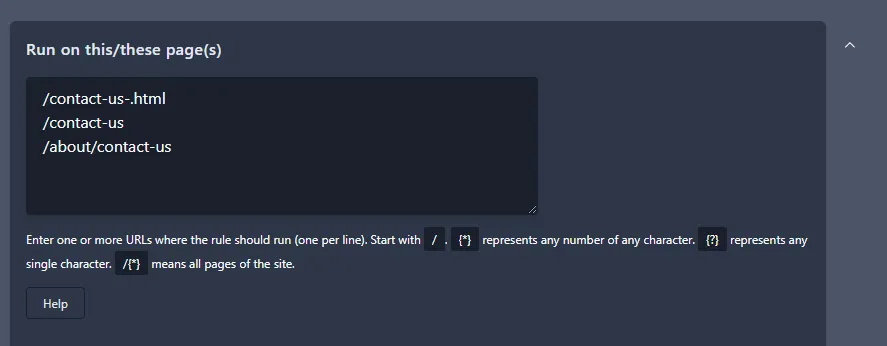
y, suponiendo que la regla sea una redirección, redirigirlas todas a /contact.
NO ejecutar en esta/estas página(s)
Sección titulada «NO ejecutar en esta/estas página(s)»También puedes asegurarte de que la regla no se ejecute en algunas páginas concretas. Usa el mismo formato que cuando indicas las páginas en las que debe ejecutarse la regla:
- puedes introducir varias URL que excluir
- las URL que excluir pueden usar caracteres comodín (
{*}y{?}) - las URL que excluir pueden ser expresiones regulares.
Ignorar parámetros de la petición
Sección titulada «Ignorar parámetros de la petición»Para decidir si esta regla debe ejecutarse en la página actual, 4SEO comparará la dirección de la página con tu especificación. Al hacerlo, este ajuste decidirá si la cadena de consulta (la parte que va después de ?) debe descartarse antes de comparar.
Supongamos que has decidido que la regla debe ejecutarse en la página: /blog/a-new-seo-extension
-
Si
Ignorar parámetros de la peticiónestá enActivado, la regla se ejecutará tanto para/blog/a-new-seo-extensioncomo para/blog/a-new-seo-extension?fbclid=123465 -
Si
Ignorar parámetros de la peticiónestá enDesactivado, la regla se seguirá ejecutando para/blog/a-new-seo-extensionpero no para/blog/a-new-seo-extension?fbclid=123465, ya que esa cadena de consulta no forma parte de tu especificación.
Ignorar mayúsculas y minúsculas
Sección titulada «Ignorar mayúsculas y minúsculas»Al comparar la dirección de la página con tu especificación, este ajuste decide si las letras mayúsculas y minúsculas se consideran distintas.
- Si
Ignorar mayúsculas y minúsculasestá enActivado, la regla se ejecutará tanto para/blog/a-new-seo-extensioncomo para/Blog/A-New-SEO-Extension - Si
Ignorar mayúsculas y minúsculasestá enDesactivado, la regla solo se ejecutará para una dirección escrita exactamente como en tu especificación.
Ejecutar para estas direcciones de inicio (dominios)
Sección titulada «Ejecutar para estas direcciones de inicio (dominios)»Si se puede acceder a tu sitio Joomla desde más de una dirección, por ejemplo con varios dominios, usa este ajuste para ejecutar la regla solo cuando la página se solicite desde alguna de ellas. Introduce una dirección de inicio por línea. Cada una debe empezar por https:// o http:// y terminar con una barra, por ejemplo https://www.example.com/ o https://www.example.com/sub-folder/.
Usa No ejecutar para estas direcciones de inicio para hacer lo contrario: la regla no se ejecutará cuando la página se solicite desde una de las direcciones de esa lista.
Ejecutar para estos idiomas
Sección titulada «Ejecutar para estos idiomas»Selecciona directamente uno o varios de los idiomas de Joomla para los que quieres que se ejecute esta regla.
Ejecutar para estos componentes
Sección titulada «Ejecutar para estos componentes»Selecciona directamente una o varias de las extensiones de Joomla para las que quieres que se ejecute esta regla.
Ejecutar para estas vistas
Sección titulada «Ejecutar para estas vistas»Después de seleccionar uno o varios componentes en los que ejecutar la regla, puedes concretar más y ejecutar la regla solo para algunos valores de la variable view.
La variable `view` hace referencia a lo que Joomla usa para decidir cómo mostrar tu contenido y forma parte de la URL no SEF.
Una URL no SEF tiene la forma index.php?option=com_content&view=article&id=12 y es lo que Joomla usa internamente para saber qué debe mostrar en una página.
La URL no SEF también es lo que aparece en el campo Enlace cuando creas un elemento de menú.
Puedes introducir varias vistas, una por línea. Deja ese campo vacío para permitir todas las vistas.
NO ejecutar para estas vistas
Sección titulada «NO ejecutar para estas vistas»Usa este campo para introducir una lista de vistas en las que NO quieres que se active la regla. Te resultará útil si quieres que la regla se active en todas las vistas de un componente salvo una o dos.
Por ejemplo, podemos querer que una regla se ejecute en todas las páginas que muestran contenido normal excepto en la vista form, que sirve para crear o editar un artículo.
Ejecutar para estas categorías
Sección titulada «Ejecutar para estas categorías»Selecciona directamente una o varias de las categorías de Joomla para las que quieres que se ejecute esta regla.
No ejecutar en estas categorías
Sección titulada «No ejecutar en estas categorías»Selecciona directamente una o varias de las categorías de Joomla para las que quieres que esta regla no se ejecute.
Ejecutar para estos grupos de usuarios
Sección titulada «Ejecutar para estos grupos de usuarios»Selecciona uno o más grupos de usuarios de Joomla: la regla solo se ejecutará cuando la página sea solicitada por un usuario que pertenezca a alguno de ellos. Es útil para una regla que solo deban ver los usuarios que han iniciado sesión, o solo tus editores.
Usa No ejecutar para estos grupos de usuarios para hacer lo contrario: la regla no se ejecutará para los usuarios que pertenezcan a alguno de los grupos de esa lista.
Ejecutar para estas direcciones IP
Sección titulada «Ejecutar para estas direcciones IP»Introduce una o más direcciones IP, una por línea: la regla solo se ejecutará en las peticiones realizadas desde alguna de ellas. Se pueden usar tanto direcciones v4 completas (12.34.56.78) como v6 (2e69:b3f1:d74f:6529:004e:dd80:2924:0f02), así como los caracteres comodín {*} y {?}. Es útil para probar una regla desde tu propio ordenador antes de ponerla a disposición de todos.
Usa No ejecutar para estas direcciones IP para hacer lo contrario: la regla no se ejecutará en las peticiones realizadas desde una dirección de esa lista.
Ejecutar en base a un valor de campo personalizado
Sección titulada «Ejecutar en base a un valor de campo personalizado»Los campos personalizados son una función muy potente de Joomla 3 y versiones posteriores, que puedes usar para asociar tus propios datos a los elementos de contenido.
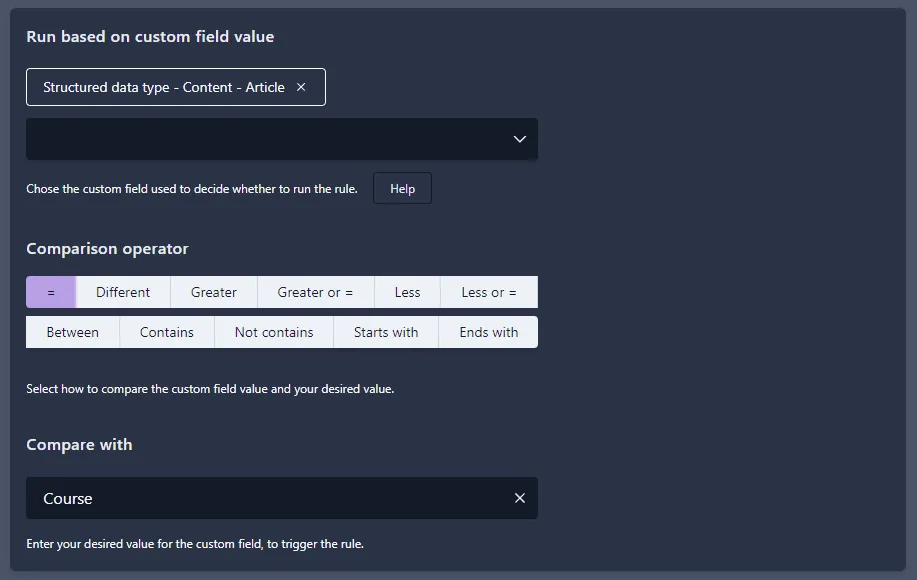
4SEO te permite activar cualquier regla en función del valor real de cualquier campo personalizado de la página que se está mostrando.
Esto se hace en 2 pasos:
- elige qué campo personalizado quieres usar
- indica a 4SEO para qué valor del campo personalizado debe ejecutarse la regla
Ejecutar regla en las fechas
Sección titulada «Ejecutar regla en las fechas»Puedes indicar a 4SEO que ejecute esta regla solo después de una fecha concreta, hasta una fecha concreta o entre dos fechas.
Haz clic en cualquiera de los dos campos y selecciona una fecha.
- Si eliges una fecha en ambos campos, la regla se ejecutará entre esas fechas.
- Si seleccionas solo la primera fecha, la regla se ejecutará después de esa fecha.
- Si seleccionas solo la segunda fecha, la regla se ejecutará hasta esa fecha.