
La página Páginas
A medida que 4SEO avanza en el análisis de tu sitio web, listará en la página Páginas todas las páginas que ha encontrado en tu sitio, siempre que no las hayas excluido del análisis.
Este es el lugar donde puedes tener una visión global de lo que 4SEO ha descubierto sobre las páginas de tu sitio. También es el lugar donde puedes ver y modificar fácilmente los metadatos y otros elementos SEO de cada página. Por último, puedes configurar redirecciones sencillas para una página directamente desde la lista.
Información mostrada
Sección titulada «Información mostrada»En la propia lista
Sección titulada «En la propia lista»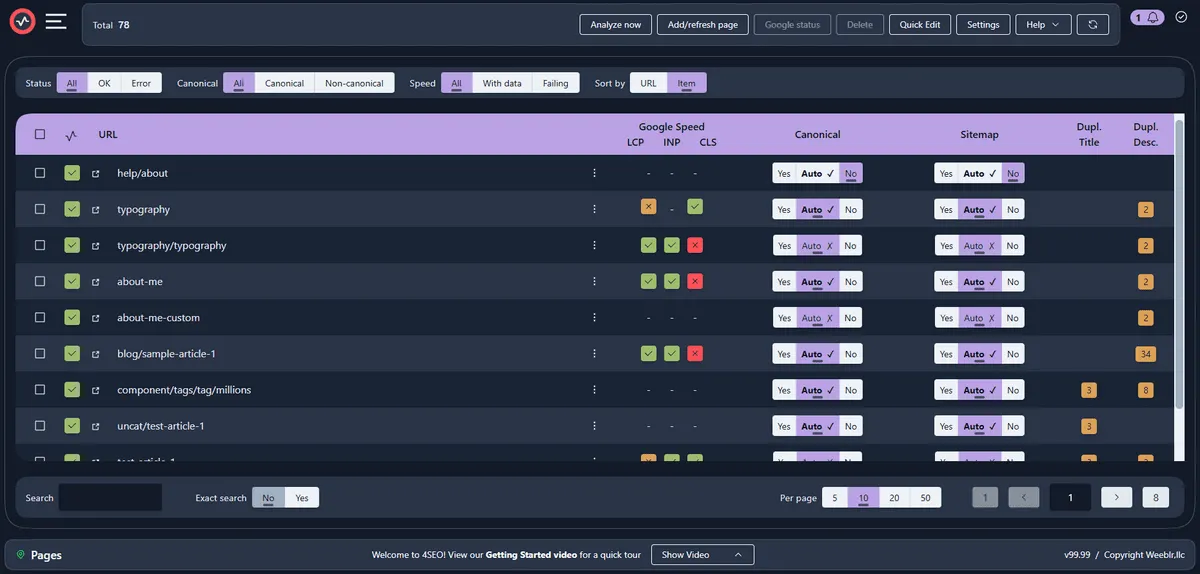
La lista ofrece una vista general de la información más importante sobre todas las páginas:
- su URL
- si es canónica
- si se incluirá en el mapa del sitio
- si supera o no las pruebas de rendimiento de Core Web Vitals
Cómo leer las columnas Canónica y Mapa del sitio
Sección titulada «Cómo leer las columnas Canónica y Mapa del sitio»Las columnas Canónica y Mapa del sitio usan un botón multiuso que muestra el resultado de la decisión de 4SEO y, a la vez, te permite cambiarla. Aquí tienes un ejemplo:
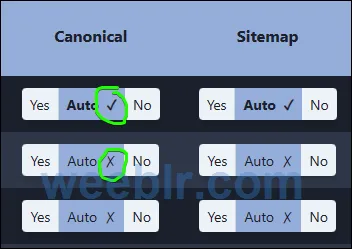
Por defecto, está seleccionado el modo Auto y ese botón también te indica la decisión:
En la columna Canónica:
-
✓: esta página es canónica -
✗: esta página parece un duplicado de otra (recibirá automáticamente unrel="canonical"que apunta a la página canónica)
En la columna Mapa del sitio:
-
✓: esta página se incluirá en el mapa del sitio -
✗: esta página no se incluirá en el mapa del sitio
Si estás de acuerdo con las decisiones que 4SEO toma sobre esa página, no hagas nada.
Si no estás de acuerdo con las decisiones que ha tomado, haz clic en Sí o No para cambiar la decisión.
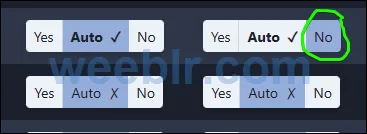
Por ejemplo, aquí 4SEO decidió automáticamente que una página debía estar en el mapa del sitio, pero no estábamos de acuerdo y por eso hicimos clic en el botón No, para forzar su exclusión del mapa del sitio:
Datos de Google Search Console de una página
Sección titulada «Datos de Google Search Console de una página»Si has conectado 4SEO a tu cuenta de Google Search Console, puedes ver todos los datos que Google conoce sobre tu página, incluidos los errores:
- seleccionando la página en la lista y haciendo clic en el botón
Estado de Googlede la barra de herramientas
o
- abriendo el menú local de 3 puntos de esa página y seleccionando ahí
Estado de Google
Información detallada y modificación de los metadatos
Sección titulada «Información detallada y modificación de los metadatos»Al hacer clic en una página de la lista, puedes ver información detallada sobre esa página y modificar los metadatos y otros elementos SEO. Hay 3 grupos de elementos que puedes revisar o modificar, cada uno en su propia pestaña:
- Metadatos generales y código QR
- Metadatos de redes sociales
- Alias
Metadatos generales
Sección titulada «Metadatos generales»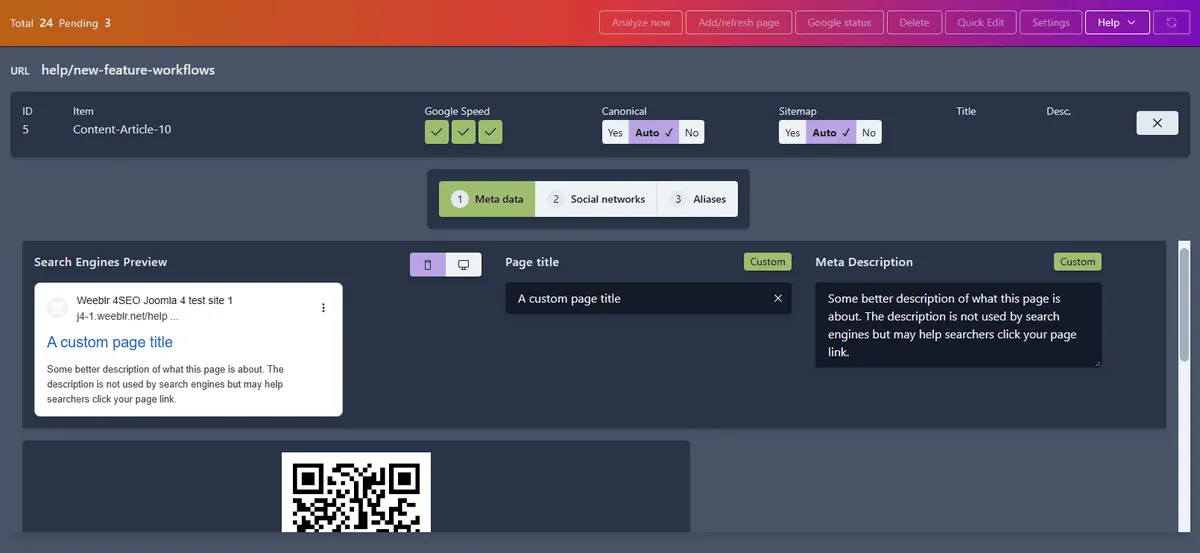
Esta pestaña te presenta una Previsualización de los motores de búsqueda (SERP) realista. Esa previsualización te muestra cómo se verá la página actual tanto en la versión de escritorio como en la versión móvil de los resultados de búsqueda de Google.
Después puedes usar los demás campos de entrada alrededor de esa previsualización para cambiar el título o la descripción. La previsualización se actualiza automáticamente a medida que escribes.
Los metadatos que puedes cambiar son:
- el título de la página y la meta descripción
- el enlace canónico
- robots
Código QR
Sección titulada «Código QR»Para cada URL individual, puedes encontrar un código QR que representa la URL de esa página. Puedes descargar ese código QR como archivo PNG o SVG, para incluirlo en material impreso o en otros tipos de soporte.
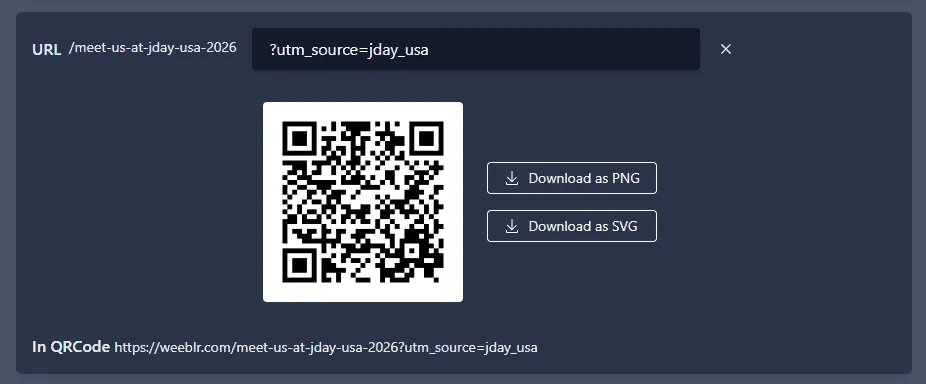
Opcionalmente, puedes añadir parámetros al final de la URL codificada en el código QR. En el ejemplo anterior, añadimos un parámetro utm_source que las herramientas de estadísticas pueden seguir para medir cuántos visitantes llegaron a la página después de escanear el código QR.
Redes sociales
Sección titulada «Redes sociales»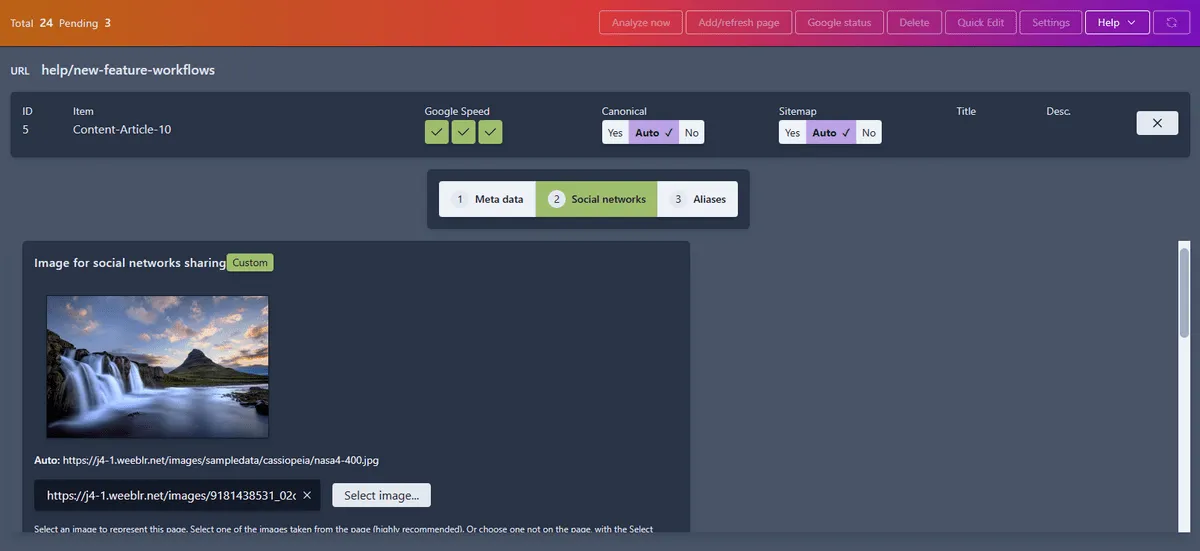
En esta pestaña, personaliza los metadatos que usan las redes sociales al compartir tus páginas:
- imagen, título y descripción OpenGraph (Facebook, LinkedIn, Pinterest)
- título y descripción de Twitter Cards
Un alias de una página es otra URL con la que se puede llegar a esa página. Técnicamente, es en realidad una redirección. Normalmente usarías una regla de redirección para configurar las redirecciones de una página.
Las reglas de redirección son fáciles de usar y extremadamente potentes, y son especialmente útiles para redirigir un grupo de páginas a una página o a un conjunto de otras páginas.
Pero en algunos casos solo quieres redirigir una página a otra. En ese caso, usar un alias es más sencillo y rápido que crear una regla de redirección:
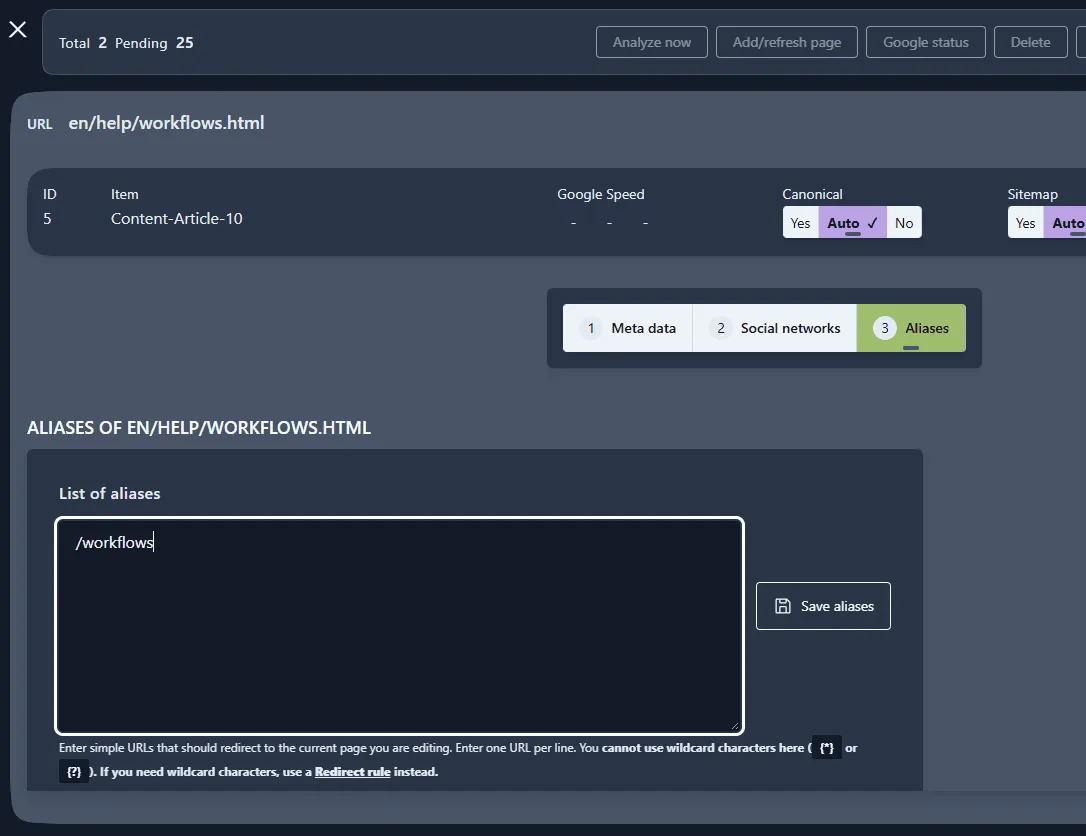
En este ejemplo, cargar la URL /workflows en tu navegador te redirigirá a /help/new-feature-workflows (con un código de estado 301, es decir, una redirección permanente).
Para crear un alias:
Sección titulada «Para crear un alias:»- busca la página a la que quieres redirigir y haz clic en ella
- selecciona la pestaña
Alias - en la
Lista de alias, introduce una o varias URL desde las que quieres redirigir - haz clic en el botón
Guardar aliaspara guardar lo que has introducido
Para eliminar un alias
Sección titulada «Para eliminar un alias»- busca la página cuyo alias quieres eliminar
- selecciona la pestaña
Alias - en la
Lista de alias, borra la línea con el alias que quieres eliminar - haz clic en el botón
Guardar aliaspara guardar lo que has introducido