Gerenciamento de regras de SEO
O 4SEO permite configurar várias regras para executar diversas ações em um grupo definido de páginas.
Como em todos os outros tipos de regras usadas no 4SEO, uma regra pode ter como alvo desde uma única página até todo o seu site.
Tipo de ação de SEO
Seção intitulada “Tipo de ação de SEO”Atualmente, é possível criar as seguintes regras:
- Inserir ou alterar tags de metadados
- Excluir do mapa do site
- Bloquear algumas solicitações, provocando um 404, um 403 ou simplesmente colocando a página offline
- Inserir código bruto: qualquer código, no head ou no body da página
Inserir ou alterar tags de metadados
Seção intitulada “Inserir ou alterar tags de metadados”Uma regra de metadados permite inserir ou alterar tags de metadados em um grupo de páginas. Podem ser:
- a tag de
título da página - a tag
meta description - a
Tag de robôs - o link
canonical
Título da página
Seção intitulada “Título da página”O título da página continua sendo uma tag importante para o SEO. Ele ajuda os mecanismos de busca a entender do que trata a página e também é usado como título da página na aba do navegador ao visualizar uma página do seu site.
Mais importante ainda, ele é comumente usado nas páginas de resultados dos mecanismos de busca como título do snippet que exibe a página do seu site. Assim, ele pode ajudar a atrair cliques de quem pesquisa, embora os mecanismos de busca também costumem modificar o título que você criou e montar um por conta própria.
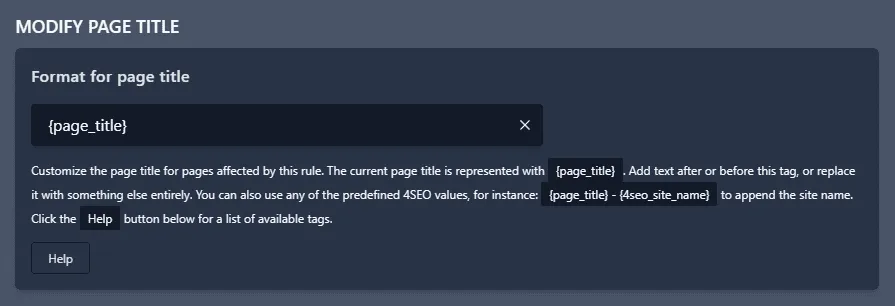
Você pode especificar como o título da página será montado para as páginas alvo da regra. O título normal da página, como gerado pelo Joomla, é representado pelo marcador {page_title}.
Você pode adicionar texto antes e depois do título da página, ou substituí-lo por completo.
Por exemplo:
{page_title} - My websitefará com que o título da página seja exibido como My page title - My website.
Curiosamente, você também pode usar outros marcadores padrão no título da página, como:
{page_title} - {4seo_site_name}que também resulta em My page title - My website, ou:
{page_title} - {4seo_year} - {4seo_site_name}fará com que o título da página seja exibido como Our web conference - 2023 - My website.
Há muitos marcadores disponíveis, incluindo alguns vindos da sua extensão de e-commerce, como o preço ou o SKU de um produto.
Veja a lista completa de marcadores na documentação do replacer.
Tag meta description
Seção intitulada “Tag meta description”A tag meta description é um texto curto que resume o conteúdo da página.
Ao contrário do título da página, ela não é usada de forma alguma para classificar as páginas nem para decidir se a sua página merece ser um resultado para determinada busca.
Mas, como o título da página, a sua descrição também pode ser usada pelos mecanismos de busca para exibir um snippet da sua página nos resultados. Por isso, se você decidir escrever uma descrição, vale escrever algo que atraia cliques de quem pesquisa.
Suprimir meta descrição
Seção intitulada “Suprimir meta descrição”Como descrito acima, às vezes pode ser melhor remover totalmente a meta description. Se você ativar esta opção:
- a tag meta description é removida de todas as páginas às quais a regra se aplica
- a saída de OpenGraph / TwitterCards e de Dados estruturados não é afetada: eles continuam usando a descrição da página
- se você inserir manualmente uma meta description personalizada para uma página (na página Páginas), a sua descrição personalizada continua sendo gerada como tag meta description
Modificar meta descrição
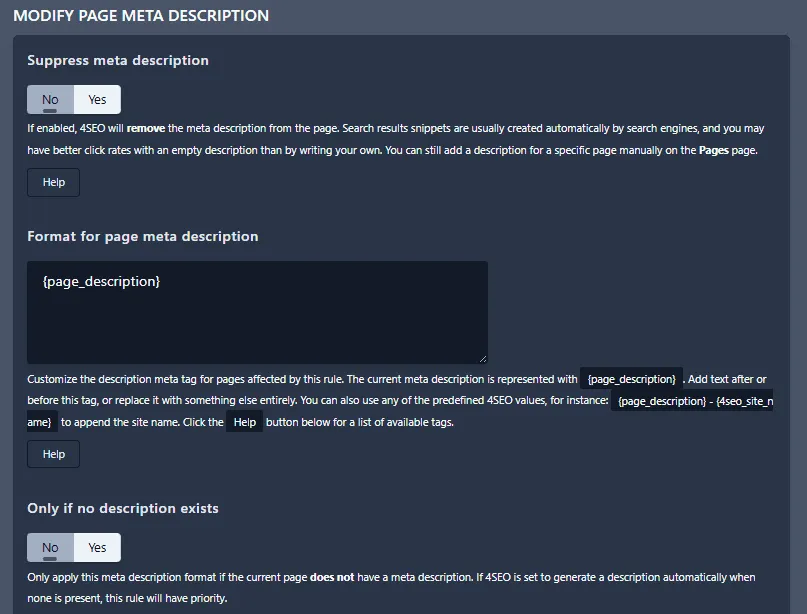
Seção intitulada “Modificar meta descrição”A montagem da tag meta description funciona exatamente da mesma forma que a do título da página:
Dados de compartilhamento em redes sociais
Seção intitulada “Dados de compartilhamento em redes sociais”Ao compartilhar páginas do seu site em redes sociais, escolher a imagem certa é fundamental para obter cliques. O 4SEO tenta escolher a melhor imagem automaticamente, e você também pode selecionar manualmente outra imagem, página por página.
Mas às vezes, principalmente em páginas de extensões de terceiros, a seleção automática não funciona bem e pode ser muito trabalhoso selecionar manualmente uma imagem para muitas páginas.
Nesses casos, você pode forçar o 4SEO a usar a sua imagem de compartilhamento padrão em todas as páginas às quais a regra se aplica. Basta selecionar Sim em Forçar imagem padrão.
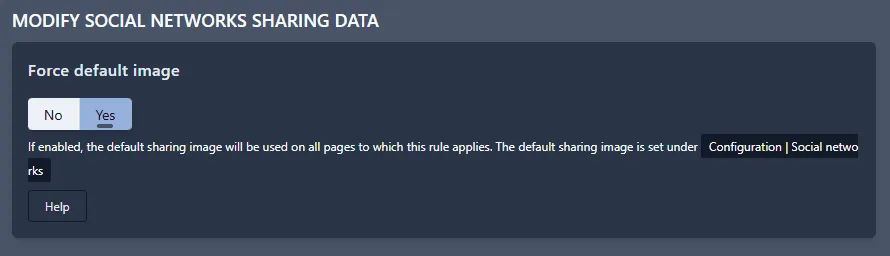
Isso exige, claro, que você também selecione uma imagem de compartilhamento padrão em Configuração | Redes sociais.
Tag meta robots
Seção intitulada “Tag meta robots”A tag meta robots permite (principalmente) dizer aos mecanismos de busca se devem indexar o seu site e seguir os links que encontram nas suas páginas para descobrir mais conteúdo.
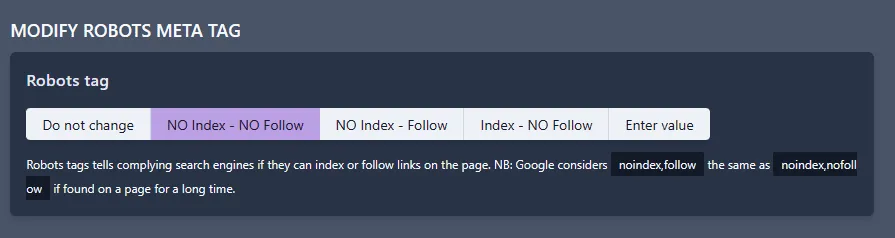
O principal uso desta tag é justamente impedir que os mecanismos de busca indexem partes do seu site. Por exemplo, você pode querer evitar que todas as suas páginas de conta de usuário, ou algumas páginas duplicadas ou antigas, sejam indexadas.
Você já pode definir esta tag meta robots em vários lugares do Joomla, mas uma regra de metadados permite defini-la convenientemente em um grupo de páginas de uma só vez.
Um exemplo de “noindex” em um grupo de páginas é impedir que o Google indexe as suas páginas de Tags. As páginas de tags costumam ser úteis para os usuários descobrirem conteúdo, mas também costumam ser apenas duplicatas de outras páginas mais importantes.
Por isso é comum excluí-las totalmente dos mecanismos de busca.
Você pode fazer isso facilmente com uma regra de metadados em que você:
- seleciona o componente
Tagsna abaQuando executar - seleciona
NO Index - NO Followna abaO que fazer
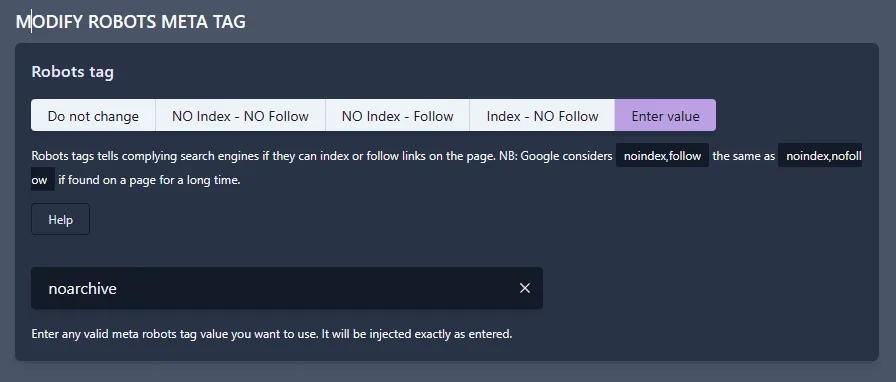
Para casos de uso específicos, você também pode inserir manualmente um valor totalmente personalizado para a tag meta robots. Isso é útil se você quiser usar a tag noarchive, por exemplo.
Clique na opção Digite o valor no seletor de Tag de robôs e um novo campo de entrada será exibido. Digite o seu valor personalizado ali.
Inserir canonical
Seção intitulada “Inserir canonical”Uma URL canônica é uma ferramenta muito importante no arsenal de SEO. Ela serve para dizer aos mecanismos de busca que a página atual existe, mas que o seu conteúdo exato não deve ser usado e classificado diretamente. Em vez disso, deve-se considerar o conteúdo de outra página, a página canonical.
Da mesma forma, todos os sinais de classificação, como os links para a página, devem ser repassados e atribuídos à página canônica em vez da página atual.
Configurar uma canonical é muito parecido com adicionar um redirecionamento.
- crie uma regra com o botão
Novoda barra de ferramentas - Selecione em quais páginas a regra deve se aplicar: serão as páginas às quais adicionamos uma canonical
- Insira uma especificação de canonical: serão as próprias páginas canônicas
Exclusão ou inclusão no mapa do site
Seção intitulada “Exclusão ou inclusão no mapa do site”Uma regra de Mapa do site permite modificar se uma página, ou um grupo de páginas, é excluída do sitemap.
Em uma regra de Mapa do site, você pode excluir ou incluir páginas no sitemap de 3 maneiras:
Excluir do mapa do site
Seção intitulada “Excluir do mapa do site”Excluir do mapa do site, se ativado, prevalece sobre qualquer outra opção e exclui a página ou as páginas em todos os casos.
Excluir se mais antigo que
Seção intitulada “Excluir se mais antigo que”Excluir se mais antigo que permite informar um número de dias. Se um conteúdo não foi criado nem modificado há menos dias do que esse número, ele será excluído do sitemap.
Excluir arquivado
Seção intitulada “Excluir arquivado”Excluir arquivado permite excluir o conteúdo que foi marcado como Arquivado.
Bloquear acesso
Seção intitulada “Bloquear acesso”Bloquear o acesso a algumas partes do seu site pode ser útil em certas circunstâncias. As duas mais comuns são:
- bloquear solicitações indevidas, geralmente com um código de resposta 404 ou 403
- bloquear temporariamente o acesso a uma parte do site enquanto você trabalha nela
O segundo caso é o mais útil em termos de SEO: ao fazer mudanças em alguma parte do site (a loja, a base de conhecimento, o FAQ,…), o conteúdo pode estar - temporariamente - em mau estado, com conteúdo errado ou parcial, imagens ausentes ou incorretas.
Para impedir que os mecanismos de busca rastreiem e indexem esse conteúdo inacabado, a boa prática é retornar um código de resposta 503 para todas as páginas envolvidas. Esse código diz aos mecanismos de busca que há um trabalho em andamento e que eles devem voltar mais tarde.
O Joomla já permite fazer isso, com o seu modo offline, mas só é possível colocar todo o seu site offline. Não é a opção mais conveniente se você só quer trabalhar em algumas partes do site.
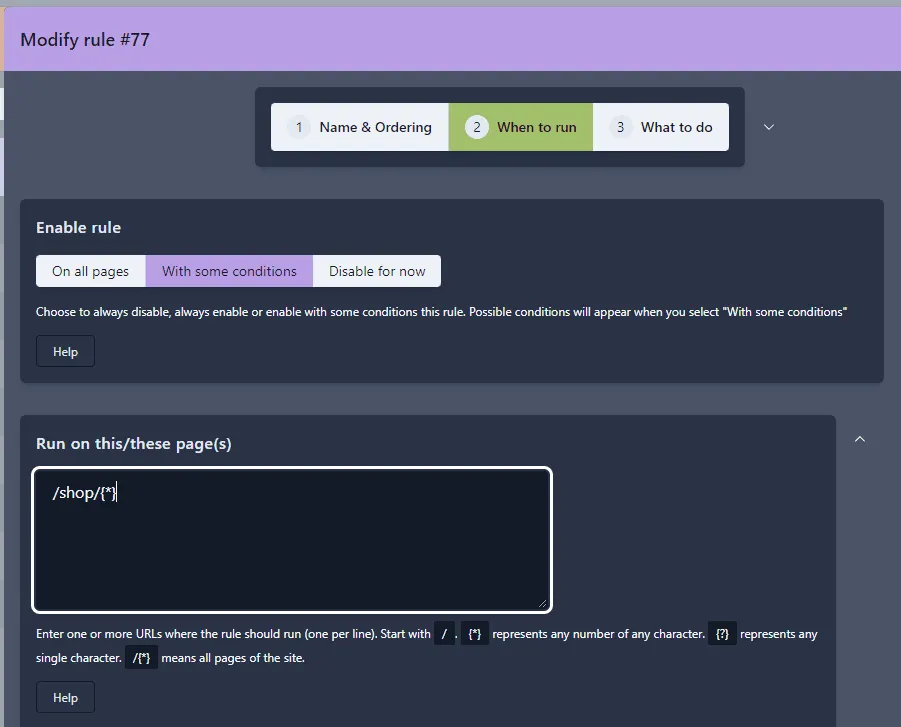
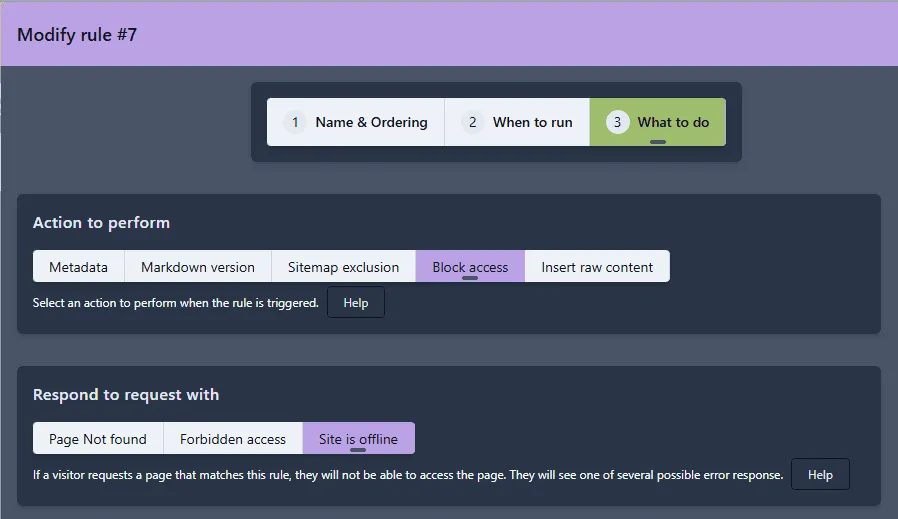
Nessa situação, o 4SEO pode ajudar se você adicionar uma regra Site está offline para a parte correspondente do site.
Veja um exemplo em que colocamos offline apenas a seção /shop/ do site:
Conteúdo bruto
Seção intitulada “Conteúdo bruto”As regras de Conteúdo bruto são a ferramenta de SEO definitiva para ações geralmente mais avançadas no seu site. Em resumo, o 4SEO permite adicionar qualquer código personalizado a qualquer página do seu site, sem precisar programar (alguém falou em template overrides???).
Você pode usá-lo para injetar nas páginas de sua escolha:
- CSS personalizado
- JavaScript personalizado
- JSON personalizado
- HTML personalizado
Você o usa configurando regras como de costume, em que primeiro decide em quais páginas o conteúdo bruto deve ser injetado.
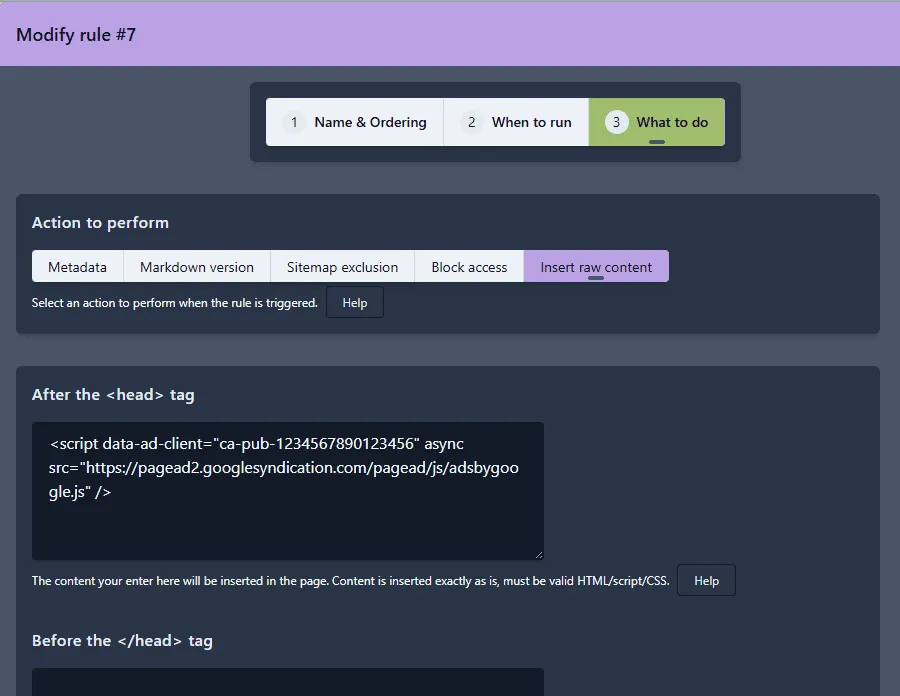
Depois, na aba O que fazer do assistente de regras, você insere o código personalizado que deseja inserir. Você pode escolher entre 4 locais de destino para injetá-lo:
- no início da seção
<head> - no final da seção
<head>(logo antes da tag de fechamento</head>) - no início da seção
<body> - no final da seção
<body>(logo antes da tag de fechamento</body>)
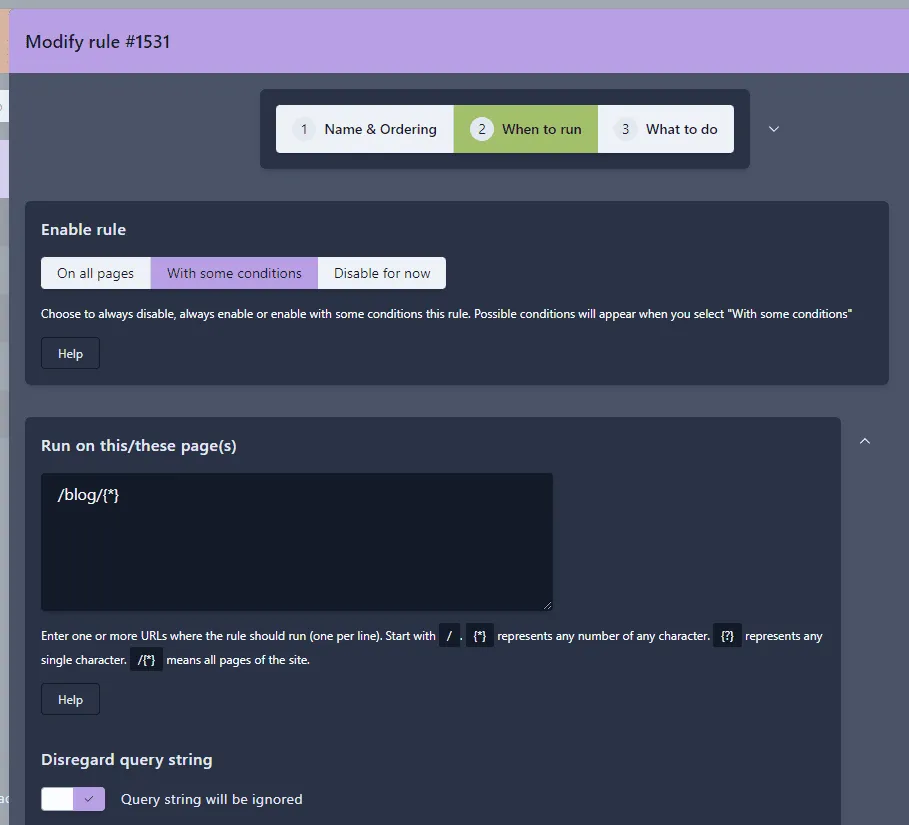
Veja um exemplo em que inserimos o código do Google AdSense, mas apenas na seção /blog/ do nosso site. Observe que, como recomendado pelo AdSense, colocamos o código deles logo no início da seção <head>: