
A página Páginas
À medida que o 4SEO avança na análise do seu site, ele lista na página Páginas todas as páginas que encontrou, desde que você não as tenha excluído da análise.
Este é o lugar onde você tem uma visão global do que o 4SEO descobriu sobre as páginas do seu site. É também o lugar onde você pode visualizar e modificar facilmente os metadados e outros elementos de SEO de cada página. Por fim, você pode configurar redirecionamentos simples para uma página diretamente pela lista.
Informações exibidas
Seção intitulada “Informações exibidas”Na própria lista
Seção intitulada “Na própria lista”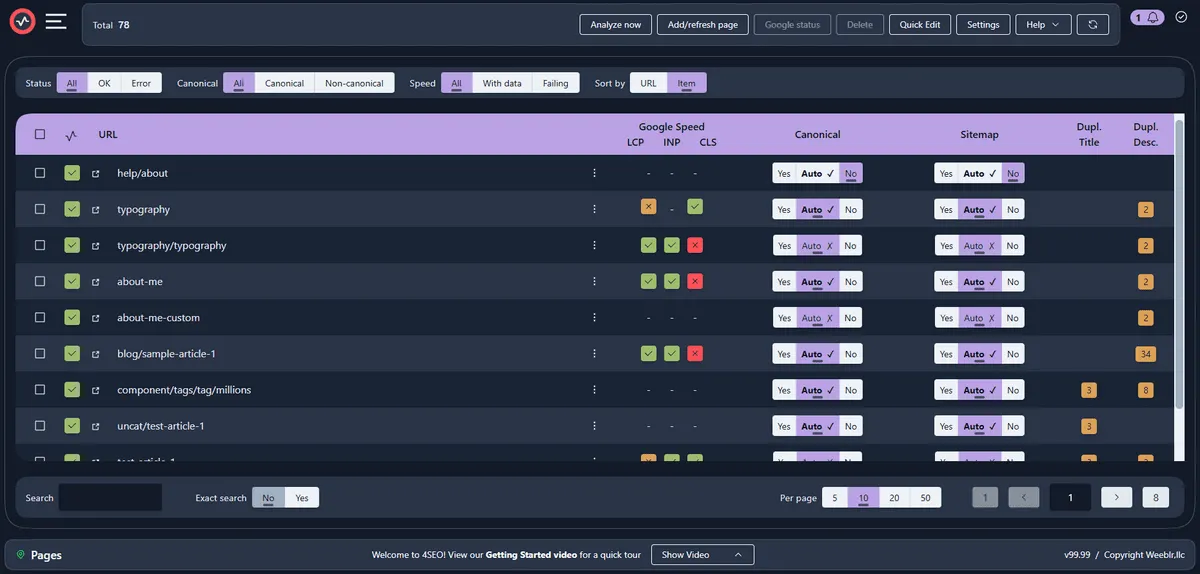
A lista dá uma visão geral das informações mais importantes sobre todas as páginas:
- a sua URL
- se ela é canônica
- se será incluída no sitemap
- se passa ou falha nos testes de desempenho do Core Web Vitals
Como ler as colunas Canônico e Mapa do site
Seção intitulada “Como ler as colunas Canônico e Mapa do site”As colunas Canônico e Mapa do site usam um botão multifuncional que mostra o resultado da decisão do 4SEO e também permite alterá-la. Veja um exemplo:
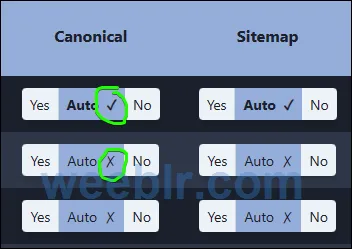
Por padrão, o modo Automático está selecionado e o botão também mostra a decisão:
Na coluna Canônico:
-
✓: esta página é canônica -
✗: esta página parece uma duplicata de outra (ela receberá automaticamente umrel="canonical"apontando para a página canônica)
Na coluna Mapa do site:
-
✓: esta página será incluída no sitemap -
✗: esta página não será incluída no sitemap
Se você concorda com as decisões que o 4SEO toma sobre essa página, então não faça nada.
Se você discorda das decisões dele, clique em Sim ou Não para mudar a decisão.
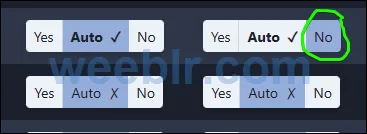
Por exemplo, aqui o 4SEO decidiu automaticamente que uma página deveria estar no sitemap, mas não concordamos e, por isso, clicamos no botão Não para forçar a sua exclusão do sitemap:
Dados do Google Search Console para uma página
Seção intitulada “Dados do Google Search Console para uma página”Se você conectou o 4SEO à sua conta do Google Search Console, pode ver todos os dados que o Google tem sobre a sua página, incluindo erros:
- selecionando a página na lista e clicando no botão
Status do Googlena barra de ferramentas
ou
- abrindo o menu local de 3 pontos dessa página e selecionando
Status do Googleali
Informações detalhadas e modificação de metadados
Seção intitulada “Informações detalhadas e modificação de metadados”Ao clicar em uma página da lista, você pode ver informações detalhadas sobre ela e modificar metadados e outros elementos de SEO. Há 3 conjuntos de itens que você pode revisar ou modificar, cada um em sua própria aba:
- Metadados gerais e QRCode
- Metadados de redes sociais
- Aliases
Metadados gerais
Seção intitulada “Metadados gerais”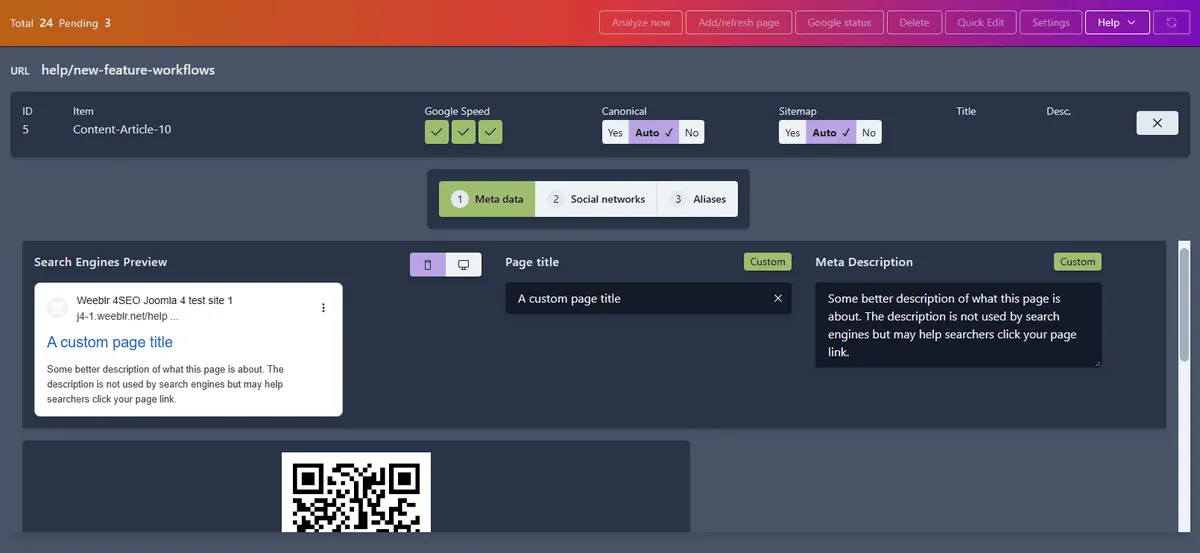
Esta aba apresenta uma Visualização nos mecanismos de busca (SERP) realista. Essa visualização mostra como a página atual aparecerá nos resultados de busca do Google, tanto na versão Desktop quanto na Celular.
Você pode então usar os outros campos de entrada ao redor dessa visualização para alterar o título ou a descrição. A visualização é atualizada automaticamente, enquanto você digita.
Os metadados que você pode alterar são:
- título da página e meta description
- link canonical
- robots
Para cada URL individual, você encontra um QRCode que representa a URL dessa página. Você pode baixar esse QRCode como arquivo PNG ou SVG, para incluir em material impresso ou em outros tipos de exibição.
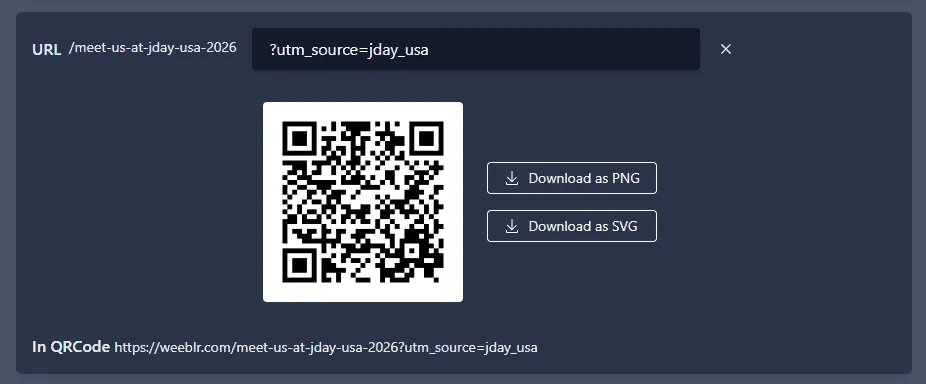
Opcionalmente, você pode acrescentar parâmetros ao final da URL codificada no QRCode. No exemplo acima, adicionamos um parâmetro utm_source, que pode ser rastreado por ferramentas de análise para medir quantos visitantes chegaram à página depois de escanear o QRCode.
Redes sociais
Seção intitulada “Redes sociais”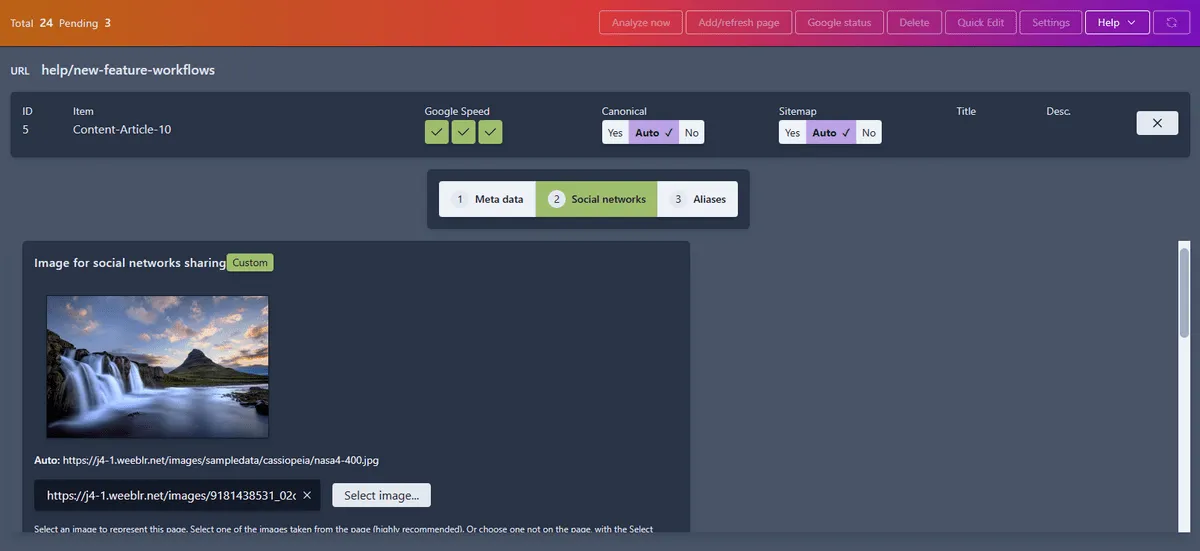
Nesta aba, personalize os metadados usados pelas redes sociais ao compartilhar as suas páginas:
- imagem, título e descrição do OpenGraph (Facebook, LinkedIn, Pinterest)
- título e descrição dos Twitter Cards
Aliases
Seção intitulada “Aliases”Um alias de uma página é outra URL pela qual essa página pode ser acessada. Tecnicamente, é na verdade um redirecionamento. Normalmente, você usaria uma regra de Redirecionamento para configurar redirecionamentos de uma página.
As regras de redirecionamento são fáceis de usar e extremamente poderosas, e são mais úteis para redirecionar um grupo de páginas para uma ou várias outras páginas.
Mas, em alguns casos, você só quer redirecionar uma página para outra. Nesse caso, usar um alias é mais simples e rápido do que criar uma regra de redirecionamento:
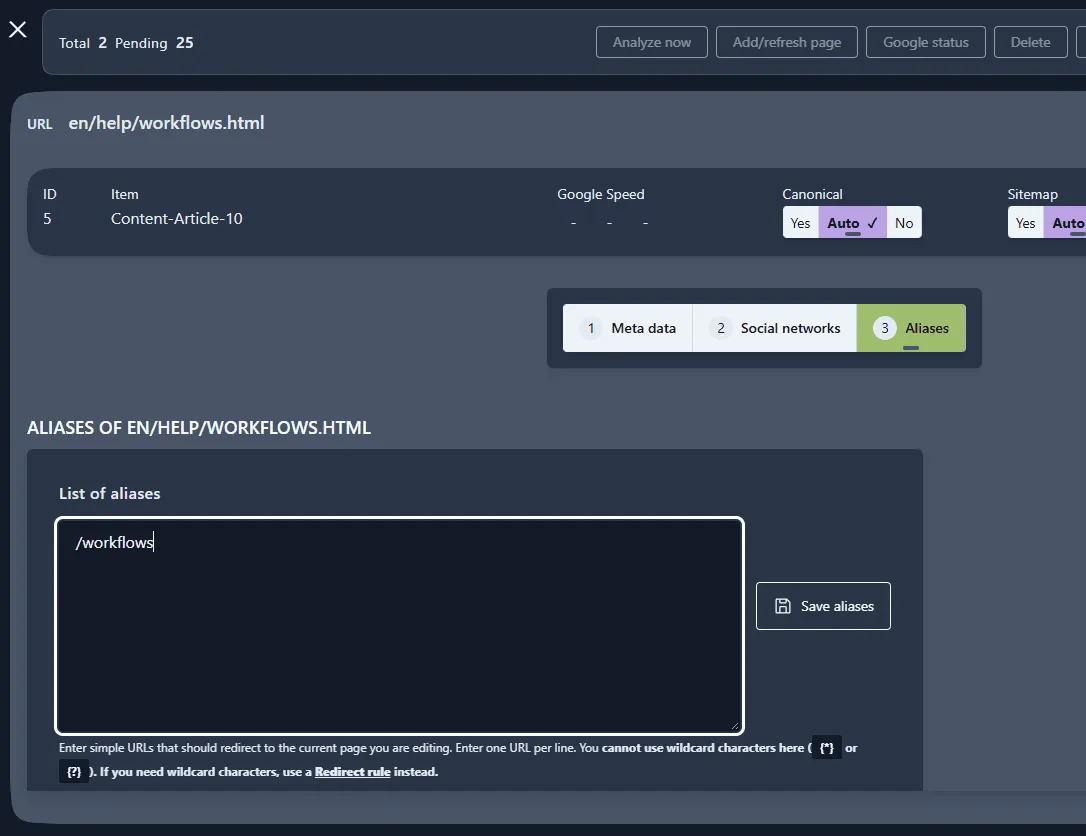
Neste exemplo, carregar a URL /workflows no seu navegador redirecionará você para /help/new-feature-workflows (usando o código de status 301, ou seja, um redirecionamento permanente).
Para criar um alias:
Seção intitulada “Para criar um alias:”- encontre a página para a qual você quer redirecionar e clique nela
- selecione a aba
Aliases - em
Lista de aliases, informe uma ou mais URLs de onde você quer redirecionar - clique no botão
Salvar aliasespara salvar o que você informou
Para excluir um alias
Seção intitulada “Para excluir um alias”- encontre a página da qual você quer remover o alias
- selecione a aba
Aliases - em
Lista de aliases, exclua a linha com o alias que você quer remover - clique no botão
Salvar aliasespara salvar o que você informou