
Przegląd
Ta strona pozwala wybrać, kiedy reguła ma być uruchamiana. Reguły mogą być wykonywane na wszystkich stronach albo tylko na ograniczonym ich zestawie.
Kiedy włączyć regułę
Dział zatytułowany „Kiedy włączyć regułę”Włącz na wszystkich stronach
Dział zatytułowany „Włącz na wszystkich stronach”Reguła będzie wykonywana bez żadnego warunku, na wszystkich stronach witryny.
Zablokuj na razie
Dział zatytułowany „Zablokuj na razie”Reguła jest całkowicie wyłączona i nigdy nie zostanie uruchomiona. Jest jednak zachowana i możesz ją ponownie włączyć w dowolnej chwili.
Z pewnymi warunkami
Dział zatytułowany „Z pewnymi warunkami”Najpotężniejsza opcja: po jej wybraniu pojawią się dodatkowe opcje pozwalające określić, kiedy reguła będzie uruchamiana.
Uruchom na tej/tych stronach
Dział zatytułowany „Uruchom na tej/tych stronach”Najprostsza i najpotężniejsza. Wpisz adres strony (lub stron), na których ta reguła ma być uruchamiana.
W najprostszej postaci wystarczy wpisać dokładny adres URL, względem witryny, taki jak /blog/a-new-seo-extension: przygotowywana reguła będzie uruchamiana tylko na tej dokładnej stronie.
Robi się ciekawiej, gdy zaczniesz używać znaków wieloznacznych {*} i {?}.
{*}dopasuje dowolny ciąg znaków, od 1 do wielu znaków{?}dopasuje dowolny pojedynczy znak
Dzięki tym specjalnym ciągom reguły mogą być uruchamiane na bardzo konkretnym zestawie stron. Oto kilka przykładów:
Ustawianie reguły dla wielu stron
Dział zatytułowany „Ustawianie reguły dla wielu stron”Możesz też sprawić, by jedna reguła była uruchamiana dla wielu stron, nawet jeśli nie ma wspólnego wzorca, w którym można użyć znaków wieloznacznych {*} i {?}.
Robi się to, wymieniając te osobne adresy URL, po jednym w wierszu. Możesz na przykład wpisać te różne adresy URL, na których reguła ma być uruchamiana:
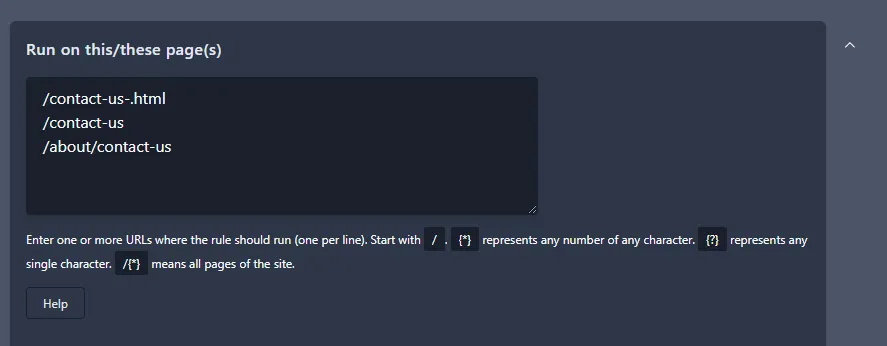
i zakładając, że reguła jest przekierowaniem, przekierować je wszystkie na /contact.
Nie uruchamiaj na tej/tych stronie/stronach
Dział zatytułowany „Nie uruchamiaj na tej/tych stronie/stronach”Możesz też zapewnić, że reguła nie zostanie uruchomiona na niektórych konkretnych stronach. Użyj tego samego formatu, co przy ustawianiu stron, na których reguła ma być uruchamiana:
- możesz wpisać wiele adresów URL do wykluczenia
- adresy URL do wykluczenia mogą używać znaków wieloznacznych (
{*}i{?}) - adresy URL do wykluczenia mogą być wyrażeniami regularnymi.
Zignoruj ciąg zapytania
Dział zatytułowany „Zignoruj ciąg zapytania”Aby zdecydować, czy ta reguła ma być uruchomiona na bieżącej stronie, 4SEO porówna adres strony z Twoją specyfikacją. To ustawienie decyduje, czy przed porównaniem ciąg zapytania (część po znaku ?) ma zostać odrzucony.
Załóżmy, że zdecydowałeś, iż reguła ma być uruchamiana na stronie: /blog/a-new-seo-extension
-
Jeśli
Zignoruj ciąg zapytaniajestWłączone, reguła zostanie uruchomiona zarówno dla/blog/a-new-seo-extension, jak i/blog/a-new-seo-extension?fbclid=123465 -
Jeśli
Zignoruj ciąg zapytaniajestZablokowane, reguła nadal zostanie uruchomiona dla/blog/a-new-seo-extension, ale nie dla/blog/a-new-seo-extension?fbclid=123465, ponieważ ten ciąg zapytania nie jest częścią Twojej specyfikacji.
Ignoruj wielkość liter
Dział zatytułowany „Ignoruj wielkość liter”Podczas porównywania adresu strony z Twoją specyfikacją to ustawienie określa, czy wielkie i małe litery są traktowane jako różne.
- Jeśli
Ignoruj wielkość literjestWłączone, reguła zostanie uruchomiona zarówno dla/blog/a-new-seo-extension, jak i/Blog/A-New-SEO-Extension - Jeśli
Ignoruj wielkość literjestZablokowane, reguła zostanie uruchomiona tylko dla adresu zapisanego dokładnie tak jak w Twojej specyfikacji.
Uruchom dla tych adresów domowych (domen)
Dział zatytułowany „Uruchom dla tych adresów domowych (domen)”Jeśli Twoja witryna Joomla jest dostępna pod więcej niż jednym adresem, na przykład z kilkoma domenami, użyj tego ustawienia, aby uruchamiać regułę tylko wtedy, gdy strona jest żądana pod którymś z nich. Wpisz jeden adres domowy w wierszu. Każdy musi zaczynać się od https:// lub http:// i kończyć ukośnikiem, na przykład https://www.example.com/ lub https://www.example.com/sub-folder/.
Użyj Nie uruchamiaj dla tych adresów domowych, aby uzyskać odwrotny efekt: reguła nie zostanie uruchomiona, gdy strona jest żądana pod jednym z adresów z tej listy.
Uruchom dla tych języków
Dział zatytułowany „Uruchom dla tych języków”Bezpośrednio wybierz jeden lub więcej języków Joomla, dla których ta reguła ma być uruchamiana.
Uruchom dla tych komponentów
Dział zatytułowany „Uruchom dla tych komponentów”Bezpośrednio wybierz jedno lub więcej rozszerzeń Joomla, dla których ta reguła ma być uruchamiana.
Uruchom dla tych widoków
Dział zatytułowany „Uruchom dla tych widoków”Po wybraniu jednego lub więcej komponentów, dla których reguła ma być uruchamiana, możesz być bardziej konkretny i uruchamiać regułę tylko dla niektórych wartości zmiennej view.
Zmienna `view` odnosi się do tego, czego Joomla używa, by zdecydować, jak wyświetlić Twoją treść, i jest częścią nie-SEF adresu URL.
Nie-SEF adres URL ma postać index.php?option=com_content&view=article&id=12 i jest tym, czego Joomla używa wewnętrznie, aby wiedzieć, co ma pokazać na stronie.
Nie-SEF adres URL jest też tym, co pojawia się w polu Link podczas tworzenia pozycji menu.
Możesz wpisać wiele widoków, po jednym w wierszu. Zostaw to pole puste, aby dopuścić wszystkie widoki.
NIE uruchamiaj dla tych widoków
Dział zatytułowany „NIE uruchamiaj dla tych widoków”Użyj tego pola, aby wpisać listę widoków, dla których reguła NIE ma być uruchamiana. Przyda się, jeśli chcesz, aby reguła była uruchamiana dla wszystkich widoków komponentu poza jednym lub dwoma.
Na przykład możemy chcieć, aby reguła była uruchamiana na wszystkich stronach pokazujących zwykłą treść z wyjątkiem widoku form, który służy do tworzenia lub edycji artykułu.
Uruchom w tych kategoriach
Dział zatytułowany „Uruchom w tych kategoriach”Bezpośrednio wybierz jedną lub więcej kategorii Joomla, dla których ta reguła ma być uruchamiana.
Nie uruchamiaj w tych kategoriach
Dział zatytułowany „Nie uruchamiaj w tych kategoriach”Bezpośrednio wybierz jedną lub więcej kategorii Joomla, dla których ta reguła nie ma być uruchamiana.
Uruchom dla tych grup użytkowników
Dział zatytułowany „Uruchom dla tych grup użytkowników”Wybierz jedną lub więcej grup użytkowników Joomla: reguła zostanie uruchomiona tylko wtedy, gdy strona jest żądana przez użytkownika należącego do jednej z nich. Jest to przydatne w przypadku reguły, którą powinni widzieć tylko zalogowani użytkownicy lub tylko Twoi redaktorzy.
Użyj Nie uruchamiaj dla tych grup użytkowników, aby uzyskać odwrotny efekt: reguła nie zostanie uruchomiona dla użytkowników należących do jednej z grup z tej listy.
Uruchom dla tych adresów IP
Dział zatytułowany „Uruchom dla tych adresów IP”Wpisz jeden lub więcej adresów IP, po jednym w wierszu: reguła zostanie uruchomiona tylko dla żądań wysłanych z jednego z nich. Można używać zarówno pełnych adresów v4 (12.34.56.78), jak i v6 (2e69:b3f1:d74f:6529:004e:dd80:2924:0f02), a także znaków wieloznacznych {*} i {?}. Jest to przydatne do przetestowania reguły z własnego komputera, zanim udostępnisz ją wszystkim.
Użyj Nie uruchamiaj dla tych adresów IP, aby uzyskać odwrotny efekt: reguła nie zostanie uruchomiona dla żądań wysłanych z adresu z tej listy.
Uruchom na podstawie wartości pola niestandardowego
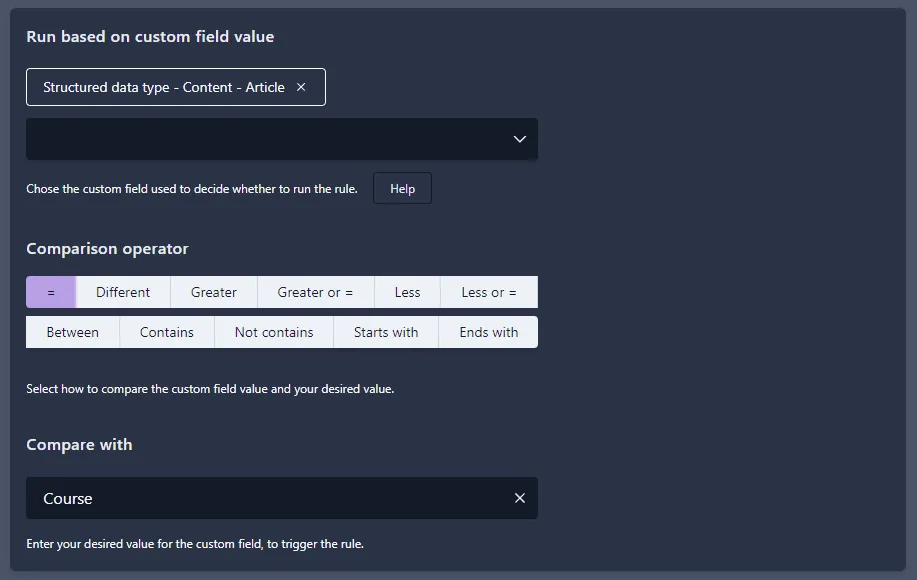
Dział zatytułowany „Uruchom na podstawie wartości pola niestandardowego”Pola niestandardowe to bardzo potężna funkcja Joomla 3 i nowszych, której możesz używać do dołączania własnych danych do elementów treści.
4SEO pozwala wyzwolić dowolną regułę na podstawie rzeczywistej wartości dowolnego pola niestandardowego dla wyświetlanej strony.
Odbywa się to w 2 krokach:
- wybierz, którego pola niestandardowego chcesz użyć
- powiedz 4SEO, dla jakiej wartości pola niestandardowego reguła ma być uruchamiana
Uruchom regułę między datami
Dział zatytułowany „Uruchom regułę między datami”Możesz polecić 4SEO, aby uruchamiało tę regułę tylko po określonej dacie, do określonej daty albo między dwiema datami.
Kliknij i wybierz datę w jednym z pól.
- Jeśli wybierzesz datę w obu polach, reguła będzie uruchamiana między tymi datami.
- Jeśli wybierzesz tylko pierwszą datę, reguła będzie uruchamiana po tej dacie.
- Jeśli wybierzesz tylko drugą datę, reguła będzie uruchamiana do tej daty.