
Strona Strony
W miarę postępów analizy Twojej witryny 4SEO wymienia na stronie Strony wszystkie strony, które znalazło w Twojej witrynie, o ile nie wykluczyłeś ich z analizy.
To miejsce, w którym możesz zobaczyć całościowy obraz tego, co 4SEO odkryło o stronach Twojej witryny. To także miejsce, w którym możesz łatwo przeglądać i zmieniać metadane oraz inne elementy SEO dla poszczególnych stron. Wreszcie możesz ustawić proste przekierowania dla strony prosto z listy.
Wyświetlane informacje
Dział zatytułowany „Wyświetlane informacje”Na samej liście
Dział zatytułowany „Na samej liście”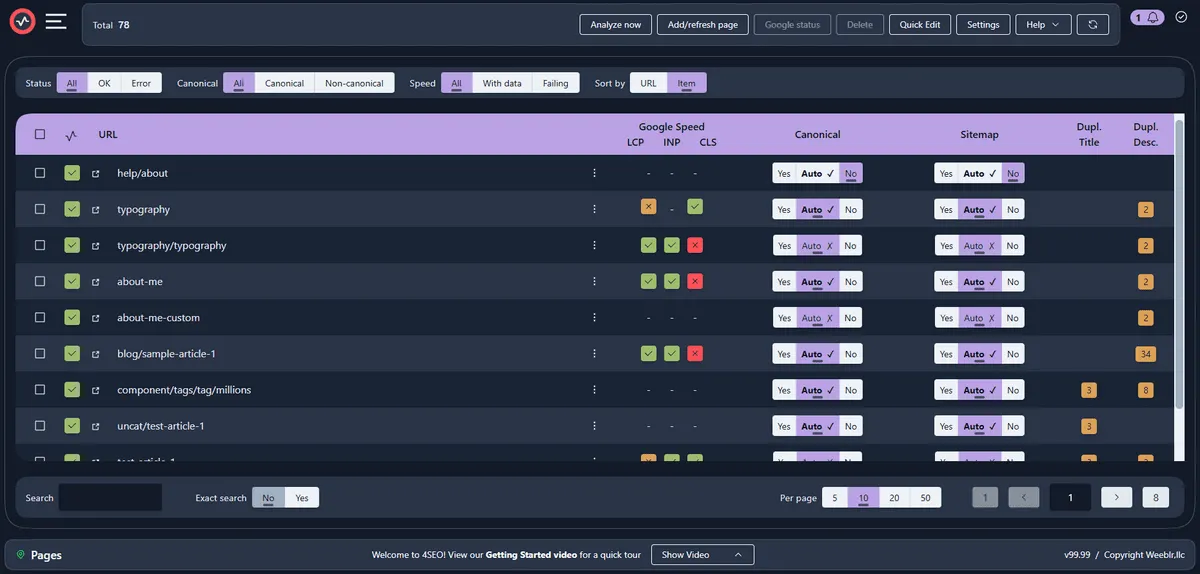
Lista daje przegląd najważniejszych informacji o wszystkich stronach:
- jej URL
- czy jest kanoniczna
- czy zostanie uwzględniona w mapie witryny
- czy przechodzi, czy nie przechodzi testy wydajności Core Web Vitals
Jak czytać kolumny Kanoniczny i Mapa strony
Dział zatytułowany „Jak czytać kolumny Kanoniczny i Mapa strony”Kolumny Kanoniczny i Mapa strony używają wielofunkcyjnego przycisku, który pokazuje wynik decyzji 4SEO i pozwala ją zmienić. Oto przykład:
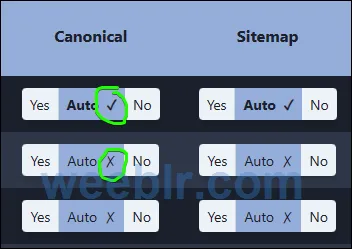
Domyślnie wybrany jest tryb Auto, a ten przycisk pokazuje też decyzję:
W kolumnie Kanoniczny:
-
✓: ta strona jest kanoniczna -
✗: ta strona wygląda na duplikat innej (automatycznie otrzymarel="canonical"wskazujący stronę kanoniczną)
W kolumnie Mapa strony:
-
✓: ta strona zostanie uwzględniona w mapie witryny -
✗: ta strona nie zostanie uwzględniona w mapie witryny
Jeśli zgadzasz się z decyzjami, które 4SEO podjęło o tej stronie, nie rób nic.
Jeśli nie zgadzasz się z decyzjami, które podjęło, kliknij Tak lub Nie, aby zmienić decyzję.
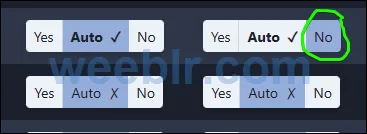
Na przykład tutaj 4SEO automatycznie zdecydowało, że strona powinna znaleźć się w mapie witryny, ale się z tym nie zgodziliśmy i dlatego kliknęliśmy przycisk Nie, aby wymusić jej wykluczenie z mapy witryny:
Dane Google Search Console dla strony
Dział zatytułowany „Dane Google Search Console dla strony”Jeśli połączyłeś 4SEO ze swoim kontem Google Search Console, możesz zobaczyć wszystkie dane, które Google zna o Twojej stronie, w tym błędy, przez:
- wybranie strony na liście i kliknięcie przycisku
Status Googlena pasku narzędzi
albo
- otwarcie lokalnego menu z 3 kropkami tej strony i wybranie tam
Status Google
Szczegółowe informacje i zmiana metadanych
Dział zatytułowany „Szczegółowe informacje i zmiana metadanych”Klikając stronę na liście, możesz zobaczyć szczegółowe informacje o niej oraz zmieniać metadane i inne elementy SEO. Są 3 zestawy rzeczy, które możesz przeglądać lub zmieniać, każdy na osobnej karcie:
- Ogólne metadane i QRCode
- Metadane social media
- Aliasy
Ogólne metadane
Dział zatytułowany „Ogólne metadane”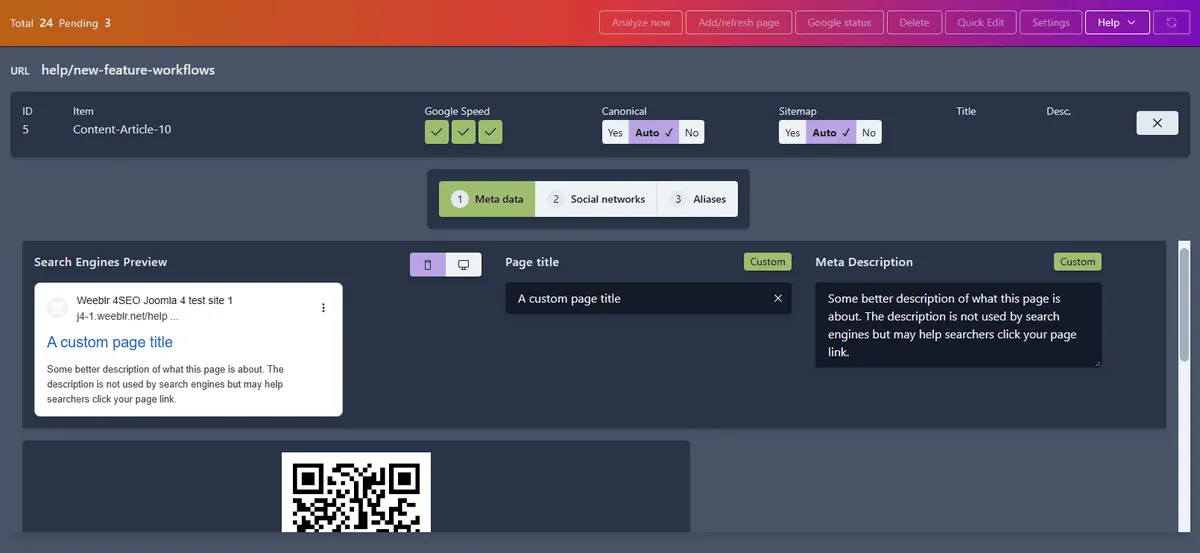
Ta karta pokazuje realistyczny Podgląd wyszukiwarek (SERP). Podgląd pokazuje, jak bieżąca strona będzie wyglądać w wynikach wyszukiwania Google zarówno w wersji na komputer, jak i mobilnej.
Następnie możesz użyć pozostałych pól wokół tego podglądu, aby zmienić tytuł lub opis. Podgląd aktualizuje się automatycznie, w trakcie pisania.
Metadane, które możesz zmieniać, to:
- tytuł strony i meta description
- link canonical
- robots
Dla każdego pojedynczego adresu URL znajdziesz QRCode reprezentujący adres URL tej strony. Możesz pobrać ten QRCode jako plik PNG lub SVG, aby umieścić go w materiałach drukowanych lub innych formach wyświetlania.
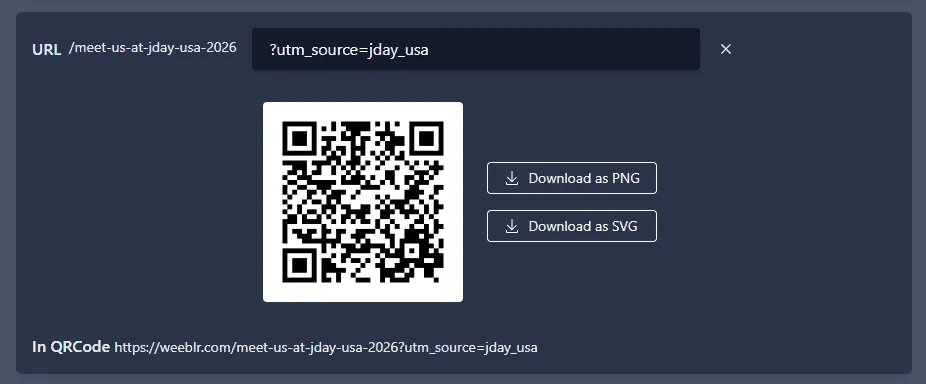
Opcjonalnie możesz dołączyć parametry na końcu adresu URL zakodowanego w QRCode. W powyższym przykładzie dodaliśmy parametr utm_source, który mogą śledzić narzędzia analityczne, aby zmierzyć, ilu odwiedzających trafiło na stronę po zeskanowaniu QRCode.
Social media
Dział zatytułowany „Social media”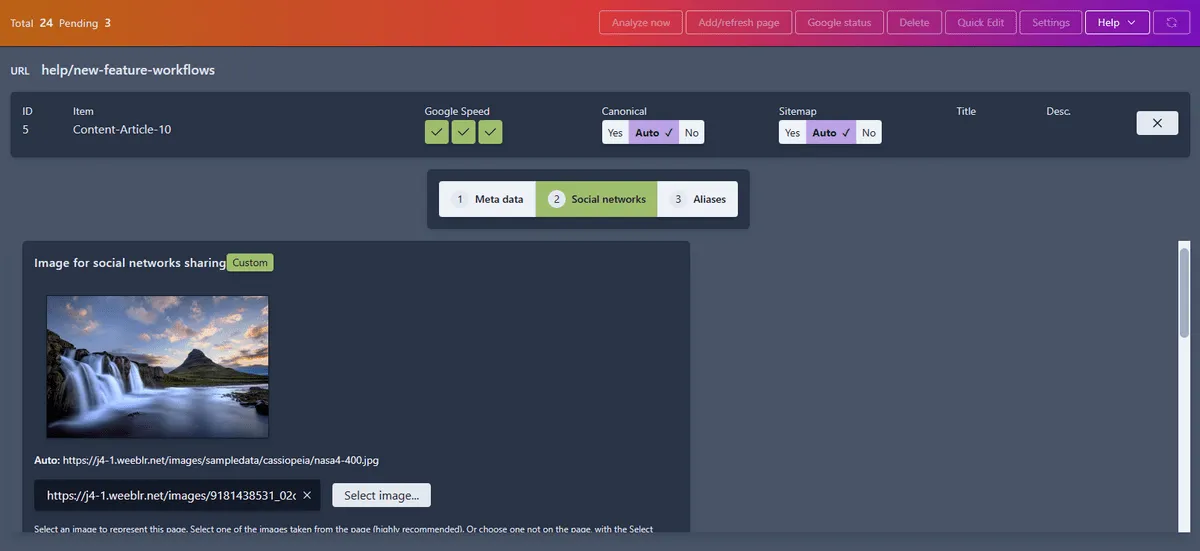
Na tej karcie dostosowujesz metadane używane przez sieci społecznościowe przy udostępnianiu Twoich stron:
- obraz, tytuł i opis OpenGraph (Facebook, LinkedIn, Pinterest)
- tytuł i opis Twitter Cards
Alias strony to inny adres URL, pod którym ta strona jest dostępna. Technicznie jest to w rzeczywistości przekierowanie. Do konfigurowania przekierowań strony zwykle używa się reguły przekierowania.
Reguły przekierowań są łatwe w użyciu i niezwykle potężne, a najbardziej przydają się do przekierowania grupy stron na jedną lub zestaw innych stron.
Ale w niektórych przypadkach chcesz po prostu przekierować jedną stronę na inną. Wtedy użycie aliasu jest prostsze i szybsze niż tworzenie reguły przekierowania:
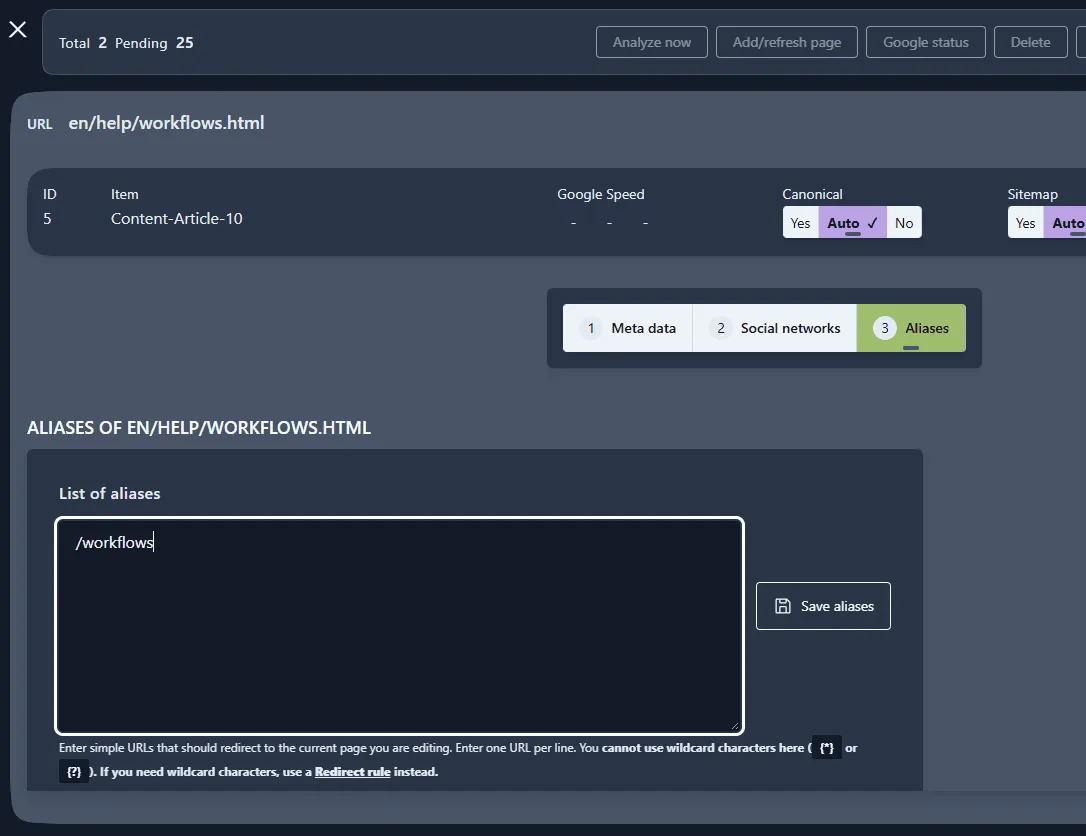
W tym przykładzie załadowanie adresu URL /workflows w przeglądarce przekieruje Cię na /help/new-feature-workflows (z użyciem kodu statusu 301, czyli przekierowania stałego).
Aby utworzyć alias:
Dział zatytułowany „Aby utworzyć alias:”- znajdź stronę, na którą chcesz przekierować, i kliknij ją
- wybierz kartę
Aliasy - w
Lista aliasówwpisz jeden lub więcej adresów URL, z których chcesz przekierować - kliknij przycisk
Zapisz aliasy, aby zapisać wpisane dane
Aby usunąć alias
Dział zatytułowany „Aby usunąć alias”- znajdź stronę, której alias chcesz usunąć
- wybierz kartę
Aliasy - w
Lista aliasówusuń wiersz z aliasem, który chcesz usunąć - kliknij przycisk
Zapisz aliasy, aby zapisać wpisane dane