
Stránka Stránky
Jak 4SEO postupuje v analýze vašeho webu, uvádí na stránce Stránky všechny stránky, které na vašem webu našlo, pokud jste je z analýzy nevyloučili.
Zde získáte celkový přehled o tom, co 4SEO o stránkách vašeho webu zjistilo. Je to také místo, kde můžete snadno zobrazit a upravit metadata a další SEO prvky jednotlivých stránek. A nakonec můžete přímo ze seznamu nastavit jednoduchá přesměrování stránky.
Zobrazené informace
Sekce “Zobrazené informace”V samotném seznamu
Sekce “V samotném seznamu”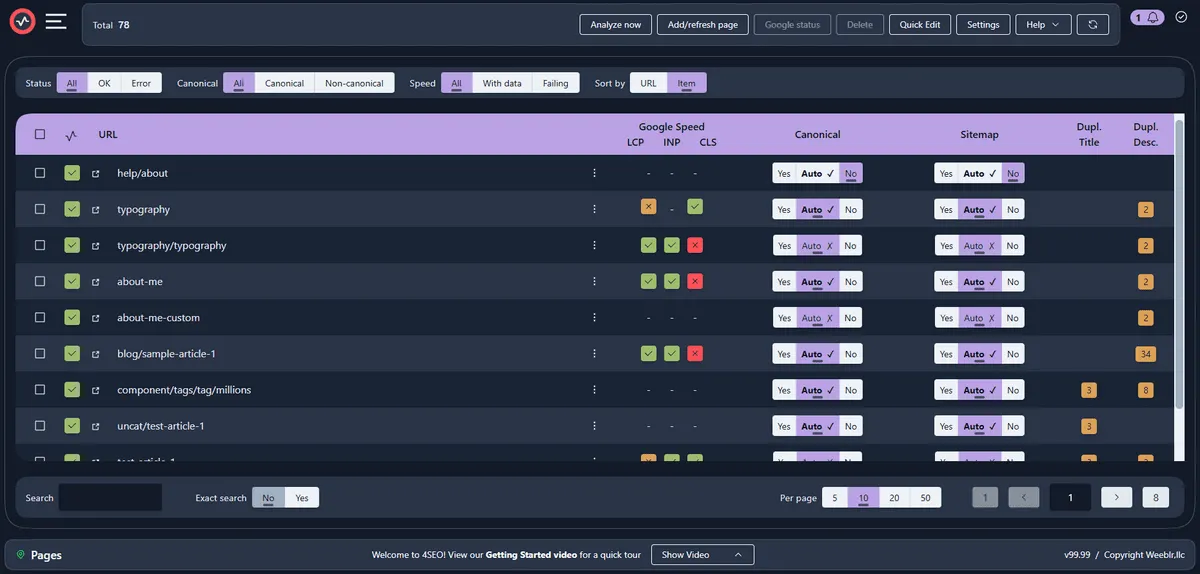
Seznam poskytuje přehled nejdůležitějších informací o všech stránkách:
- její URL
- zda je kanonická
- zda bude zahrnuta do mapy stránek
- zda splňuje, nebo nesplňuje testy výkonu Core Web Vitals
Jak číst sloupce Kanonický a Mapa stránek
Sekce “Jak číst sloupce Kanonický a Mapa stránek”Sloupce Kanonický a Mapa stránek používají víceúčelové tlačítko, které zároveň ukazuje výsledek rozhodnutí 4SEO a umožňuje ho změnit. Zde je příklad:
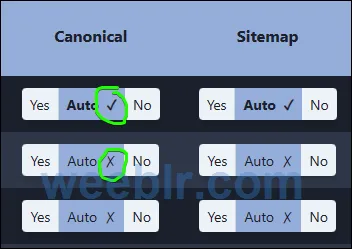
Ve výchozím nastavení je vybrán režim Auto a toto tlačítko vám zároveň ukazuje rozhodnutí:
Ve sloupci Kanonický:
-
✓: tato stránka je kanonická -
✗: tato stránka vypadá jako duplikát jiné stránky (automaticky dostanerel="canonical"odkazující na kanonickou stránku)
Ve sloupci Mapa stránek:
-
✓: tato stránka bude zahrnuta do mapy stránek -
✗: tato stránka nebude zahrnuta do mapy stránek
Pokud s rozhodnutími, která 4SEO o dané stránce učinilo, souhlasíte, nedělejte nic.
Pokud s rozhodnutími nesouhlasíte, kliknutím na Ano nebo Ne rozhodnutí změníte.
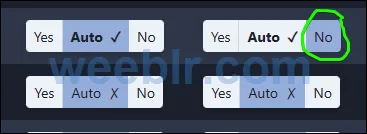
Například zde 4SEO automaticky rozhodlo, že stránka má být v mapě stránek, my jsme s tím ale nesouhlasili, a proto jsme kliknutím na tlačítko Ne vynutili její vyloučení z mapy stránek:
Data Google Search Console pro stránku
Sekce “Data Google Search Console pro stránku”Pokud jste 4SEO připojili ke svému účtu Google Search Console, můžete zobrazit všechna data, která Google o vaší stránce zná, včetně chyb, a to tak, že:
- vyberete stránku v seznamu a kliknete na tlačítko
Stav Googlena panelu nástrojů
nebo
- otevřete místní nabídku se 3 tečkami této stránky a vyberete tam
Stav Google
Podrobné informace a úprava metadat
Sekce “Podrobné informace a úprava metadat”Kliknutím na stránku v seznamu zobrazíte podrobné informace o ní a můžete upravit metadata a další SEO prvky. Můžete si prohlédnout nebo upravit 3 sady údajů, každou na vlastní kartě:
- Obecná metadata a QR kód
- Metadata pro sociální sítě
- Aliasy
Obecná metadata
Sekce “Obecná metadata”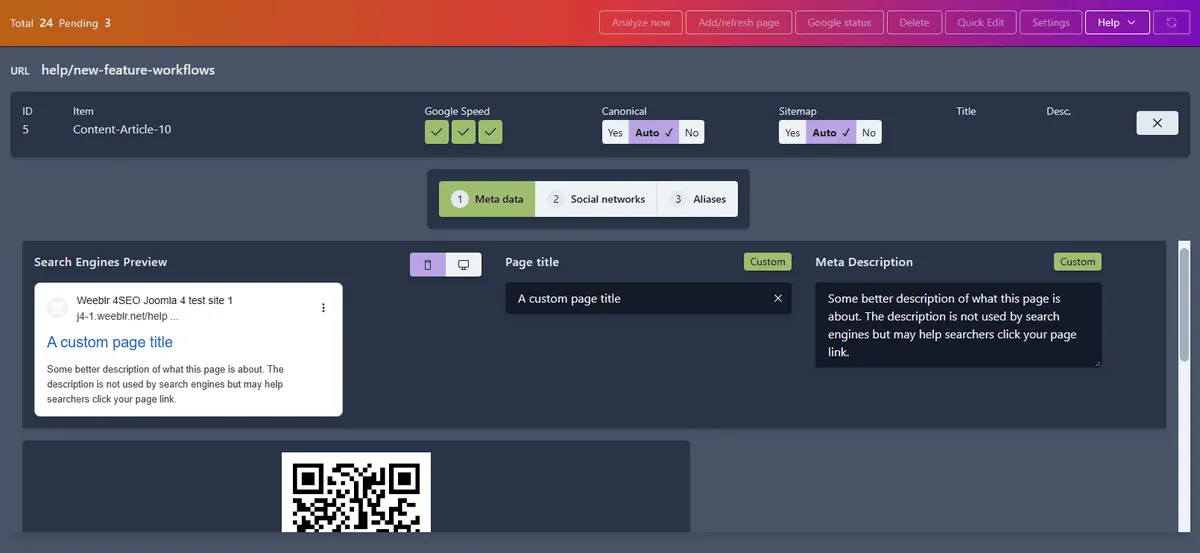
Tato karta zobrazuje realistický Náhled výsledků vyhledávání (SERP). Náhled ukazuje, jak bude aktuální stránka vypadat ve verzi pro počítač i pro mobilní zařízení ve výsledcích vyhledávání Google.
Pomocí dalších vstupních polí kolem tohoto náhledu pak můžete změnit název nebo popis. Náhled se aktualizuje automaticky a průběžně, jak píšete.
Metadata, která můžete změnit, jsou:
- název stránky a meta popis
- kanonický odkaz
- robots
QR kód
Sekce “QR kód”Pro každou jednotlivou URL najdete QR kód, který představuje URL dané stránky. Tento QR kód si můžete stáhnout jako soubor PNG nebo SVG a použít ho v tištěných materiálech nebo jiných typech zobrazení.
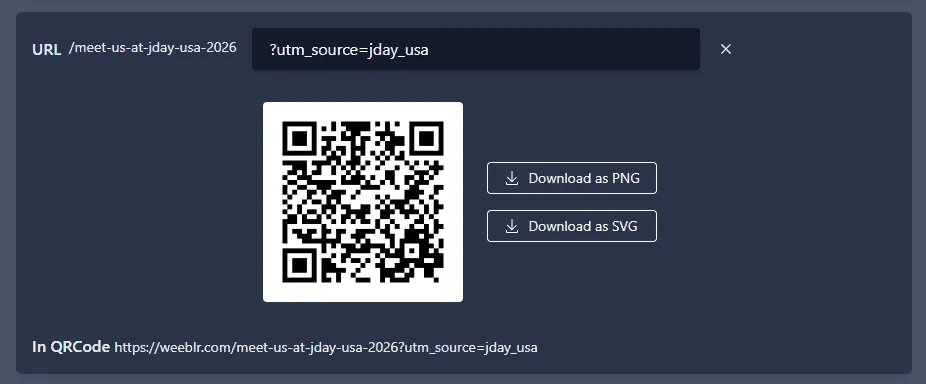
Na konec URL zakódované v QR kódu můžete volitelně připojit parametry. Ve výše uvedeném příkladu jsme přidali parametr utm_source, který mohou analytické nástroje sledovat, aby změřily, kolik návštěvníků přišlo na stránku po naskenování QR kódu.
Sociální sítě
Sekce “Sociální sítě”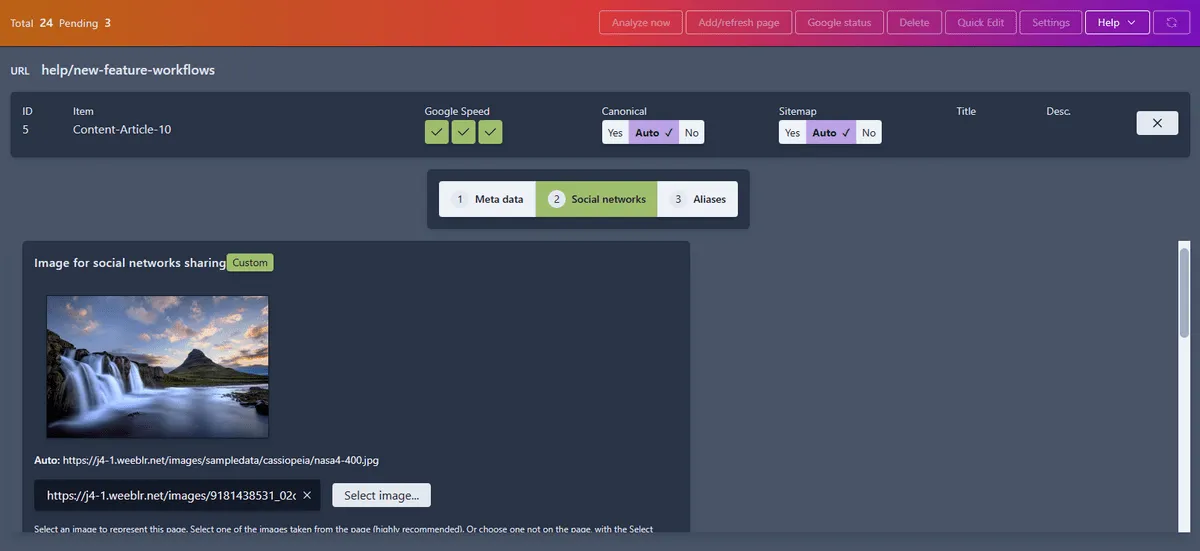
Na této kartě upravte metadata, která sociální sítě používají při sdílení vašich stránek:
- OpenGraph obrázek, název a popis (Facebook, LinkedIn, Pinterest)
- Twitter Cards název a popis
Aliasy
Sekce “Aliasy”Alias stránky je další URL, na které je tato stránka dostupná. Technicky jde ve skutečnosti o přesměrování. Přesměrování stránky byste běžně nastavovali pomocí pravidla přesměrování.
Pravidla přesměrování se snadno používají, jsou mimořádně výkonná a nejužitečnější jsou pro přesměrování skupiny stránek na jednu nebo více jiných stránek.
V některých případech ale chcete přesměrovat jen jednu stránku na jinou. V takovém případě je použití aliasu jednodušší a rychlejší než vytvoření pravidla přesměrování:
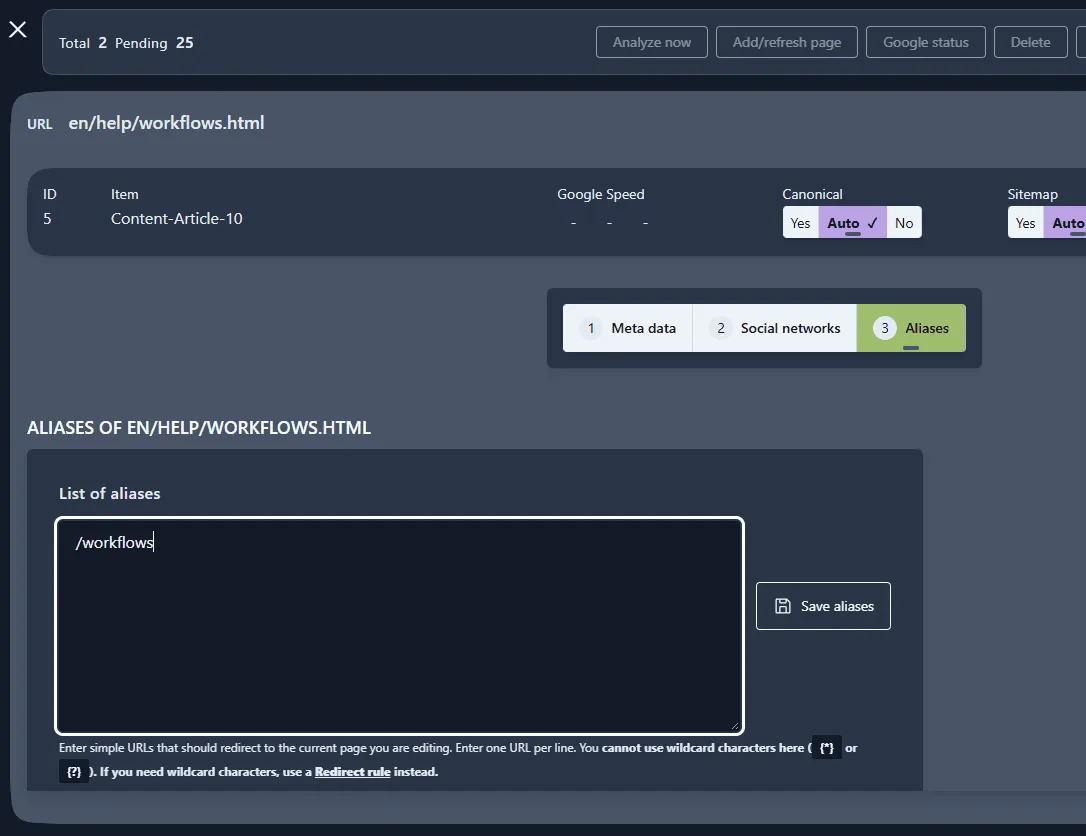
V tomto příkladu vás načtení URL /workflows v prohlížeči přesměruje na /help/new-feature-workflows (se stavovým kódem 301, tedy trvalé přesměrování).
Vytvoření aliasu:
Sekce “Vytvoření aliasu:”- najděte stránku, na kterou chcete přesměrovávat, a klikněte na ni
- vyberte kartu
Aliasy - do
Seznam aliasůzadejte jednu nebo více URL, z nichž chcete přesměrovávat - kliknutím na tlačítko
Uložit aliasysvůj zadaný vstup uložte
Smazání aliasu
Sekce “Smazání aliasu”- najděte stránku, u které chcete alias odstranit
- vyberte kartu
Aliasy - v
Seznam aliasůsmažte řádek s aliasem, který chcete odstranit - kliknutím na tlačítko
Uložit aliasysvůj zadaný vstup uložte