Přehled
Stránka konfigurace systému obsahuje několik nastavení, která řídí obecné chování 4SEO.
Aktualizovat přihlašovací údaje
Sekce “Aktualizovat přihlašovací údaje”Aktualizace 4SEO pomocí aktualizací Joomly na jedno kliknutí vyžaduje přístupový klíč k našim serverům. Svůj klíč získáte ve svém panelu na weeblr.com (vyžaduje přihlášení).
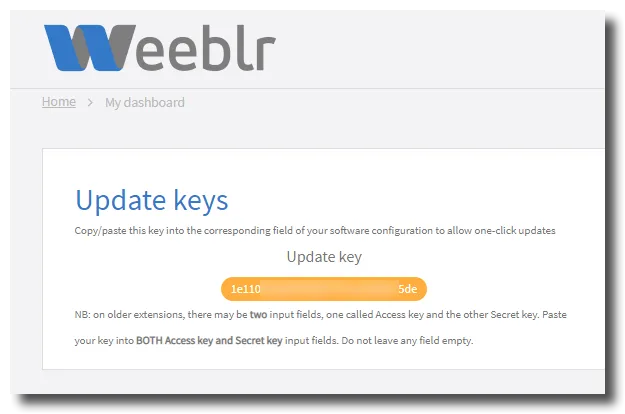
Zkopírujte svůj aktualizační klíč a vložte jej do tohoto pole. Aktualizační klíč je stejný pro všechna vaše rozšíření z weeblr.com: nikdy se nezmění.
Barvy
Sekce “Barvy”Můžete si vybrat tmavé nebo světlé obecné téma. Kromě toho vyberte jednu z nabízených akcentových barev. Akcentová barva se používá na většině tlačítek a záhlaví.
Zprávy a upozornění
Sekce “Zprávy a upozornění”Resetovat připomenutí Připomenout později
Sekce “Resetovat připomenutí Připomenout později”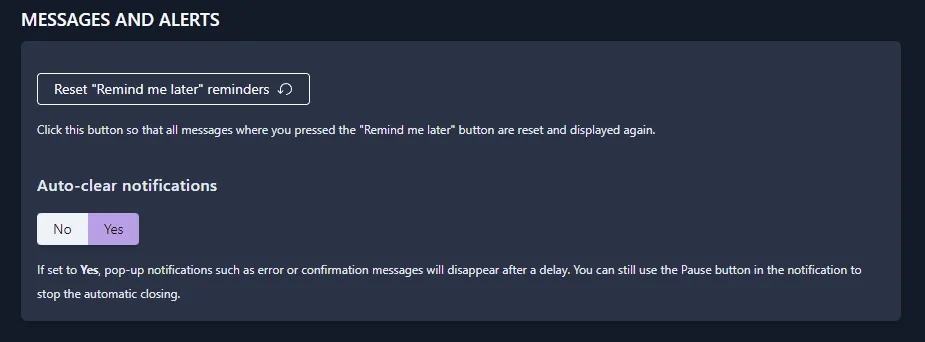
Zprávy a upozornění zobrazené na nástěnce 4SEO lze zrušit natrvalo, ale můžete také požádat 4SEO, aby vám je později znovu připomnělo.
Za jak dlouho vám 4SEO zprávu znovu připomene, závisí na konkrétním typu zprávy. Pokud chcete vrátit všechny zprávy, které vám má 4SEO později připomenout, klikněte na tlačítko Resetovat připomínky "Připomenout později".
Automaticky vymazat upozornění
Sekce “Automaticky vymazat upozornění”Ve výchozím nastavení se všechna vyskakovací upozornění v 4SEO zavřou, až když kliknete na jejich ikonu Zavřít nebo k tomu použijete klávesu ESC na klávesnici. To je nutné, aby byla přístupná většině uživatelů.
Pokud to nepotřebujete, můžete zapnout Automaticky vymazat upozornění, což způsobí, že se všechna upozornění úrovně Informace po několika sekundách sama vymažou.
Upozorňujeme, že:
- Chyby a varování bude i nadále nutné vymazat ručně
- Upozornění, která se vymažou automaticky, zobrazují ukazatel průběhu a tlačítko
Pozastavit. Jeho stisknutím se proces automatického vymazání zastaví.
Systém nápovědy
Sekce “Systém nápovědy”Do 4SEO jsme přidali tlačítka nápovědy a krátké textové rady. Pomohou vám 4SEO používat, ale po čase je už nemusíte potřebovat, až si na používání 4SEO zvyknete. Místo toho, aby byly zobrazeny pořád, použijte tento přepínač, aby se zobrazovala jen jedna ikona nápovědy.
Kliknutím na tuto ikonu nápovědy u konkrétní položky konfigurace se například vrátí úplný text nápovědy a tlačítko nápovědy.
Zpracování na pozadí
Sekce “Zpracování na pozadí”Zpracování na pozadí podle návštěvníků frontendu můžete úplně vypnout nastavením Zpracovávat úlohy na pozadí na Ne.
Protože 4SEO váš web analyzuje neustále, potřebuje vědět, jak často to smí dělat, aby nezpomalovalo váš server.
Ve výchozím nastavení 4SEO analyzuje na pozadí jednu stránku pokaždé, když návštěvník na frontendu zobrazí jednu stránku.
Zvýšením počtu Stránky mezi zpracováním na pozadí řeknete 4SEO, aby před analýzou další stránky počkalo déle. Tím se sníží zatížení vašeho serveru, ale k dokončení úplné analýzy bude potřeba více času.
Klíč cronu
Sekce “Klíč cronu”Kromě zpracování na pozadí, nebo jako jeho alternativu, můžete na svém serveru nakonfigurovat cron job, který bude pravidelně spouštět akce 4SEO, například analýzu stránek, odstraňování starých souborů nebo odesílání zpráv.
Přidání cron jobu je užitečné zejména tehdy, pokud váš web nemá mnoho návštěv - právě návštěvy normálně spouštějí zpracování na pozadí v 4SEO.
Cron job bude 4SEO pravidelně „probouzet“ a zajistí, aby se provedly všechny jeho běžné činnosti.
Adresa, kterou má cron job načítat
Sekce “Adresa, kterou má cron job načítat”Váš cron job bude muset načíst tuto stránku:
<your-site-address>/?_wblapi=/forseo/v1/cron/http&k=<your_cron_key><your-site-address>je úplná adresa domovské stránky vašeho webu včetněhttp://nebohttps://<your_cron_key>je přesná hodnota zobrazená v poliKlíč cronu.
Zde je několik příkladů:
https://www.example.net/?_wblapi=/forseo/v1/cron/http&k=281a7c1618http://example.com/?_wblapi=/forseo/v1/cron/http&k=341b1c2315Přesná syntaxe
Sekce “Přesná syntaxe”Přesná syntaxe, kterou je třeba na vašem serveru použít, závisí na tom, jak byl nastaven, a my vám zde můžeme dát jen příklady. Konečnou a přesnou syntaxi si ověřte u své hostingové společnosti.
Typický úplný příkaz ke spuštění ve vašem cron jobu může být:
wget -O /dev/null "https://www.example.net/?_wblapi=/forseo/v1/cron/http&k=281a7c1618" > /dev/null 2>&1nebo
curl -s "https://www.example.net/?_wblapi=/forseo/v1/cron/http&k=281a7c1618"Záznam
Sekce “Záznam”Záznam je zapisování informací o provozu 4SEO do souboru na disku, kde je lze později použít k analýze, pokud se objeví potíže.
Mělo by to zůstat na Normální nebo Žádné, pokud nemáte zvláštní důvod použít Podrobné. To druhé zaznamenává mnohem větší objemy informací, a proto je potřeba jen při hledání zdroje konkrétního problému.
Pravděpodobně je dobré to předem konzultovat s námi. Také nezapomeňte podrobný záznam vypnout, když jej už nepotřebujete.
Vymazat chybové záznamy po
Sekce “Vymazat chybové záznamy po”4SEO vede záznam všech chyb, které se na webu vyskytnou, ať už interních (chyby PHP nebo serveru), nebo externích (například stránky 404).
Můžete je ručně smazat poté, co ověříte, zda byste kvůli nim měli něco udělat. Na větších webech se však může nahromadit mnoho chyb, které stránku chyb ztíží čtení a používání.
Aby k tomu nedošlo, 4SEO smaže chyby HTTP 30 dní poté, co nastaly. Pokud si přejete, můžete zvolit jiné období podle toho, kolik chyb v záznamu vidíte a zda jsou zvládnutelné.
Odstranění dat
Sekce “Odstranění dat”Běžně byste od rozšíření, jako je 4SEO, očekávali, že pokud se rozhodnete jej odinstalovat, odstraní všechna data, která vytvořilo. U větších rozšíření to však obvykle není nejlepší nápad, protože tato data mohou být cenná a jejich nashromáždění zároveň vyžaduje hodně času.
Protože je docela možné odinstalovat omylem, 4SEO při odinstalaci ve výchozím nastavení svá data nesmaže. Rozšíření tak můžete jednoduše znovu nainstalovat a všechna svá data budete mít okamžitě zpět.
Pokud chcete 4SEO ze svého systému natrvalo a úplně odstranit, přepněte před jeho odinstalací toto nastavení.
Po potvrzení se volba nastaví na Při odinstalování budou odstraněna všechna data.