
صفحة الصفحات
مع تقدم 4SEO في تحليل موقعك، سيعرض في صفحة الصفحات كل الصفحات التي عثر عليها في موقعك، بشرط أن تكون لم تستبعدها من التحليل.
هذا هو المكان الذي تحصل فيه على نظرة شاملة لما اكتشفه 4SEO عن صفحات موقعك. وهو أيضًا المكان الذي يمكنك فيه بسهولة عرض البيانات الوصفية وعناصر SEO الأخرى وتعديلها لكل صفحة. وأخيرًا، يمكنك إعداد عمليات إعادة توجيه بسيطة لصفحة ما مباشرة من القائمة.
المعلومات المعروضة
Section titled “المعلومات المعروضة”في القائمة نفسها
Section titled “في القائمة نفسها”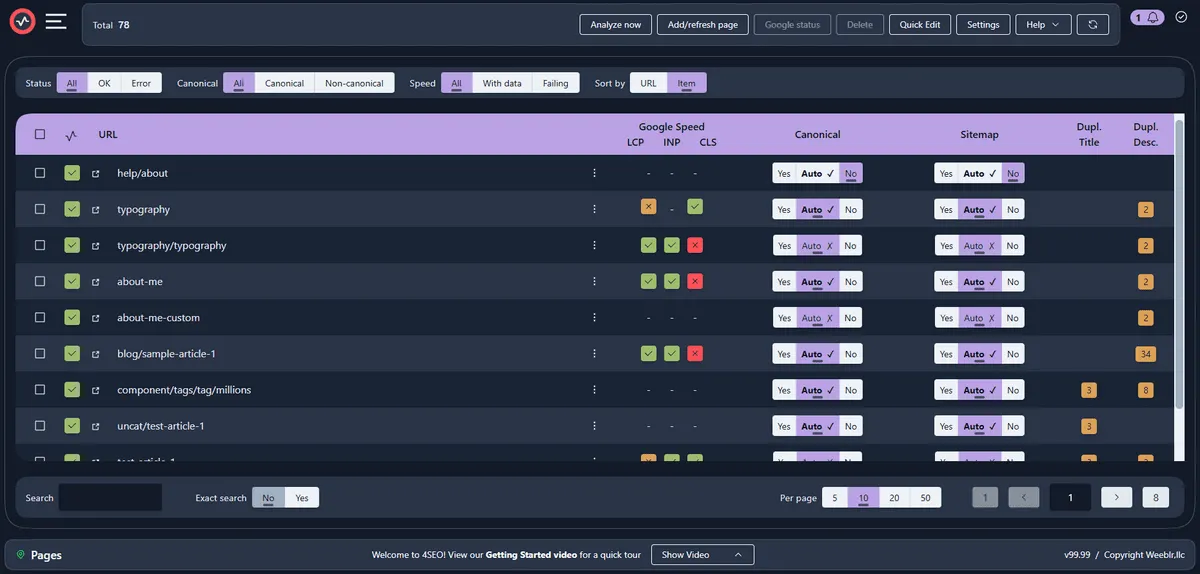
تعطي القائمة نظرة عامة على أهم المعلومات عن جميع الصفحات:
- عنوان URL الخاص بها
- هل هي كانونيكال
- هل ستُضمَّن في خريطة الموقع
- هل تنجح في اختبارات أداء Core Web Vitals أم تفشل
كيفية قراءة عمودي الكانونيكال وخريطة الموقع
Section titled “كيفية قراءة عمودي الكانونيكال وخريطة الموقع”يستخدم عمودا الكانونيكال وخريطة الموقع زرًّا متعدد الأغراض يعرض نتيجة قرار 4SEO ويتيح لك تغييره في الوقت نفسه. إليك مثالًا:
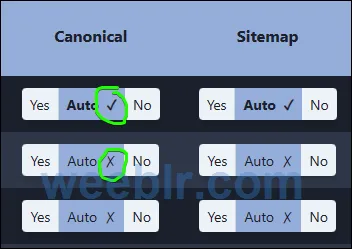
بشكل افتراضي، يكون الوضع تلقائي محددًا، ويعرض الزر القرار أيضًا:
في عمود الكانونيكال:
-
✓: هذه الصفحة كانونيكال -
✗: تبدو هذه الصفحة نسخة مكررة من صفحة أخرى (ستتلقى تلقائيًاrel="canonical"يشير إلى الصفحة الكانونيكال)
في عمود خريطة الموقع:
-
✓: ستُضمَّن هذه الصفحة في خريطة الموقع -
✗: لن تُضمَّن هذه الصفحة في خريطة الموقع
إذا كنت موافقًا على القرارات التي يتخذها 4SEO بشأن تلك الصفحة، فـلا تفعل شيئًا.
وإذا كنت غير موافق على القرارات التي اتخذها، فانقر على نعم أو لا لتغيير القرار.
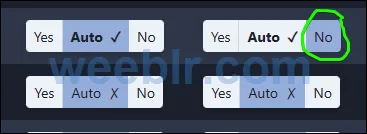
على سبيل المثال، قرر 4SEO هنا تلقائيًا أن الصفحة يجب أن تكون في خريطة الموقع، لكننا لم نوافق، ولذلك نقرنا على الزر لا لفرض استبعادها من خريطة الموقع:
بيانات Google Search Console لصفحة ما
Section titled “بيانات Google Search Console لصفحة ما”إذا ربطت 4SEO بحسابك في Google Search Console، فيمكنك عرض كل البيانات التي تعرفها Google عن صفحتك، بما فيها الأخطاء، عن طريق:
- تحديد الصفحة في القائمة والنقر على الزر
حالة Googleفي شريط الأدوات
أو
- فتح القائمة المحلية ذات النقاط الثلاث لتلك الصفحة، واختيار
حالة Googleمنها
المعلومات التفصيلية وتعديل البيانات الوصفية
Section titled “المعلومات التفصيلية وتعديل البيانات الوصفية”بالنقر على صفحة في القائمة، يمكنك عرض معلومات مفصلة عنها، وتعديل البيانات الوصفية وعناصر SEO الأخرى. هناك 3 مجموعات من العناصر يمكنك مراجعتها أو تعديلها، كل منها في علامة تبويب خاصة بها:
- البيانات الوصفية العامة ورمز QR
- البيانات الوصفية لشبكات التواصل الاجتماعي
- الأسماء المستعارة
البيانات الوصفية العامة
Section titled “البيانات الوصفية العامة”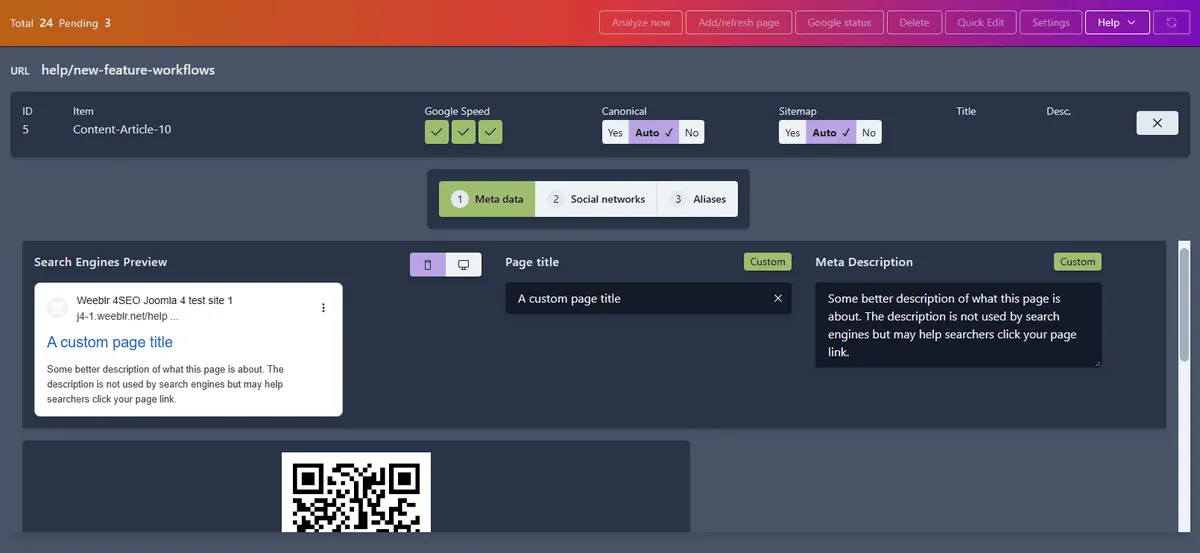
تعرض لك علامة التبويب هذه معاينة محركات البحث (SERP) واقعية. تُظهر لك هذه المعاينة كيف ستبدو الصفحة الحالية في نتائج بحث Google بنسختيها سطح المكتب والجوال.
يمكنك بعد ذلك استخدام حقول الإدخال الأخرى حول هذه المعاينة لتغيير العنوان أو الوصف. تتحدث المعاينة تلقائيًا أثناء الكتابة.
البيانات الوصفية التي يمكنك تغييرها هي:
- عنوان الصفحة ووصف الميتا
- الرابط الكانونيكال
- robots
رمز QR
Section titled “رمز QR”لكل عنوان URL على حدة، ستجد رمز QR يمثل عنوان URL لتلك الصفحة. يمكنك تنزيل رمز QR هذا كملف PNG أو SVG لتضمينه في المطبوعات أو أنواع أخرى من العرض.
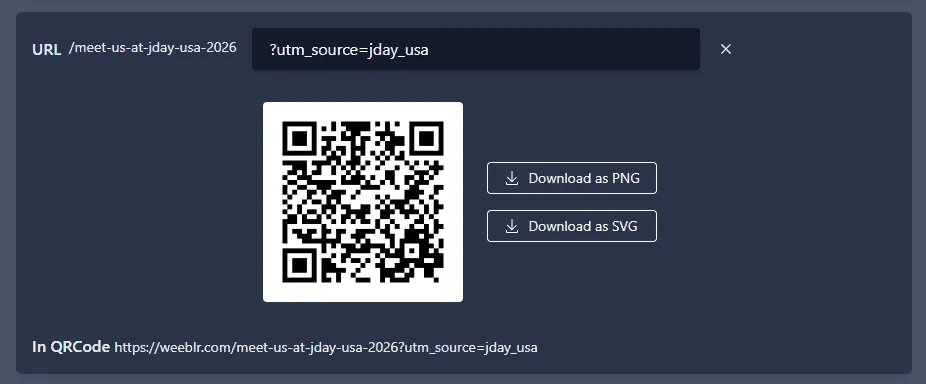
يمكنك اختياريًا إلحاق معلمات بنهاية عنوان URL المشفّر في رمز QR. في المثال أعلاه، أضفنا معلمة utm_source يمكن لأدوات التحليلات تتبعها لقياس عدد الزوار الذين وصلوا إلى الصفحة بعد مسح رمز QR.
شبكات التواصل الاجتماعي
Section titled “شبكات التواصل الاجتماعي”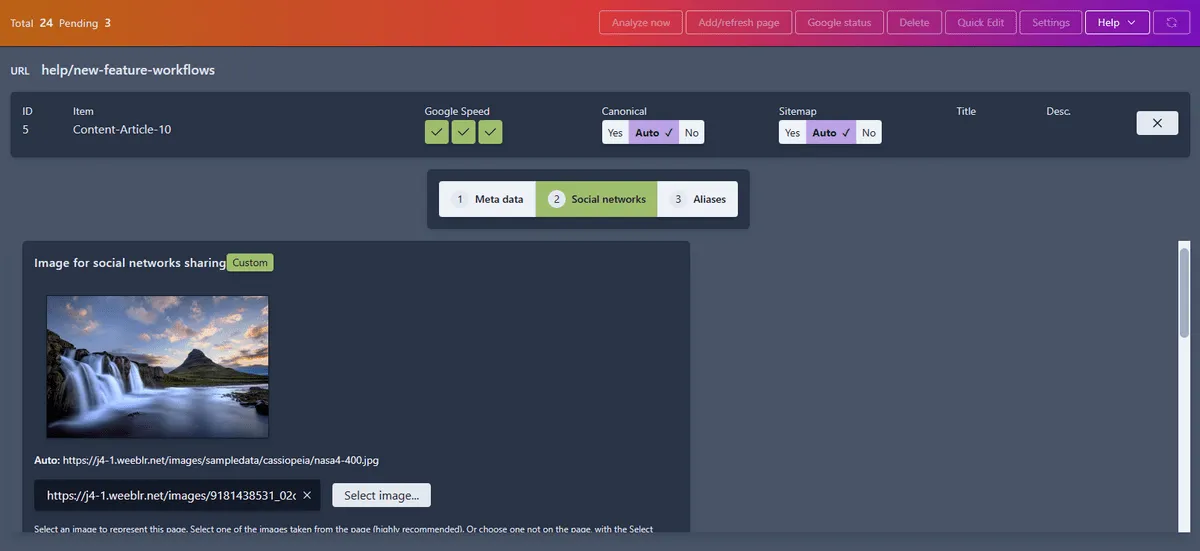
في علامة التبويب هذه، خصّص البيانات الوصفية التي تستخدمها شبكات التواصل الاجتماعي عند مشاركة صفحاتك:
- صورة OpenGraph وعنوانه ووصفه (Facebook وLinkedIn وPinterest)
- عنوان بطاقات تويتر ووصفها
الأسماء المستعارة
Section titled “الأسماء المستعارة”الاسم المستعار لصفحة هو عنوان URL آخر يمكن الوصول إلى تلك الصفحة من خلاله. وهو في الحقيقة، من الناحية التقنية، إعادة توجيه. عادةً ما تستخدم قاعدة إعادة توجيه لإعداد عمليات إعادة التوجيه لصفحة ما.
قواعد إعادة التوجيه سهلة الاستخدام وقوية للغاية، وهي مفيدة بشكل خاص لإعادة توجيه مجموعة من الصفحات إلى صفحة واحدة أو إلى مجموعة من الصفحات الأخرى.
لكن في بعض الحالات، تريد فقط إعادة توجيه صفحة واحدة إلى صفحة أخرى. في هذه الحالة، يكون استخدام اسم مستعار أبسط وأسرع من إنشاء قاعدة إعادة توجيه:
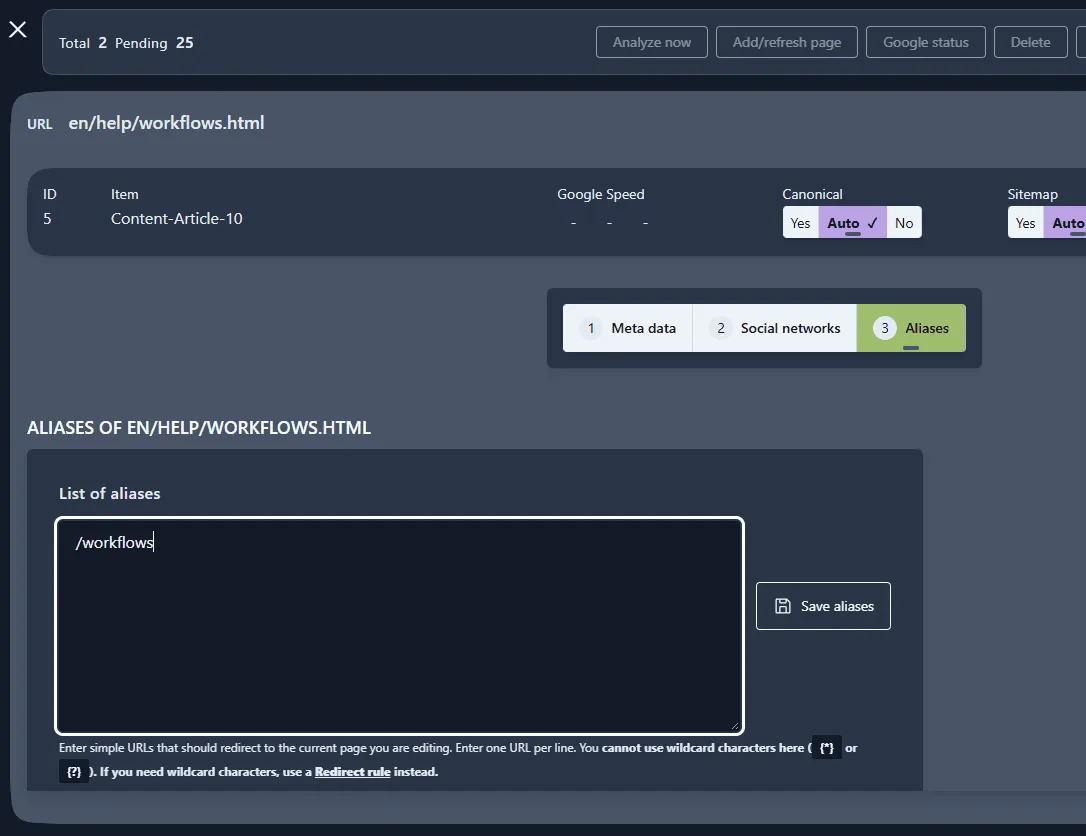
في هذا المثال، سيؤدي تحميل عنوان URL /workflows في متصفحك إلى إعادة توجيهك إلى /help/new-feature-workflows (باستخدام رمز الحالة 301، أي إعادة توجيه دائمة).
لإنشاء اسم مستعار:
Section titled “لإنشاء اسم مستعار:”- ابحث عن الصفحة التي تريد إعادة التوجيه إليها وانقر عليها
- اختر علامة التبويب
الأسماء المستعارة - في
قائمة الأسماء المستعارة، أدخل عنوان URL واحدًا أو أكثر تريد إعادة التوجيه منها - انقر على الزر
حفظ الأسماء المستعارةلحفظ ما أدخلته
لحذف اسم مستعار
Section titled “لحذف اسم مستعار”- ابحث عن الصفحة التي تريد إزالة الاسم المستعار لها
- اختر علامة التبويب
الأسماء المستعارة - في
قائمة الأسماء المستعارة، احذف السطر الذي يحتوي على الاسم المستعار الذي تريد إزالته - انقر على الزر
حفظ الأسماء المستعارةلحفظ ما أدخلته