
إدارة الصفحات
لأداء معظم مهامه، يحتاج 4SEO إلى معرفة محتوى صفحات موقعك وخصائصها. ويحصل على هذه المعلومات عن طريق الزحف إلى موقعك في الخلفية وتحليل كل الصفحات التي يمكنه اكتشافها، بالطريقة نفسها تقريبًا التي تفعلها بها محركات البحث.
وبما أنه ملحق يعمل داخل موقعك، فله مزايا على Google وBing، إذ يستطيع فهم المحتوى والبيانات الوصفية وتحديدها بشكل أفضل.
هناك 3 طرق لتشغيل التحليل، ويمكنك استخدامها معًا:
- التحليل التلقائي في الخلفية
- التحليل من لوحة الإدارة
- عند الطلب
يكون التحليل عند الطلب عندما تطلب من 4SEO تحليل صفحة واحدة عند الطلب. يمكنك ذلك إما من لوحة الإدارة، في صفحة الصفحات، أو من الواجهة الأمامية، في الصفحة نفسها.
تحليل الموقع
Section titled “تحليل الموقع”هذه هي الطريقة الرئيسية والعادية لتحليل محتوى موقعك، وتتم تلقائيًا أثناء مشاهدة الزوار لصفحاتك.
عندما يحمّل زائر أي صفحة في موقعك، يُضاف إلى الصفحة رابط صورة صغيرة غير مرئية، وسيطلق لاحقًا، في الخلفية، زاحف 4SEO. لن يرى الزائر أو يلاحظ أي شيء، ولا يتأثر أداء الصفحة.
سيختار الزاحف بعد ذلك إحدى الصفحات التي تنتظر التحليل، ويحملها ويحلل محتواها. وبما أن هذه العملية كلها تطلقها تلك الصورة الصغيرة، فإنها لا تبطئ عرض صفحات الموقع أو أداءه، وتتيح تحليلًا شاملًا.
إذا اعتُبرت الصفحة مهمة، تُحفظ المعلومات عنها في قاعدة البيانات وستُستخدم لاحقًا بطرق مختلفة.
بمجرد تحليل تلك الصفحة، يتوقف الزاحف ولن يُطلق من جديد إلا عندما يحمّل الزائر نفسه أو زائر آخر صفحة أخرى. ثم تتكرر العملية نفسها.
التحليل من لوحة الإدارة
Section titled “التحليل من لوحة الإدارة”بما أن عملية التحليل الأساسية تعتمد على وجود زوار في الموقع، فلن تكون كافية عندما لا يكون لديك زوار بعد. مثلًا قبل الإطلاق، أو إذا كانت الزيارات قليلة ويستغرق تحليل كل الصفحات وقتًا طويلًا جدًا.
في هذه الحالة، استخدم أدوات التحكم في الزاحف في لوحة الإدارة. انقر على زر شريط الأدوات تحليل الآن في صفحة الصفحات. سيفتح هذا أدوات التحكم في الزاحف:
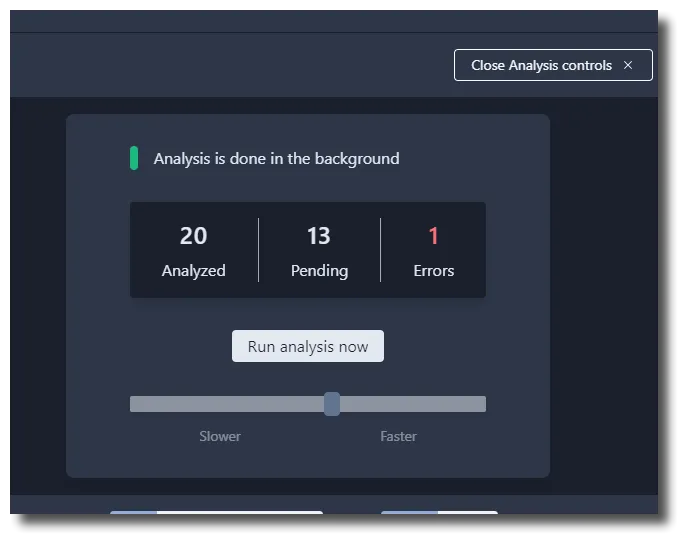
يبدأ الزر تشغيل التحليل الآن في البحث عن الصفحات وتحليلها. ستتحدث العدادات مع تقدم العملية.
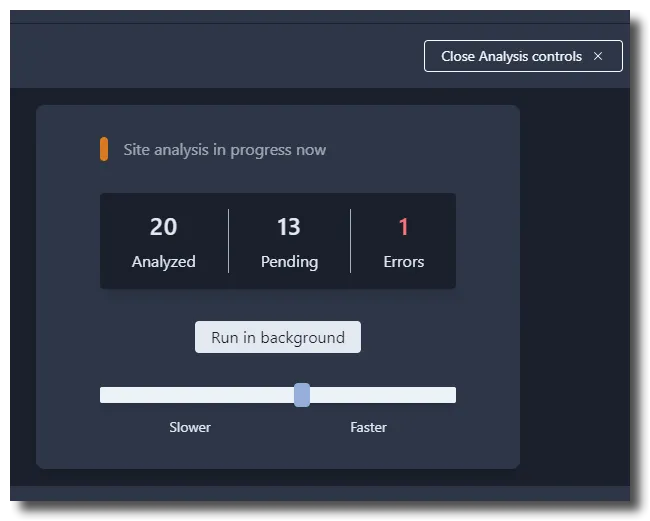
أثناء تشغيل التحليل، يمكنك:
- إبطاء الزاحف أو تسريعه بتحريك المنزلق
أبطأ/أسرع. يتيح لك ذلك التحكم في حمل العمل على خادمك. - استخدام قائمة 4SEO للانتقال إلى أي صفحة أخرى في 4SEO. سيستمر التحليل ما دمت لا تنتقل إلى صفحة جوملا أخرى ولا تعيد تحميل الصفحة.
- النقر على الزر
تشغيل في الخلفية: سيوقف ذلك الزحف المباشر ويعود إلى وضع التحليل العادي الذي يطلقه الزوار في الواجهة الأمامية.
التحليل عند الطلب
Section titled “التحليل عند الطلب”عندما يكتشف 4SEO صفحة، تُضاف هذه الصفحة في نهاية قائمة الصفحات التي تنتظر التحليل. لذلك قد يستغرق الأمر بعض الوقت قبل أن تُحلَّل الصفحة فعلًا.
عند استخدام التحليل عند الطلب، تُحلَّل الصفحة فورًا. يمكن أن يكون ذلك مفيدًا جدًا مثلًا عندما تنشئ مقالًا جديدًا للتو وتريد إضافة بيانات وصفية أو عنوان مخصص له، دون انتظار حدوث التحليل “الطبيعي”.
في لوحة الإدارة
Section titled “في لوحة الإدارة”هناك طريقتان لاستخدام التحليل عند الطلب في لوحة الإدارة:
- إضافة صفحة غير معروفة بعد
- تحديث بيانات صفحة معروفة بالفعل
إضافة صفحة غير معروفة بعد
Section titled “إضافة صفحة غير معروفة بعد”في صفحة الصفحات، انقر على الزر إضافة/تحديث الصفحة في شريط الأدوات. سيفتح ذلك نافذة منبثقة يمكنك فيها إدخال عنوان URL للصفحة التي تريد تحليلها:
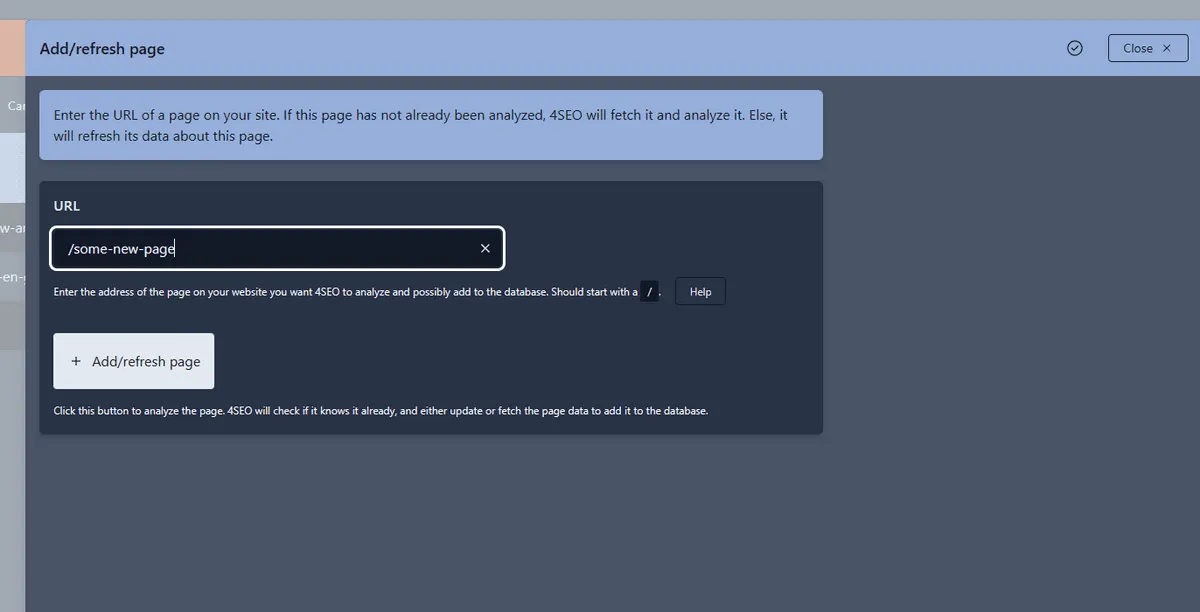
بعد الضغط على الزر إضافة/تحديث الصفحة، ستُحلَّل الصفحة وتُعرض النتيجة. إذا نجحت العملية، ستُضاف الصفحة إلى قائمة الصفحات وستُحلَّل بانتظام في الخلفية.
تحديث بيانات صفحة معروفة بالفعل
Section titled “تحديث بيانات صفحة معروفة بالفعل”إذا كانت الصفحة مدرجة بالفعل في صفحة الصفحات، يمكنك أن تطلب من 4SEO إعادة تحليلها فورًا لتحديث البيانات التي لديه عنها.
ابحث في القائمة عن الصفحة التي تريد تحليلها من جديد، وافتح قائمة النقاط الثلاث واختر تحديث بيانات الصفحة:
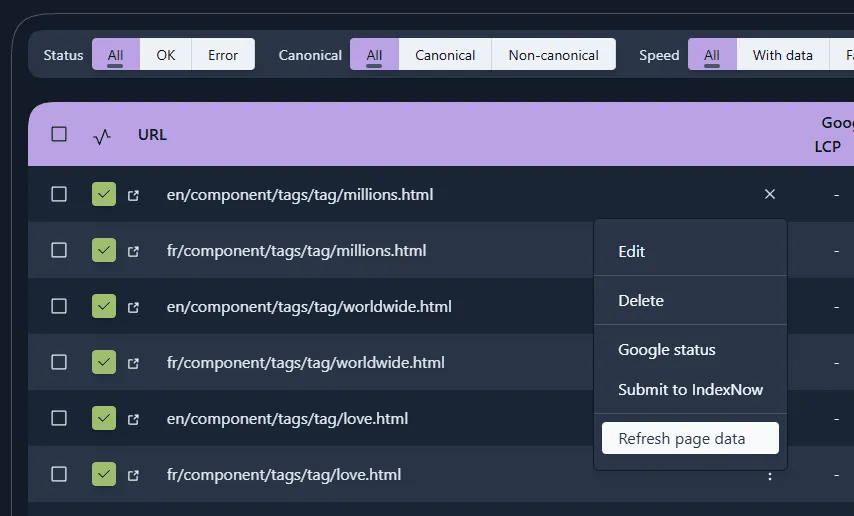
سيفتح ذلك النافذة المنبثقة نفسها المذكورة أعلاه، باستثناء أن عنوان URL مملوء مسبقًا. اضغط على إضافة/تحديث الصفحة وستُحلَّل الصفحة مرة أخرى.
في الواجهة الأمامية
Section titled “في الواجهة الأمامية”انتقل إلى الصفحة المطلوبة، وانقر على أيقونة 4SEO (ستحتاج إلى تسجيل الدخول لرؤيتها). إذا لم تُحلَّل الصفحة بعد، فسترى ما يلي:
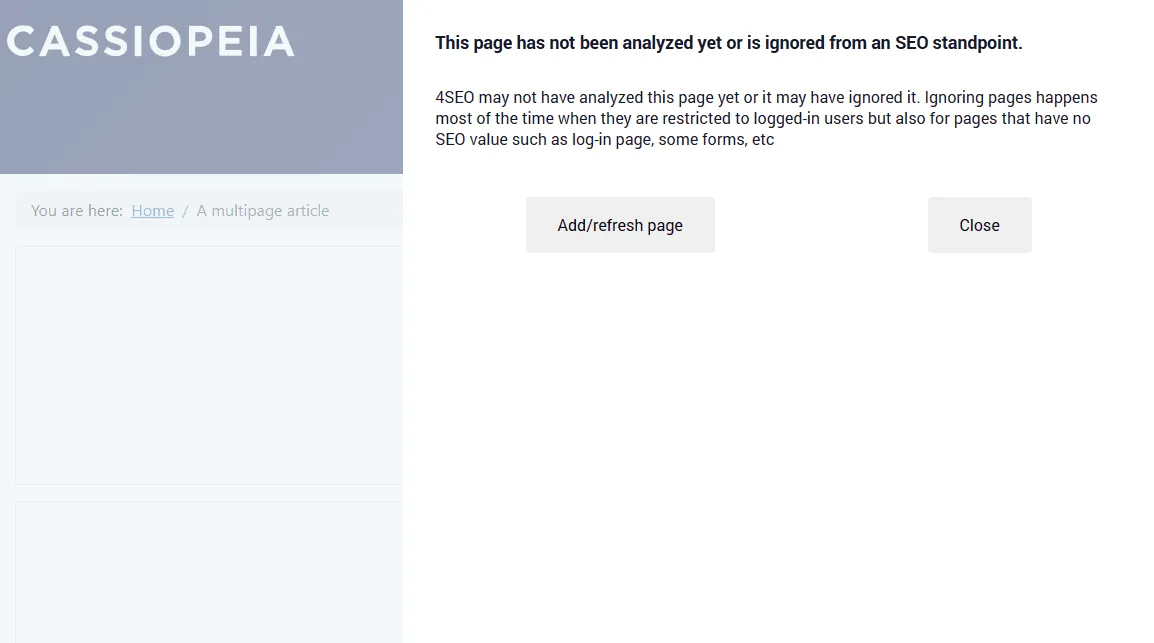
ما عليك سوى النقر على الزر إضافة/تحديث الصفحة وانتظار بضع ثوانٍ.
تعطيل التحليل
Section titled “تعطيل التحليل”يمكنك تعطيل تحليل الموقع بالكامل من زر شريط الأدوات الإعدادات في صفحة الصفحات. قد يكون ذلك مفيدًا إذا لم تعد تضيف أي محتوى إلى موقعك مثلًا.