
Sayfalar sayfası
4SEO web sitenizin analizinde ilerledikçe, sitenizde bulduğu tüm sayfaları, analizin dışında bırakmadığınız sürece Sayfalar sayfasında listeler.
Burası, 4SEO’nun sitenizdeki sayfalar hakkında neler keşfettiğine dair genel bir görünüme sahip olabileceğiniz yerdir. Aynı zamanda sayfa başına meta verileri ve diğer SEO öğelerini kolayca görüntüleyip değiştirebileceğiniz yerdir. Son olarak, listeden doğrudan bir sayfa için basit yönlendirmeler de ayarlayabilirsiniz.
Görüntülenen bilgiler
Bölüm başlığı “Görüntülenen bilgiler”Listenin kendisinde
Bölüm başlığı “Listenin kendisinde”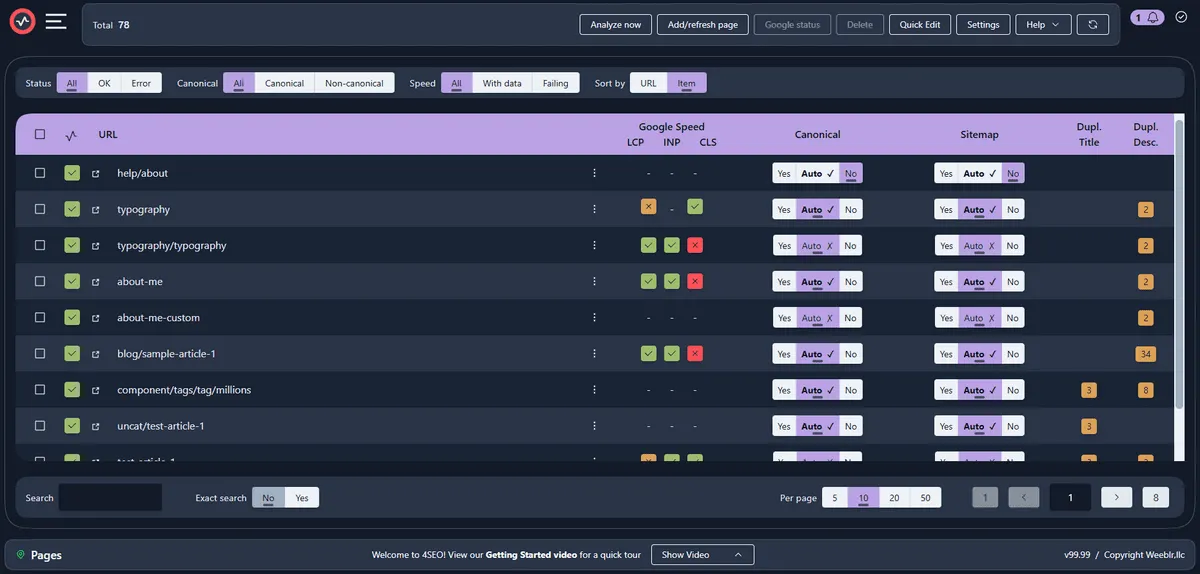
Liste, tüm sayfalar hakkındaki en önemli bilgilere genel bir bakış sunar:
- URL’si
- kanonik olup olmadığı
- site haritasına dahil edilip edilmeyeceği
- Core Web Vitals performans testlerini geçip geçmediği
Standart ve Site Haritası sütunları nasıl okunur
Bölüm başlığı “Standart ve Site Haritası sütunları nasıl okunur”Standart ve Site Haritası sütunları, hem 4SEO’nun kararının sonucunu gösteren hem de onu değiştirmenize olanak tanıyan çok amaçlı bir düğme kullanır. İşte bir örnek:
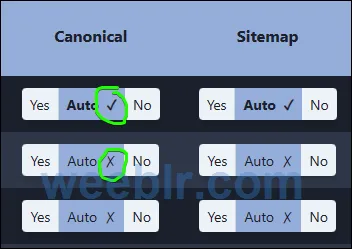
Varsayılan olarak Otomatik modu seçilidir ve bu düğme size kararı da bildirir:
Standart sütununda:
-
✓: bu sayfa kanoniktir -
✗: bu sayfa başka bir sayfanın kopyası gibi görünüyor (kanonik sayfayı gösteren birrel="canonical"otomatik olarak alacaktır)
Site Haritası sütununda:
-
✓: bu sayfa site haritasına dahil edilecektir -
✗: bu sayfa site haritasına dahil edilmeyecektir
4SEO’nun o sayfa hakkında verdiği kararlara katılıyorsanız, hiçbir şey yapmayın.
Verdiği kararlara katılmıyorsanız, kararı değiştirmek için Evet veya Hayır seçeneğine tıklayın.
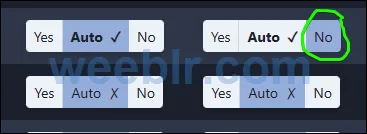
Örneğin burada 4SEO bir sayfanın site haritasında olması gerektiğine otomatik olarak karar verdi, ancak biz katılmadık ve bu nedenle sayfanın site haritasından hariç tutulmasını zorlamak için Hayır düğmesine tıkladık:
Bir sayfa için Google Arama Konsolu verileri
Bölüm başlığı “Bir sayfa için Google Arama Konsolu verileri”4SEO’yu Google Arama Konsolu hesabınıza bağladıysanız, Google’ın sayfanız hakkında bildiği tüm verileri, hatalar dahil, şu yollarla görüntüleyebilirsiniz:
- listeden sayfayı seçip araç çubuğundaki
Google Durumudüğmesine tıklayarak
veya
- o sayfanın yerel 3 nokta menüsünü açıp orada
Google Durumuseçeneğini seçerek
Ayrıntılı bilgi ve meta verileri değiştirme
Bölüm başlığı “Ayrıntılı bilgi ve meta verileri değiştirme”Listedeki bir sayfaya tıklayarak o sayfa hakkında ayrıntılı bilgileri görüntüleyebilir, meta verileri ve diğer SEO öğelerini değiştirebilirsiniz. İnceleyebileceğiniz veya değiştirebileceğiniz, her biri kendi sekmesinde olan 3 grup vardır:
- Genel meta veriler ve QRCode
- Sosyal ağlar meta verileri
- Eşanlamlılar
Genel meta veriler
Bölüm başlığı “Genel meta veriler”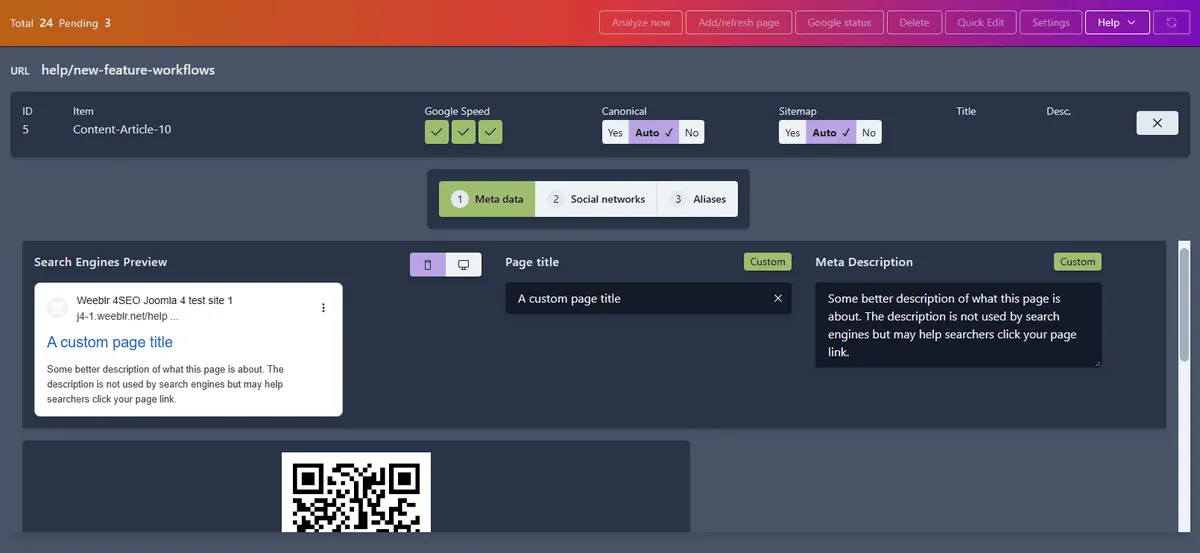
Bu sekme size gerçekçi bir Arama Motorları Önizlemesi (SERP) sunar. Bu önizleme, geçerli sayfanın Google arama sonuçlarının hem Masaüstü hem de Mobil sürümünde nasıl görüneceğini gösterir.
Ardından başlığı veya açıklamayı değiştirmek için bu önizlemenin çevresindeki diğer giriş alanlarını kullanabilirsiniz. Önizleme siz yazdıkça otomatik olarak güncellenir.
Değiştirebileceğiniz meta veriler şunlardır:
- sayfa başlığı ve meta açıklaması
- kanonik bağlantı
- robots
QRCode
Bölüm başlığı “QRCode”Her bir URL için, o sayfanın URL’sini temsil eden bir QRCode bulabilirsiniz. Bu QRCode’u basılı materyallere veya diğer görüntüleme türlerine eklemek için PNG veya SVG dosyası olarak indirebilirsiniz.
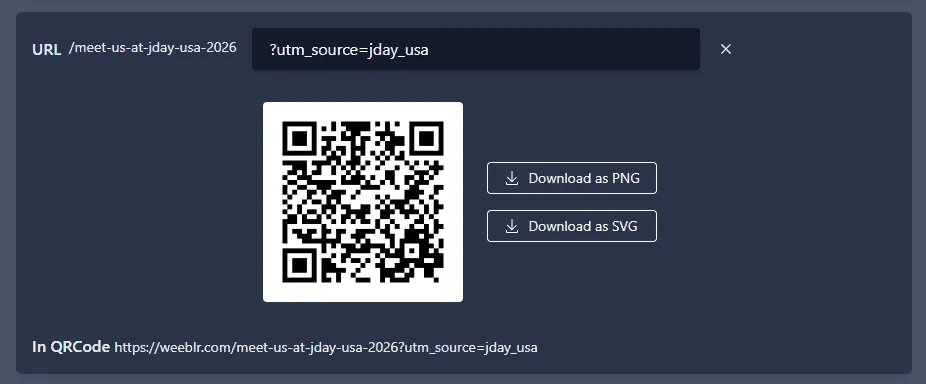
İsteğe bağlı olarak, QRCode’a kodlanan URL’nin sonuna parametreler ekleyebilirsiniz. Yukarıdaki örnekte, QRCode tarandıktan sonra sayfaya kaç ziyaretçinin geldiğini ölçmek için analiz araçlarıyla izlenebilecek bir utm_source parametresi ekledik.
Sosyal ağlar
Bölüm başlığı “Sosyal ağlar”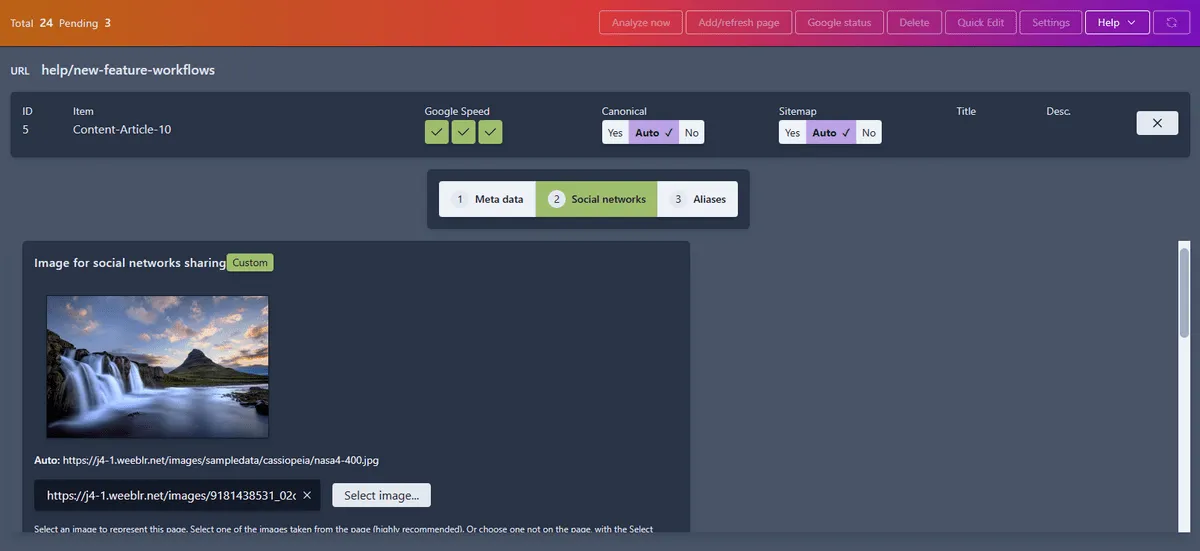
Bu sekmede, sayfalarınız paylaşılırken sosyal ağlar tarafından kullanılan meta verileri özelleştirin:
- OpenGraph görseli, başlığı ve açıklaması (Facebook, LinkedIn, Pinterest)
- Twitter Cards başlığı ve açıklaması
Eşanlamlılar
Bölüm başlığı “Eşanlamlılar”Bir sayfanın eşanlamlısı (alias), o sayfaya ulaşılabilecek başka bir URL’dir. Teknik olarak aslında bir yönlendirmedir. Bir sayfa için yönlendirmeleri yapılandırmak üzere normalde bir Yönlendirme kuralı kullanırsınız.
Yönlendirme kuralları kullanımı kolay ve son derece güçlüdür; en çok bir sayfa grubunu bir veya birden çok başka sayfaya yönlendirmek için yararlıdır.
Ancak bazı durumlarda yalnızca bir sayfayı başka bir sayfaya yönlendirmek istersiniz. Böyle bir durumda eşanlamlı kullanmak, yönlendirme kuralı oluşturmaktan daha basit ve hızlıdır:
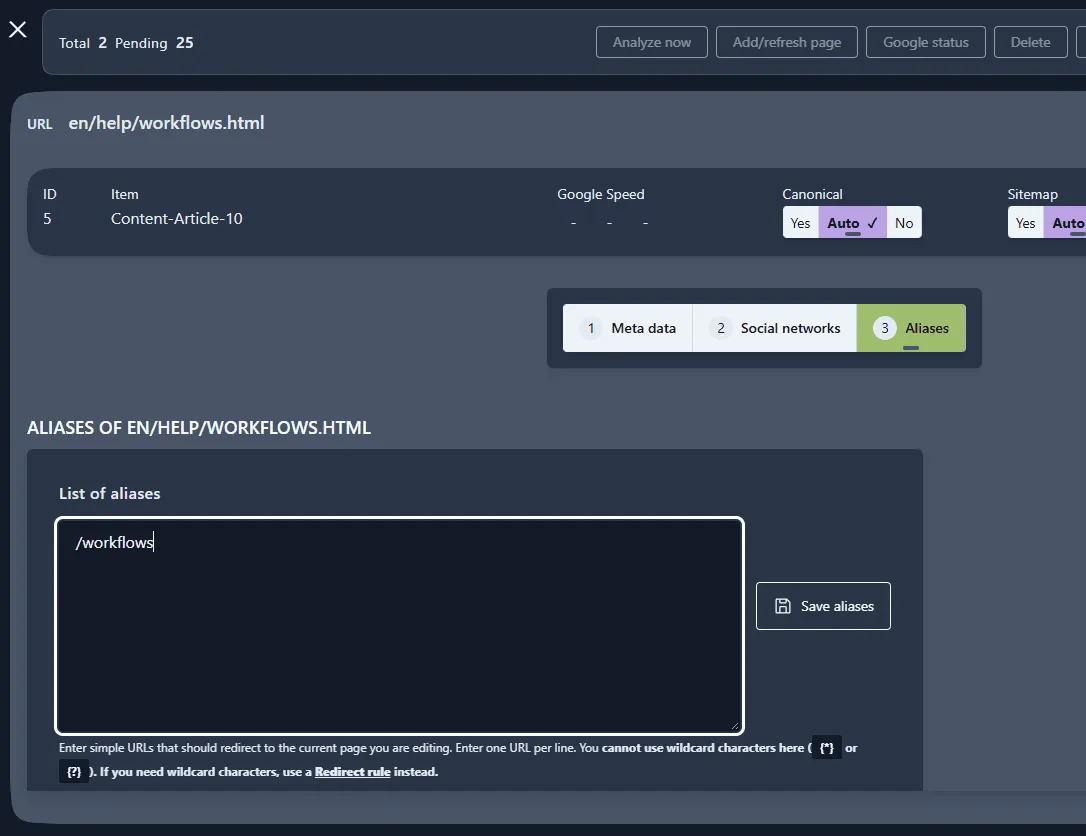
Bu örnekte, tarayıcınızda /workflows URL’sini yüklemek sizi /help/new-feature-workflows adresine yönlendirir (301 durum koduyla, yani kalıcı bir yönlendirmeyle).
Bir eşanlamlı oluşturmak için:
Bölüm başlığı “Bir eşanlamlı oluşturmak için:”- yönlendirmek istediğiniz sayfayı bulun ve üzerine tıklayın
Eşanlamlılarsekmesini seçinKod Adlar Listesiiçine, yönlendirme yapılacak bir veya daha fazla URL girin- girdinizi kaydetmek için
Kod adları kaydetdüğmesine tıklayın
Bir eşanlamlıyı silmek için
Bölüm başlığı “Bir eşanlamlıyı silmek için”- eşanlamlısını kaldırmak istediğiniz sayfayı bulun
Eşanlamlılarsekmesini seçinKod Adlar Listesiiçinde, kaldırmak istediğiniz eşanlamlıyı içeren satırı silin- girdinizi kaydetmek için
Kod adları kaydetdüğmesine tıklayın