
Stránka Stránky
Ako 4SEO postupuje v analýze vášho webu, uvádza na stránke Stránky všetky stránky, ktoré na vašom webe našlo, za predpokladu, že ste ich nevylúčili z analýzy.
Je to miesto, kde získate globálny prehľad o tom, čo 4SEO o stránkach vášho webu zistilo. Je to tiež miesto, kde môžete jednoducho zobraziť a meniť metadáta a ďalšie SEO prvky jednotlivých stránok. Napokon, priamo zo zoznamu môžete pre stránku nastaviť jednoduché presmerovania.
Zobrazované informácie
Section titled “Zobrazované informácie”V samotnom zozname
Section titled “V samotnom zozname”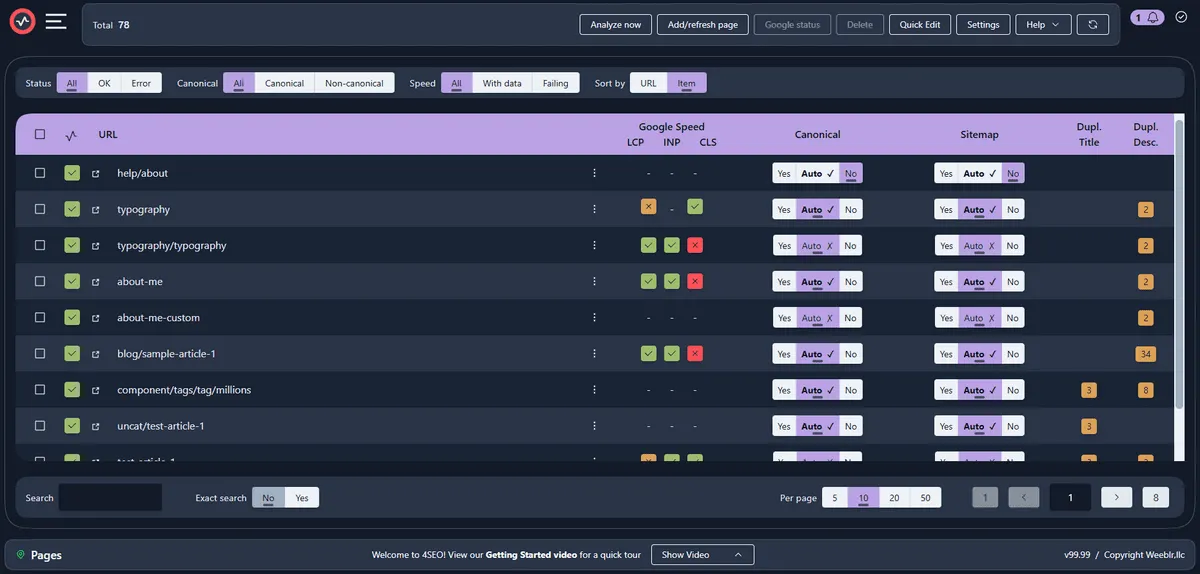
Zoznam poskytuje prehľad najdôležitejších informácií o všetkých stránkach:
- jej URL
- či je kanonická
- či bude zahrnutá do mapy stránok
- či prejde alebo neprejde testami výkonnosti Core Web Vitals
Ako čítať stĺpce Kanonická a Mapa stránky
Section titled “Ako čítať stĺpce Kanonická a Mapa stránky”Stĺpce Kanonická a Mapa stránky používajú viacúčelové tlačidlo, ktoré zároveň zobrazuje výsledok rozhodnutia 4SEO a umožňuje vám ho zmeniť. Tu je príklad:
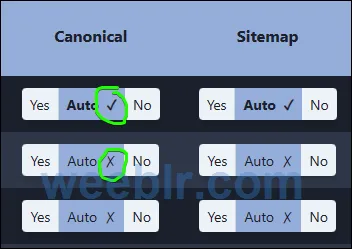
Predvolene je vybraný režim Automaticky a toto tlačidlo vám tiež ukazuje rozhodnutie:
V stĺpci Kanonická:
-
✓: táto stránka je kanonická -
✗: táto stránka vyzerá ako duplikát inej (automaticky dostanerel="canonical"smerujúci na kanonickú stránku)
V stĺpci Mapa stránky:
-
✓: táto stránka bude zahrnutá do mapy stránok -
✗: táto stránka nebude zahrnutá do mapy stránok
Ak s rozhodnutiami, ktoré 4SEO o tejto stránke urobilo, súhlasíte, nerobte nič.
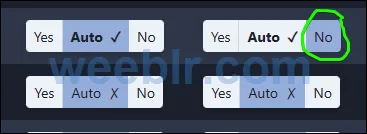
Ak s rozhodnutiami, ktoré urobilo, nesúhlasíte, kliknutím na Áno alebo Nie rozhodnutie zmeníte.
Napríklad tu 4SEO automaticky rozhodlo, že stránka má byť v mape stránok, ale my sme nesúhlasili, a preto sme kliknuli na tlačidlo Nie, aby sme vynútili jej vylúčenie z mapy stránok:
Údaje Google Search Console pre stránku
Section titled “Údaje Google Search Console pre stránku”Ak ste 4SEO pripojili k svojmu účtu Google Search Console, môžete zobraziť všetky údaje, ktoré Google o vašej stránke pozná, vrátane chýb, takto:
- výberom stránky v zozname a kliknutím na tlačidlo
Stav Googlena paneli nástrojov
alebo
- otvorením lokálnej ponuky s 3 bodkami pre túto stránku a výberom
Stav Googletam
Podrobné informácie a úprava metadát
Section titled “Podrobné informácie a úprava metadát”Kliknutím na stránku v zozname môžete zobraziť podrobné informácie o tejto stránke a upraviť metadáta a ďalšie SEO prvky. Existujú 3 sady vecí, ktoré môžete skontrolovať alebo upraviť, každá na vlastnej karte:
- Všeobecné metadáta a QRCode
- Metadáta sociálnych sietí
- Aliasy
Všeobecné metadáta
Section titled “Všeobecné metadáta”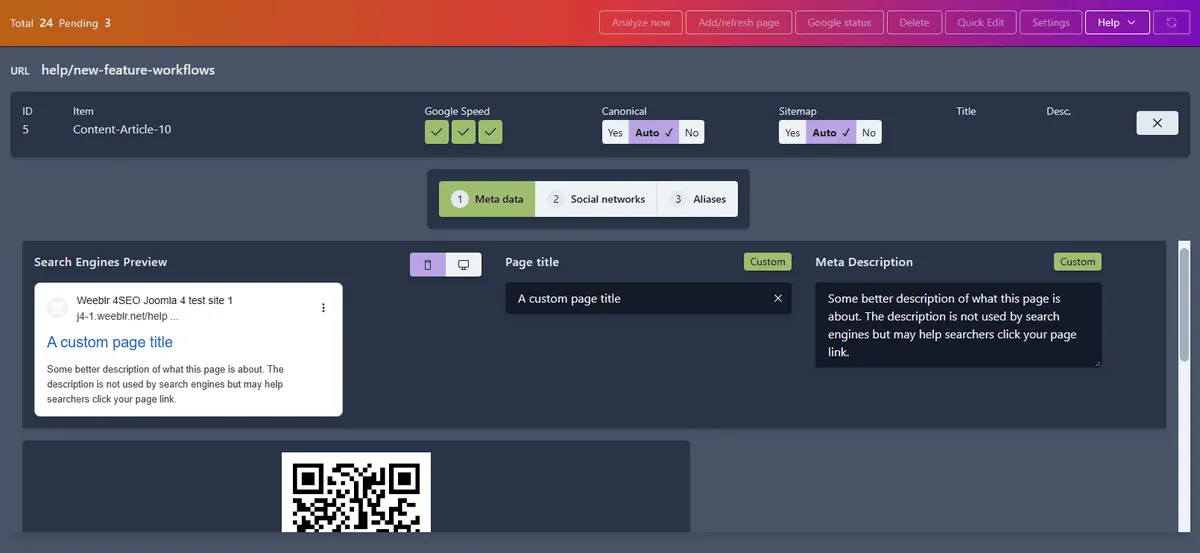
Táto karta vám predstavuje realistický Náhľad vyhľadávacieho nástroja (SERP). Tento náhľad ukazuje, ako bude aktuálna stránka vyzerať vo verzii výsledkov vyhľadávania Google pre Desktop aj Mobil.
Ostatné vstupné polia okolo tohto náhľadu potom môžete použiť na zmenu titulku alebo popisu. Náhľad sa aktualizuje automaticky a počas písania.
Metadáta, ktoré môžete zmeniť, sú:
- titulok stránky a meta popis
- kanonický odkaz
- robots
QRCode
Section titled “QRCode”Pre každú jednotlivú URL nájdete QRCode, ktorý predstavuje URL tejto stránky. Tento QRCode si môžete stiahnuť ako súbor PNG alebo SVG, aby ste ho mohli zahrnúť do tlačených materiálov alebo iných typov zobrazenia.
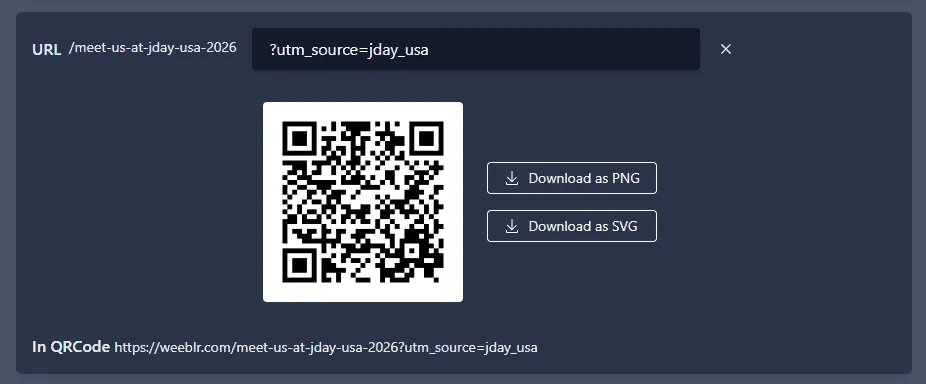
Na koniec URL zakódovanej v QRCode môžete voliteľne pridať parametre. V uvedenom príklade sme pridali parameter utm_source, ktorý môžu analytické nástroje sledovať, aby zmerali, koľko návštevníkov prišlo na stránku po naskenovaní QRCode.
Sociálne siete
Section titled “Sociálne siete”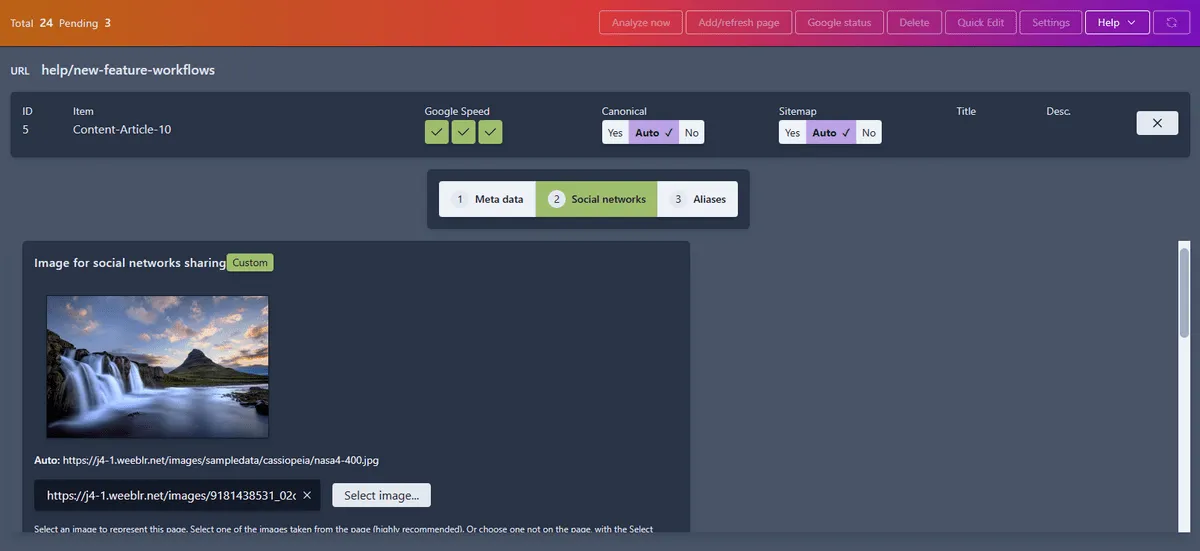
Na tejto karte si môžete prispôsobiť metadáta, ktoré sociálne siete používajú pri zdieľaní vašich stránok:
- OpenGraph obrázok, titulok a popis (Facebook, LinkedIn, Pinterest)
- Twitter Cards titulok a popis
Aliasy
Section titled “Aliasy”Alias stránky je ďalšia URL, na ktorej je táto stránka dostupná. Technicky ide vlastne o presmerovanie. Na konfiguráciu presmerovaní stránky by ste normálne použili pravidlo presmerovania.
Pravidlá presmerovania sa jednoducho používajú a sú mimoriadne výkonné a sú najužitočnejšie na presmerovanie skupiny stránok na jednu alebo niekoľko iných stránok.
V niektorých prípadoch však chcete presmerovať len jednu stránku na inú. V takom prípade je použitie aliasu jednoduchšie a rýchlejšie než vytvorenie pravidla presmerovania:
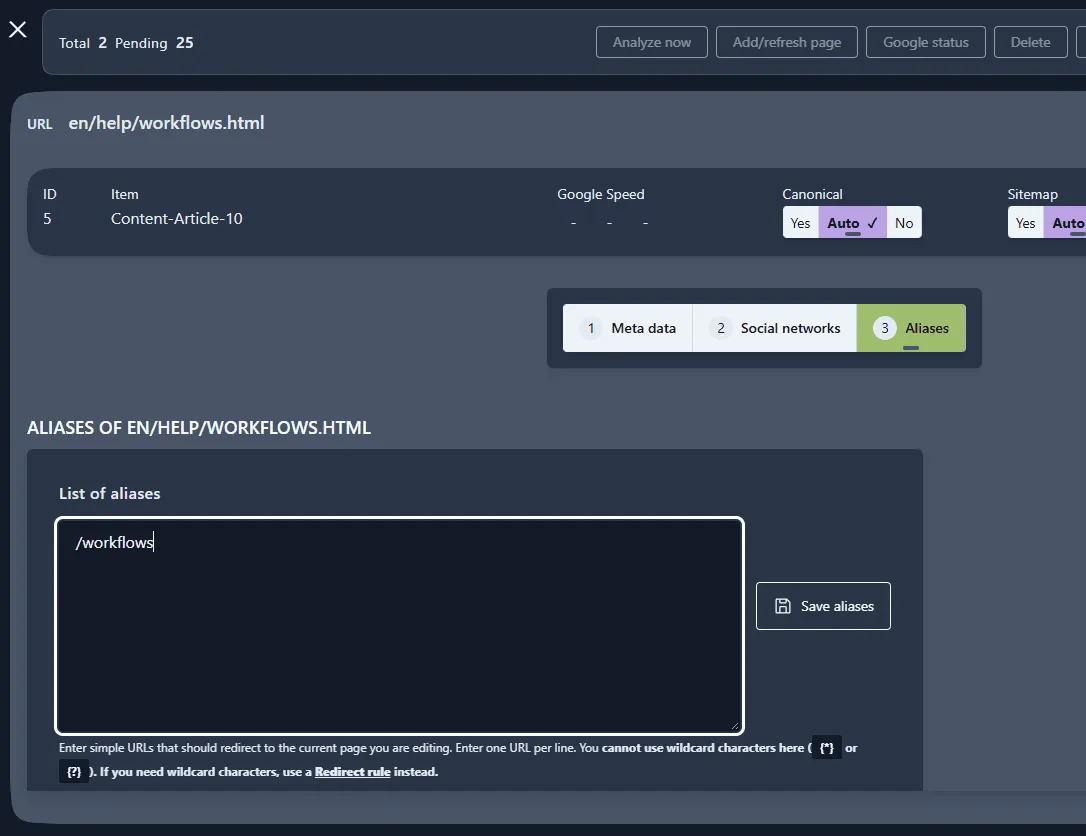
V tomto príklade načítanie URL /workflows vo vašom prehliadači presmeruje na /help/new-feature-workflows (pomocou stavového kódu 301, teda trvalého presmerovania).
Vytvorenie aliasu:
Section titled “Vytvorenie aliasu:”- nájdite stránku, na ktorú chcete presmerovať, a kliknite na ňu
- vyberte kartu
Aliasy - do
Zoznam aliasovzadajte jednu alebo viac URL, z ktorých chcete presmerovať - kliknutím na tlačidlo
Uložiť aliasyuložte svoj zadaný vstup
Odstránenie aliasu
Section titled “Odstránenie aliasu”- nájdite stránku, pre ktorú chcete alias odstrániť
- vyberte kartu
Aliasy - v
Zoznam aliasovodstráňte riadok s aliasom, ktorý chcete odstrániť - kliknutím na tlačidlo
Uložiť aliasyuložte svoj zadaný vstup