
Страница «Страницы»
По мере анализа вашего сайта 4SEO перечисляет на странице Страницы все найденные страницы, если только вы не исключили их из анализа.
Здесь можно получить общее представление о том, что 4SEO узнал о страницах вашего сайта. Здесь же можно удобно просматривать и изменять метаданные и другие SEO-элементы каждой страницы. Наконец, прямо из списка можно настроить простые перенаправления для страницы.
Отображаемая информация
Заголовок раздела «Отображаемая информация»В самом списке
Заголовок раздела «В самом списке»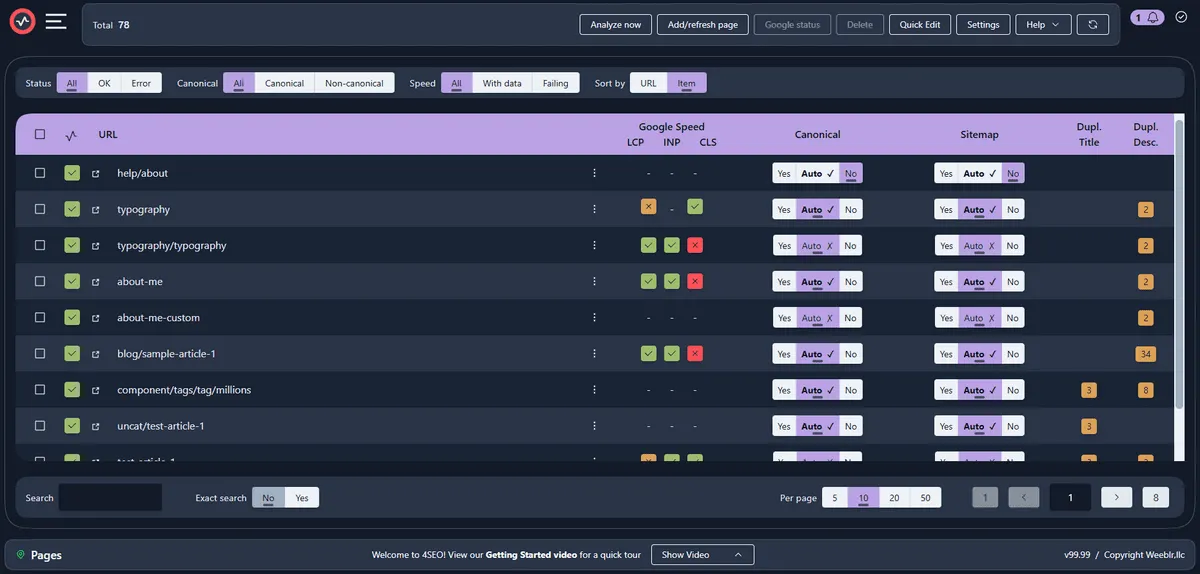
Список даёт обзор самой важной информации обо всех страницах:
- её URL
- является ли она канонической
- будет ли она включена в карту сайта
- проходит ли она тесты производительности Core Web Vitals
Как читать столбцы «Канонический» и «Карта сайта»
Заголовок раздела «Как читать столбцы «Канонический» и «Карта сайта»»В столбцах Канонический и Карта сайта используется многофункциональная кнопка, которая и показывает результат решения 4SEO, и позволяет его изменить. Вот пример:
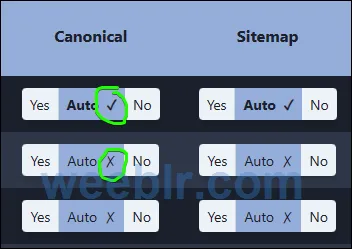
По умолчанию выбран режим Авто, и эта кнопка также показывает принятое решение:
В столбце Канонический:
-
✓: эта страница является канонической -
✗: эта страница похожа на дубликат другой (она автоматически получитrel="canonical", указывающий на каноническую страницу)
В столбце Карта сайта:
-
✓: эта страница будет включена в карту сайта -
✗: эта страница не будет включена в карту сайта
Если вы согласны с решениями, которые 4SEO принимает об этой странице, ничего не делайте.
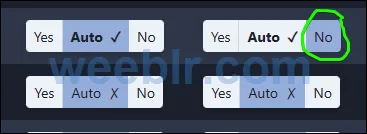
Если вы не согласны с принятыми решениями, нажмите Да или Нет, чтобы изменить решение.
Например, здесь 4SEO автоматически решил, что страница должна быть в карте сайта, но мы с этим не согласились и поэтому нажали кнопку Нет, чтобы принудительно исключить её из карты сайта:
Данные Google Search Console о странице
Заголовок раздела «Данные Google Search Console о странице»Если вы подключили 4SEO к своей учётной записи Google Search Console, вы можете просмотреть все данные, которые Google имеет о вашей странице, включая ошибки, одним из способов:
- выберите страницу в списке и нажмите кнопку
Статус Googleна панели инструментов
или
- откройте локальное меню с тремя точками для этой страницы и выберите там
Статус Google
Подробная информация и изменение метаданных
Заголовок раздела «Подробная информация и изменение метаданных»Щёлкнув страницу в списке, вы можете просмотреть подробную информацию о ней и изменить метаданные и другие SEO-элементы. Просматривать или изменять можно 3 группы данных, каждая на своей вкладке:
- Общие метаданные и QR-код
- Метаданные социальных сетей
- Псевдонимы
Общие метаданные
Заголовок раздела «Общие метаданные»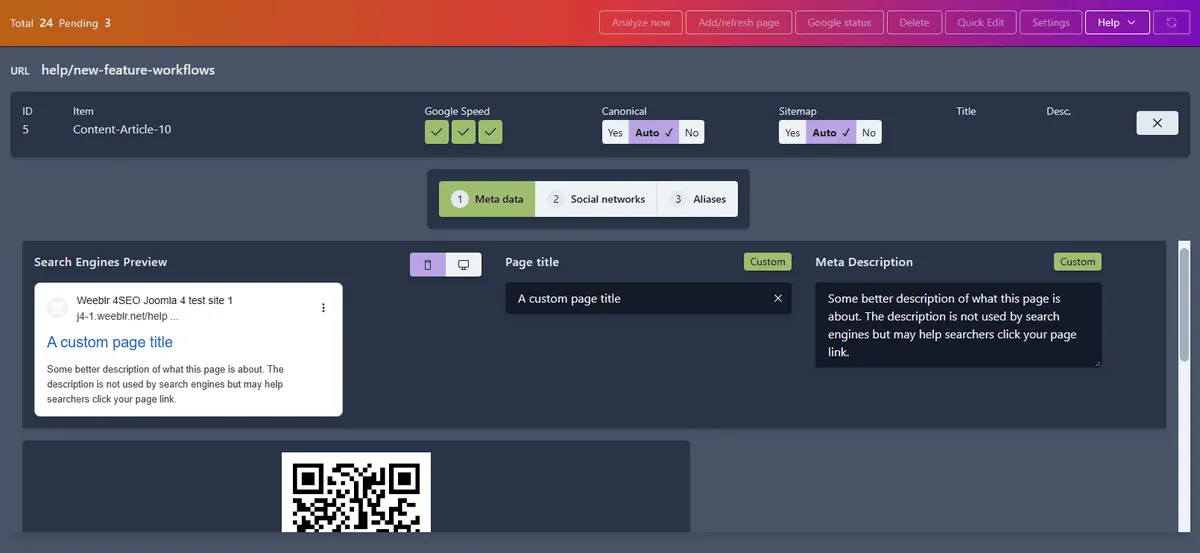
На этой вкладке вы увидите реалистичный Пред. просмотр в поиске (SERP). Этот предварительный просмотр показывает, как текущая страница будет выглядеть в результатах поиска Google как в версии для компьютера, так и в мобильной версии.
Затем вы можете использовать другие поля ввода вокруг этого просмотра, чтобы изменить заголовок или описание. Просмотр обновляется автоматически, прямо во время ввода.
Вы можете изменить следующие метаданные:
- заголовок страницы и метаописание
- ссылка canonical
- robots
Для каждого отдельного URL есть QR-код, представляющий URL этой страницы. Вы можете скачать этот QR-код в виде файла PNG или SVG, чтобы использовать его в печатных материалах или других видах отображения.
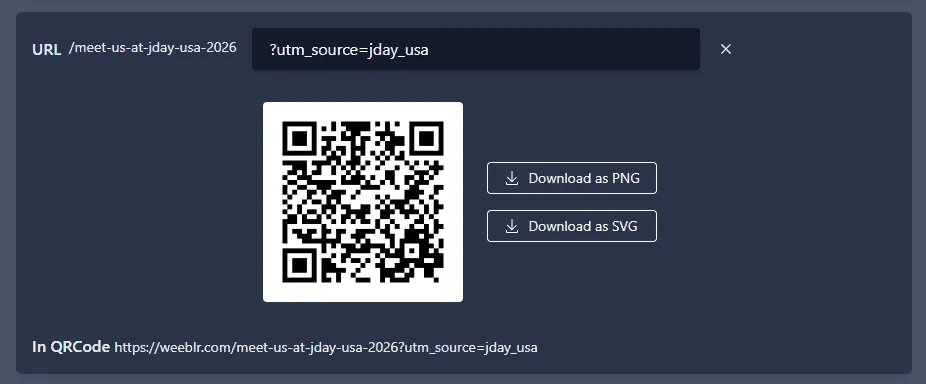
При желании можно добавить параметры в конец URL, закодированного в QR-коде. В примере выше мы добавили параметр utm_source, который могут отслеживать инструменты аналитики, чтобы измерять, сколько посетителей пришло на страницу после сканирования QR-кода.
Социальные сети
Заголовок раздела «Социальные сети»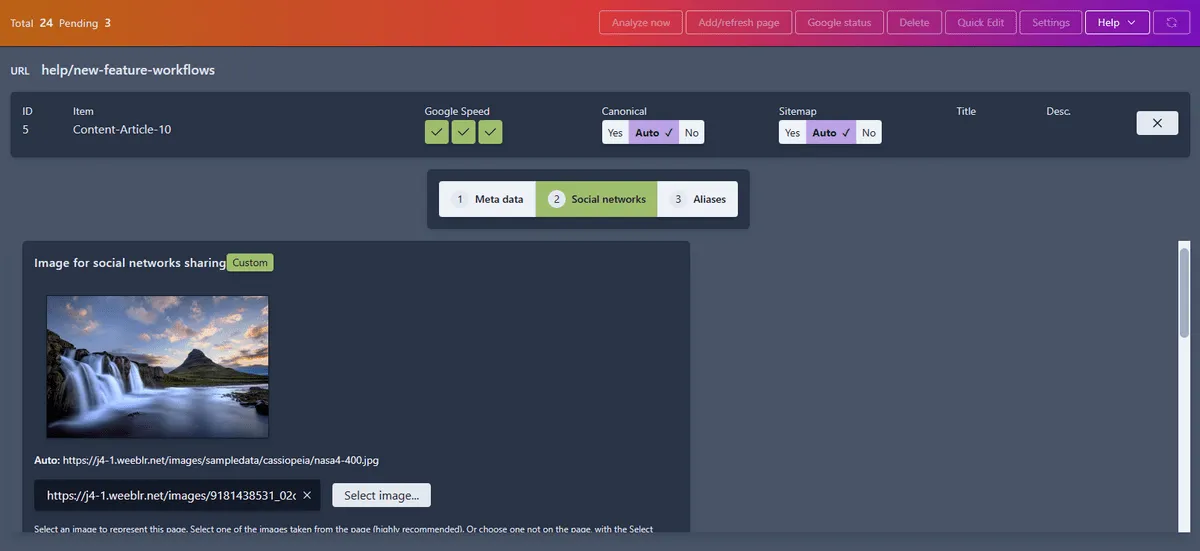
На этой вкладке настраиваются метаданные, которые используют социальные сети при публикации ваших страниц:
- изображение, заголовок и описание OpenGraph (Facebook, LinkedIn, Pinterest)
- заголовок и описание Twitter Cards
Псевдонимы
Заголовок раздела «Псевдонимы»Псевдоним страницы - это другой URL, по которому можно открыть эту страницу. На самом деле с технической точки зрения это перенаправление. Обычно для настройки перенаправлений страницы используется правило перенаправления.
Правила перенаправления просты в использовании и чрезвычайно мощны; они особенно полезны для перенаправления группы страниц на одну или несколько других страниц.
Но в некоторых случаях нужно просто перенаправить одну страницу на другую. В таком случае использовать псевдоним проще и быстрее, чем создавать правило перенаправления:
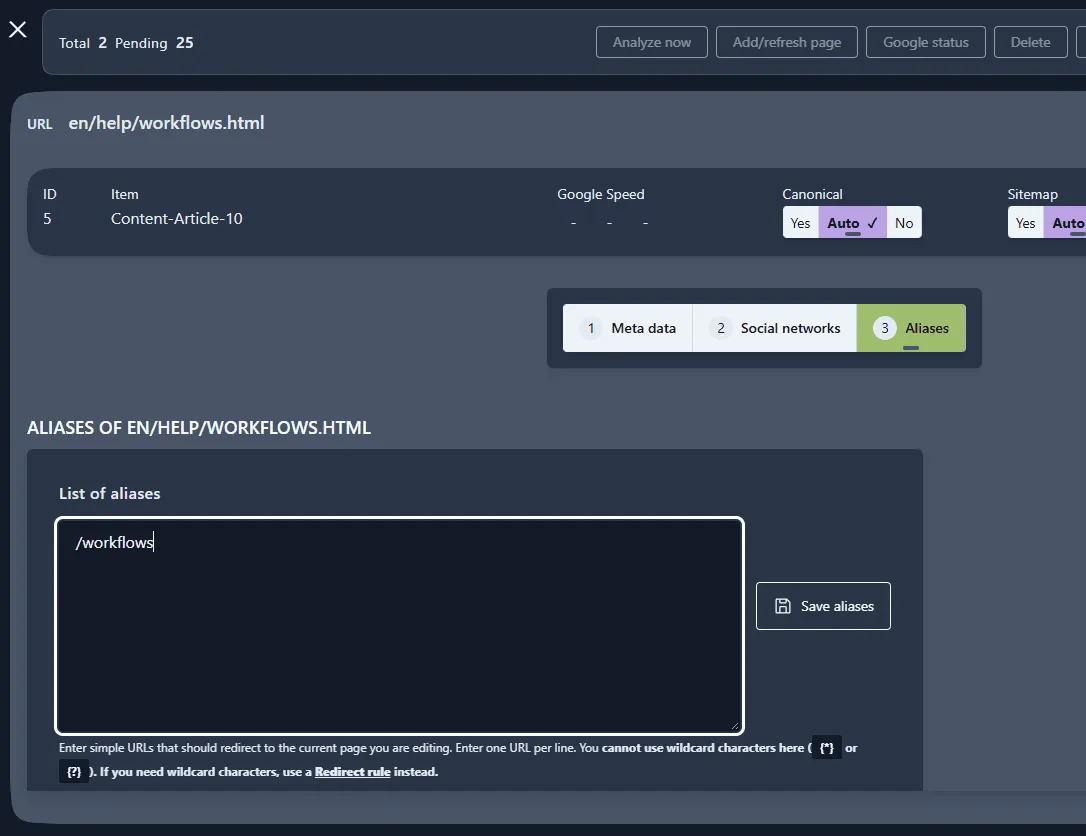
В этом примере при загрузке URL /workflows в браузере вы будете перенаправлены на /help/new-feature-workflows (с кодом состояния 301, то есть постоянным перенаправлением).
Чтобы создать псевдоним:
Заголовок раздела «Чтобы создать псевдоним:»- найдите страницу, на которую нужно выполнять перенаправление, и щёлкните её
- выберите вкладку
Псевдонимы - в
Список псевдонимоввведите один или несколько URL, с которых нужно перенаправлять - нажмите кнопку
Сохранить псевдонимы, чтобы сохранить введённое
Чтобы удалить псевдоним
Заголовок раздела «Чтобы удалить псевдоним»- найдите страницу, для которой нужно удалить псевдоним
- выберите вкладку
Псевдонимы - в
Список псевдонимовудалите строку с псевдонимом, который нужно убрать - нажмите кнопку
Сохранить псевдонимы, чтобы сохранить введённое