
Siden Sider
Etter hvert som 4SEO går gjennom analysen av nettstedet ditt, lister den opp alle sidene den har funnet på siden Sider, forutsatt at du ikke har ekskludert dem fra analysen.
Her kan du få en samlet oversikt over hva 4SEO har oppdaget om sidene på nettstedet ditt. Det er også her du enkelt kan se og endre metadata og andre SEO-elementer per side. Til slutt kan du sette opp enkle omdirigeringer for en side rett fra listen.
Informasjon som vises
Section titled “Informasjon som vises”I selve listen
Section titled “I selve listen”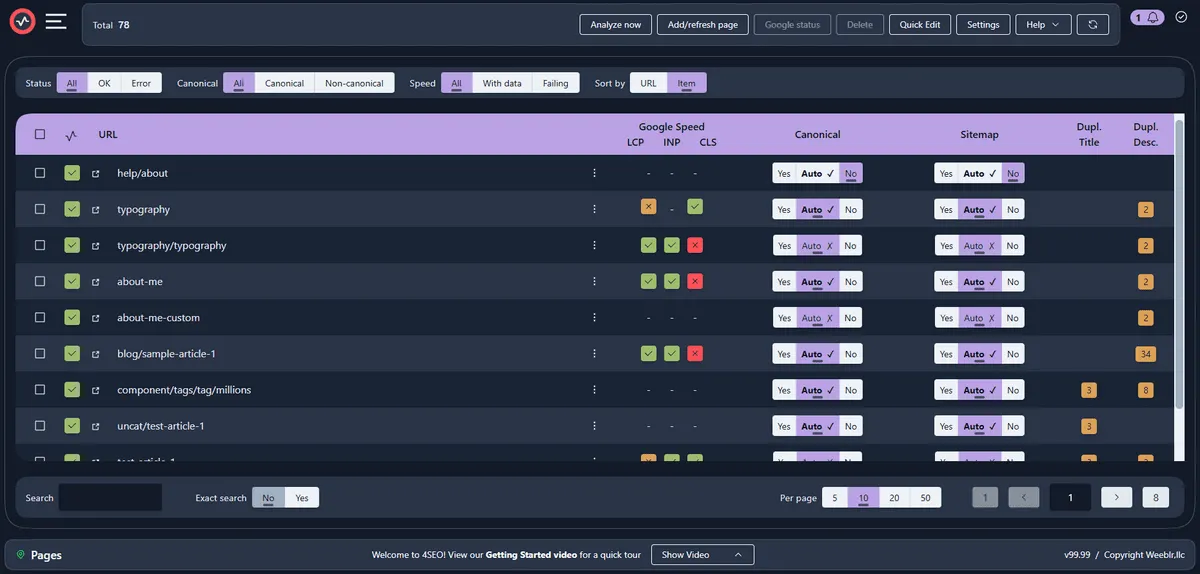
Listen gir en oversikt over den viktigste informasjonen om alle sider:
- URL-en
- om den er kanonisk
- om den blir tatt med i sitemap
- om den består eller ikke består ytelsestestene for Core Web Vitals
Slik leser du kolonnene Kanonisk og Nettstedskart
Section titled “Slik leser du kolonnene Kanonisk og Nettstedskart”Kolonnene Kanonisk og Nettstedskart bruker en flerbruksknapp som både viser resultatet av 4SEOs beslutning og lar deg endre den. Her er et eksempel:
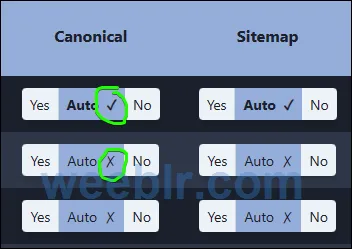
Som standard er modusen Auto valgt, og knappen forteller deg også beslutningen:
I kolonnen Kanonisk:
-
✓: denne siden er kanonisk -
✗: denne siden ser ut som en duplikat av en annen (den får automatisk enrel="canonical"som peker på den kanoniske siden)
I kolonnen Nettstedskart:
-
✓: denne siden blir tatt med i sitemap -
✗: denne siden blir ikke tatt med i sitemap
Hvis du er enig i beslutningene 4SEO tar om siden, skal du ikke gjøre noe.
Hvis du er uenig i beslutningene den har tatt, klikker du Ja eller Nei for å endre beslutningen.
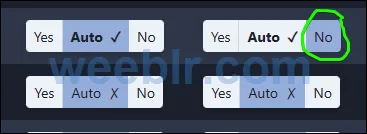
Her bestemte for eksempel 4SEO automatisk at en side skulle være med i sitemap, men vi var uenige og klikket derfor på knappen Nei for å tvinge den til å bli ekskludert fra sitemap:
Google Search Console-data for en side
Section titled “Google Search Console-data for en side”Hvis du har koblet 4SEO til Google Search Console-kontoen din, kan du se alle data Google har om siden din, inkludert feil, ved å:
- velge siden i listen og klikke på knappen
Google-statusi verktøylinjen
eller
- åpne den lokale menyen med 3 prikker for den siden og velge
Google-statusder
Detaljert informasjon og endring av metadata
Section titled “Detaljert informasjon og endring av metadata”Ved å klikke på en side i listen kan du se detaljert informasjon om siden og endre metadata og andre SEO-elementer. Det er 3 sett med ting du kan se på eller endre, hver på sin egen fane:
- Generell metadata og QR-kode
- Metadata for sosiale nettverk
- Aliaser
Generell metadata
Section titled “Generell metadata”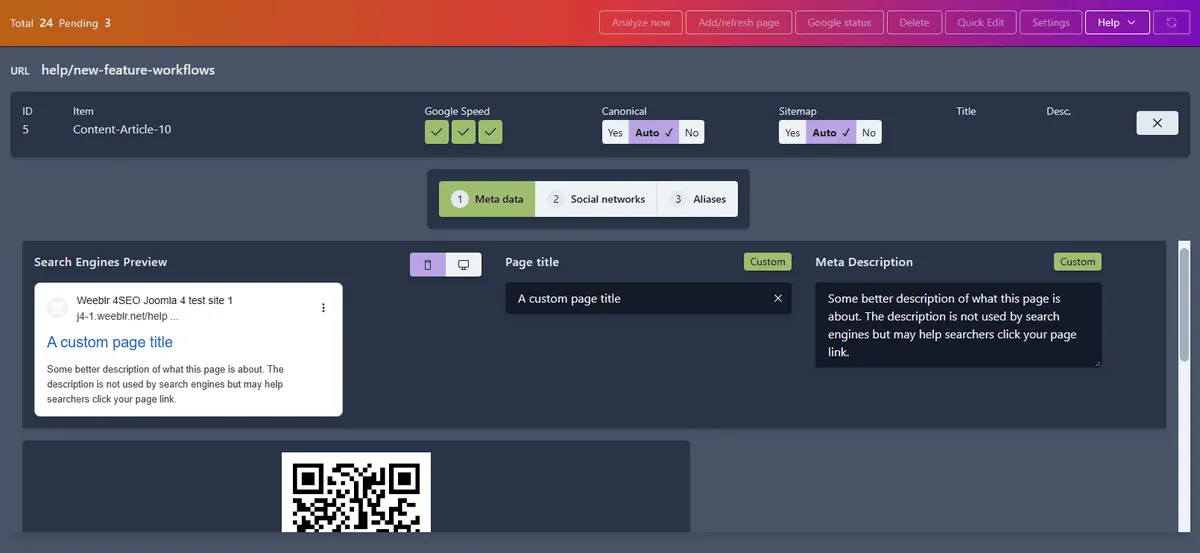
Denne fanen viser en realistisk Forhåndsvisning av søkemotorer (SERP). Forhåndsvisningen viser hvordan den gjeldende siden vil se ut i både skrivebords- og mobilversjonen av Googles søkeresultater.
Du kan deretter bruke de andre inndatafeltene rundt forhåndsvisningen til å endre tittel eller beskrivelse. Forhåndsvisningen oppdateres automatisk mens du skriver.
Metadata du kan endre er:
- sidetittel og metabeskrivelse
- kanonisk lenke
- robots
QR-kode
Section titled “QR-kode”For hver enkelt URL finner du en QR-kode som representerer URL-en til siden. Du kan laste ned QR-koden som en PNG- eller SVG-fil, til bruk i trykt materiale eller andre typer visning.
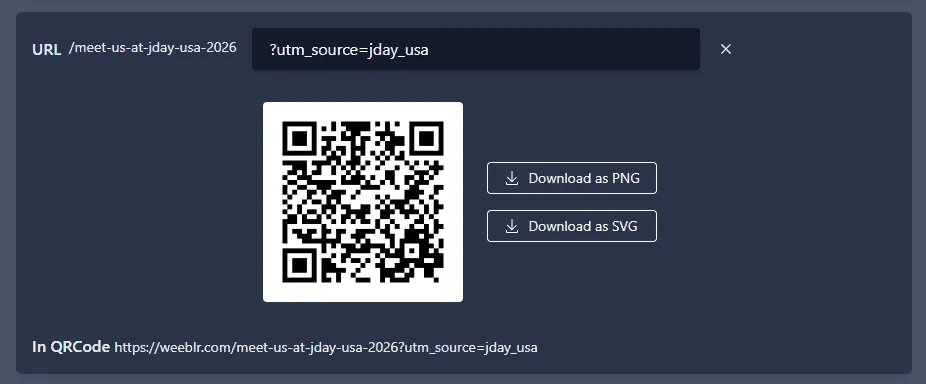
Du kan eventuelt legge til parametere på slutten av URL-en som er kodet i QR-koden. I eksemplet ovenfor la vi til en utm_source-parameter som kan spores av analyseverktøy for å måle hvor mange besøkende som kom til siden etter å ha skannet QR-koden.
Sosiale nettverk
Section titled “Sosiale nettverk”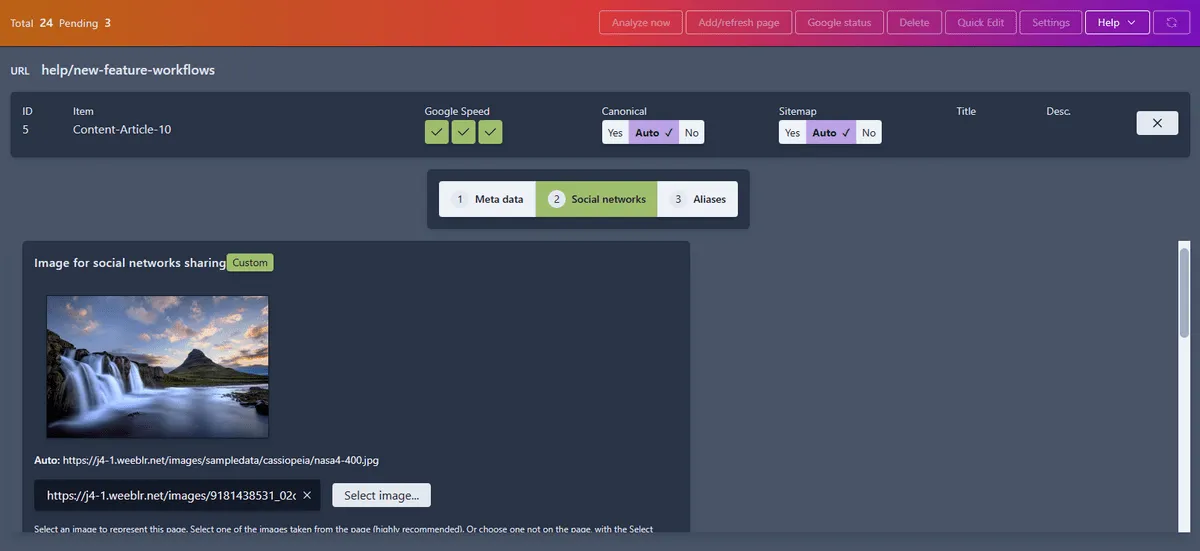
På denne fanen tilpasser du metadataene som sosiale nettverk bruker når sidene dine deles:
- OpenGraph-bilde, -tittel og -beskrivelse (Facebook, LinkedIn, Pinterest)
- Twitter Cards-tittel og -beskrivelse
Aliaser
Section titled “Aliaser”Et alias for en side er en annen URL som siden kan nås via. Teknisk sett er det faktisk en omdirigering. Normalt bruker du en omdirigeringsregel til å konfigurere omdirigeringer for en side.
Omdirigeringsregler er enkle å bruke og ekstremt kraftige, og de er mest nyttige for å omdirigere en gruppe sider til enten én eller et sett med andre sider.
Men i noen tilfeller vil du bare omdirigere én side til en annen. I et slikt tilfelle er det enklere og raskere å bruke et alias enn å opprette en omdirigeringsregel:
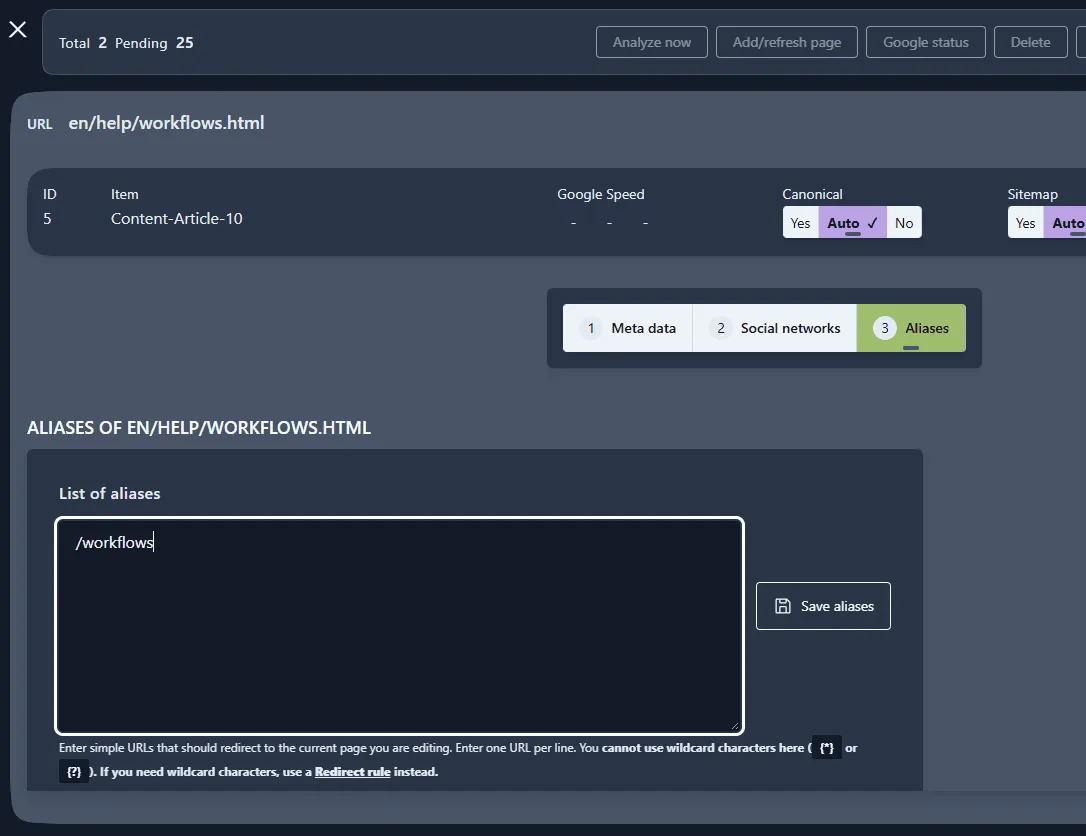
I dette eksemplet blir du omdirigert til /help/new-feature-workflows når du laster URL-en /workflows i nettleseren din (med statuskoden 301, altså en permanent omdirigering).
Slik oppretter du et alias:
Section titled “Slik oppretter du et alias:”- finn siden du vil omdirigere til, og klikk på den
- velg fanen
Aliaser - i
Liste over aliasskriver du inn én eller flere URL-er du vil omdirigere fra - klikk på knappen
Lagre aliasfor å lagre det du har skrevet inn
Slik sletter du et alias
Section titled “Slik sletter du et alias”- finn siden du vil fjerne aliaset for
- velg fanen
Aliaser - i
Liste over aliassletter du linjen med aliaset du vil fjerne - klikk på knappen
Lagre aliasfor å lagre det du har skrevet inn