
De pagina Pagina's
Terwijl 4SEO uw website analyseert, vermeldt het op de pagina Pagina's alle pagina’s die het op uw site heeft gevonden, voor zover u ze niet van de analyse hebt uitgesloten.
Hier krijgt u een globaal overzicht van wat 4SEO over de pagina’s van uw site heeft ontdekt. Het is ook de plek waar u per pagina gemakkelijk metagegevens en andere SEO-elementen kunt bekijken en wijzigen. Tot slot kunt u rechtstreeks vanuit de lijst eenvoudige omleidingen voor een pagina instellen.
Weergegeven informatie
Section titled “Weergegeven informatie”In de lijst zelf
Section titled “In de lijst zelf”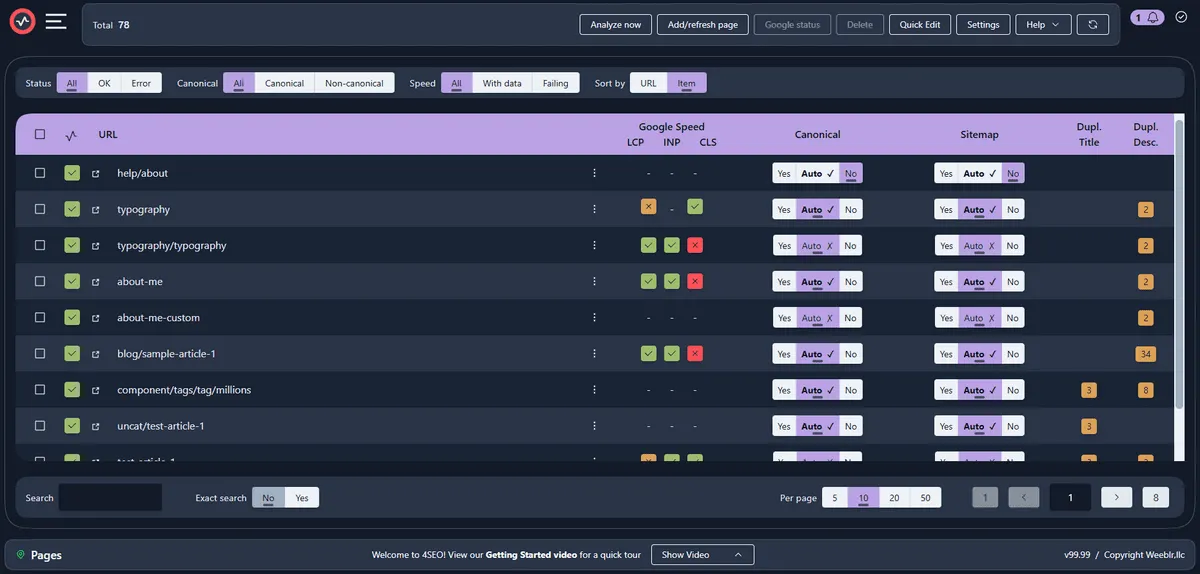
De lijst geeft een overzicht van de belangrijkste informatie over alle pagina’s:
- de URL
- of de pagina canoniek is
- of de pagina in de sitemap wordt opgenomen
- of de pagina slaagt of faalt voor de prestatietests van Core Web Vitals
Hoe u de kolommen Canoniek en Site map leest
Section titled “Hoe u de kolommen Canoniek en Site map leest”De kolommen Canoniek en Site map gebruiken een multifunctionele knop die zowel het resultaat van de beslissing van 4SEO toont als u in staat stelt die te wijzigen. Hier is een voorbeeld:
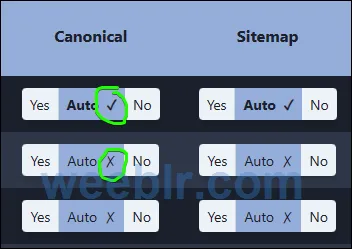
Standaard is de modus Automatisch geselecteerd en die knop vertelt u ook de beslissing:
In de kolom Canoniek:
-
✓: deze pagina is canoniek -
✗: deze pagina lijkt een duplicaat van een andere (ze krijgt automatisch eenrel="canonical"die naar de canonieke pagina verwijst)
In de kolom Site map:
-
✓: deze pagina wordt in de sitemap opgenomen -
✗: deze pagina wordt niet in de sitemap opgenomen
Als u het eens bent met de beslissingen die 4SEO over die pagina neemt, doet u niets.
Als u het niet eens bent met de beslissingen die het heeft genomen, klikt u op Ja of Nee om de beslissing te wijzigen.
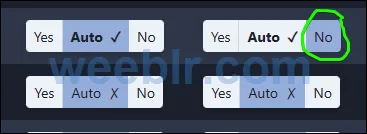
Hier heeft 4SEO bijvoorbeeld automatisch besloten dat een pagina in de sitemap moet staan, maar wij waren het daar niet mee eens en klikten daarom op de knop Nee om af te dwingen dat ze van de sitemap wordt uitgesloten:
Gegevens van de Google Zoek Console voor een pagina
Section titled “Gegevens van de Google Zoek Console voor een pagina”Als u 4SEO hebt gekoppeld aan uw Google Zoek Console-account, kunt u alle gegevens bekijken die Google over uw pagina heeft, inclusief fouten, door:
- de pagina in de lijst te selecteren en op de knop
Google statusin de werkbalk te klikken
of
- het lokale menu met 3 puntjes van die pagina te openen en daar
Google statuste selecteren
Gedetailleerde informatie en metagegevens wijzigen
Section titled “Gedetailleerde informatie en metagegevens wijzigen”Door op een pagina in de lijst te klikken, kunt u gedetailleerde informatie over die pagina bekijken en metagegevens en andere SEO-elementen wijzigen. Er zijn 3 groepen die u kunt nalopen of wijzigen, elk op een eigen tabblad:
- Algemene metagegevens en QRCode
- Metagegevens voor sociale netwerken
- Aliassen
Algemene metagegevens
Section titled “Algemene metagegevens”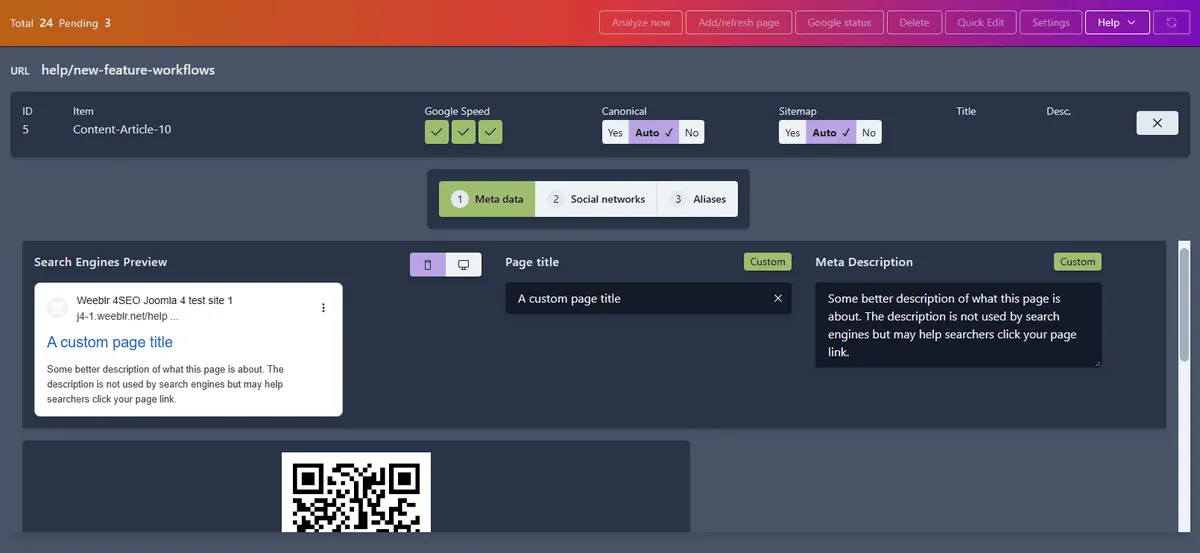
Dit tabblad toont u een realistisch Voorbeeld van zoekmachines (SERP). Dat voorbeeld laat zien hoe de huidige pagina eruitziet in zowel de Desktop- als de Mobiel-versie van de zoekresultaten van Google.
U kunt dan de andere invoervelden rond dat voorbeeld gebruiken om de titel of beschrijving te wijzigen. Het voorbeeld wordt automatisch bijgewerkt terwijl u typt.
Metagegevens die u kunt wijzigen zijn:
- paginatitel en metabeschrijving
- canonieke link
- robots
QRCode
Section titled “QRCode”Voor elke afzonderlijke URL vindt u een QRCode die de URL van die pagina weergeeft. U kunt die QRCode downloaden als PNG- of SVG-bestand, om in gedrukt materiaal of andere soorten weergave op te nemen.
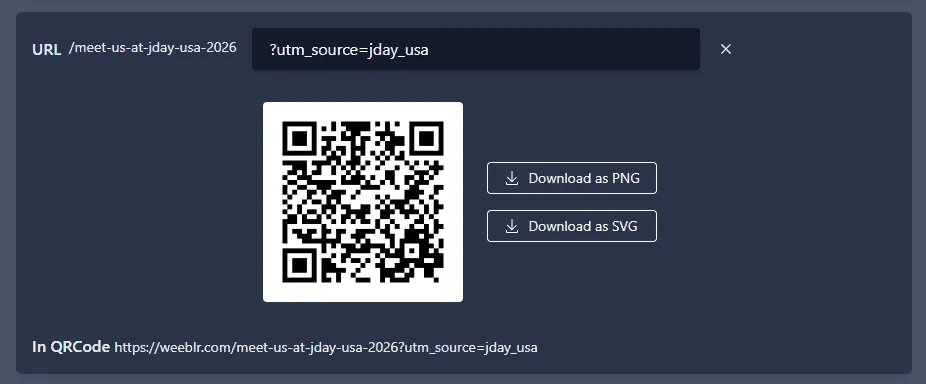
U kunt optioneel parameters toevoegen aan het einde van de URL die in de QRCode is gecodeerd. In het voorbeeld hierboven hebben we een parameter utm_source toegevoegd die analysetools kunnen volgen om te meten hoeveel bezoekers op de pagina kwamen na het scannen van de QRCode.
Sociale netwerken
Section titled “Sociale netwerken”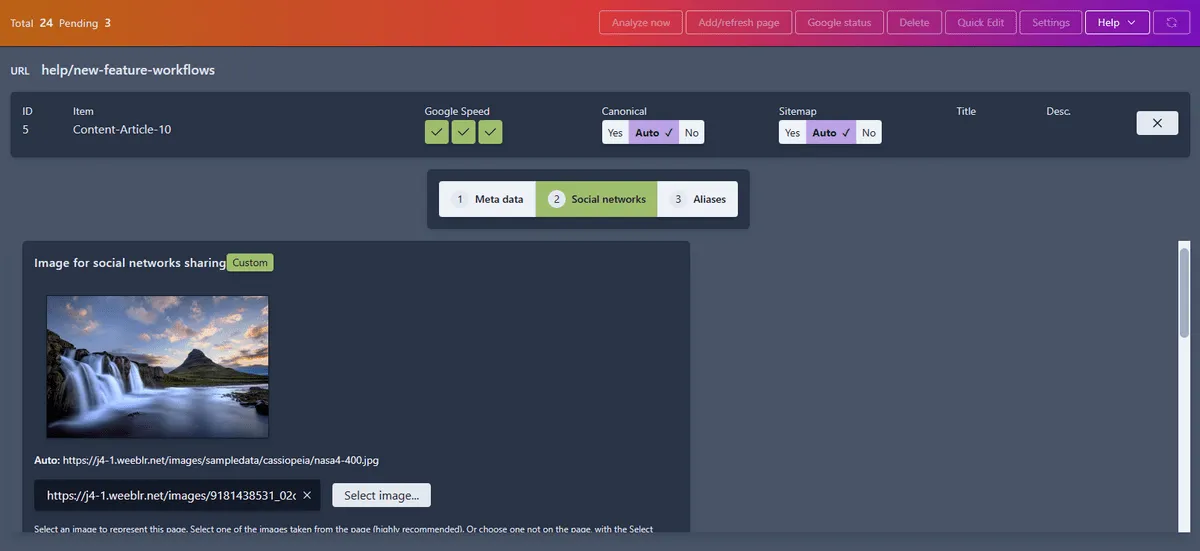
Pas op dit tabblad de metagegevens aan die sociale netwerken gebruiken wanneer uw pagina’s worden gedeeld:
- OpenGraph-afbeelding, -titel en -beschrijving (Facebook, LinkedIn, Pinterest)
- Twitter Cards-titel en -beschrijving
Aliassen
Section titled “Aliassen”Een alias voor een pagina is een andere URL waarmee die pagina bereikt kan worden. Technisch gezien is het in feite een omleiding. Normaal gebruikt u een omleidingsregel om omleidingen voor een pagina te configureren.
Omleidingsregels zijn eenvoudig te gebruiken en bijzonder krachtig, en ze zijn vooral nuttig om een groep pagina’s om te leiden naar één of een reeks andere pagina’s.
Maar in sommige gevallen wilt u gewoon één pagina omleiden naar een andere. In zo’n geval is een alias eenvoudiger en sneller dan het maken van een omleidingsregel:
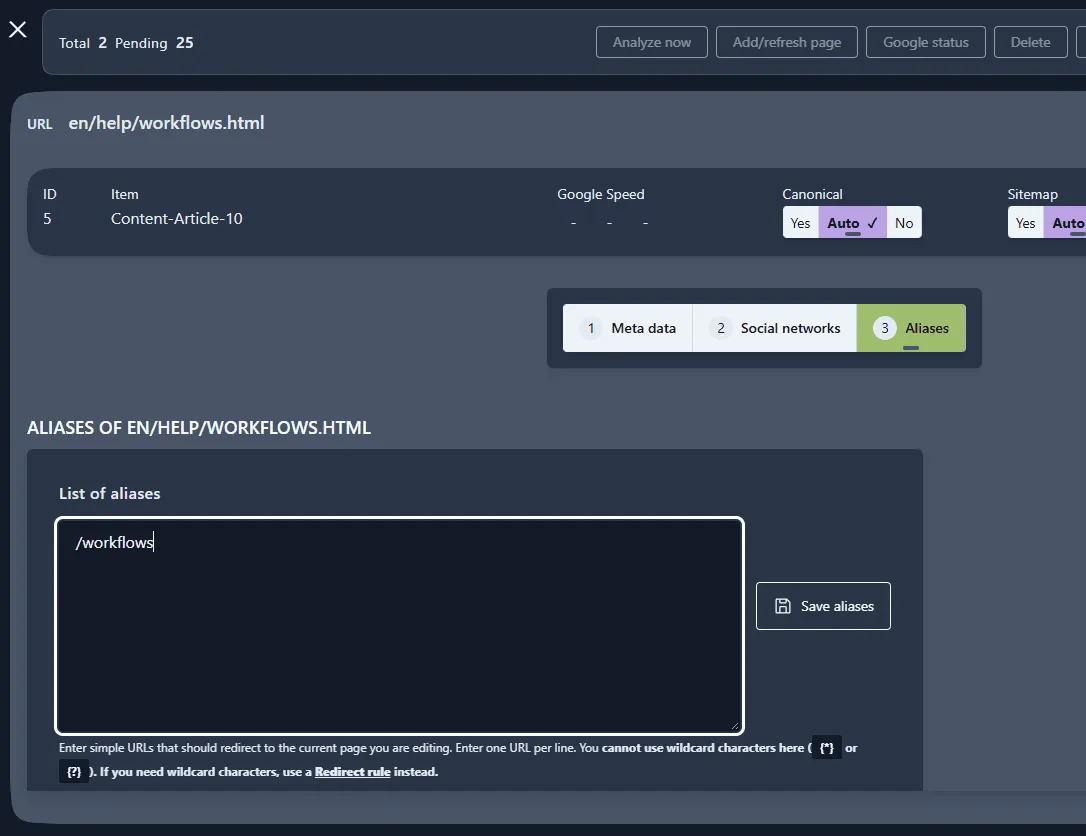
In dit voorbeeld leidt het laden van de URL /workflows in uw browser u om naar /help/new-feature-workflows (met een statuscode 301, dus een permanente omleiding).
Een alias maken:
Section titled “Een alias maken:”- zoek de pagina waar u naartoe wilt omleiden en klik erop
- selecteer het tabblad
Aliassen - voer in de
Lijst met aliasseneen of meer URL’s in waarvan u wilt omleiden - klik op de knop
Aliassen opslaanom uw invoer op te slaan
Een alias verwijderen
Section titled “Een alias verwijderen”- zoek de pagina waarvan u de alias wilt verwijderen
- selecteer het tabblad
Aliassen - verwijder in de
Lijst met aliassende regel met de alias die u wilt verwijderen - klik op de knop
Aliassen opslaanom uw invoer op te slaan