
Puslapių puslapis
Analizuodamas jūsų svetainę, 4SEO puslapyje Puslapiai išvardija visus savo rastus jūsų svetainės puslapius, jei jų neišskyrėte iš analizės.
Čia galite bendrai matyti, ką 4SEO sužinojo apie jūsų svetainės puslapius. Tai taip pat vieta, kur galite lengvai peržiūrėti ir keisti kiekvieno puslapio meta duomenis ir kitus SEO elementus. Galiausiai, tiesiai iš sąrašo galite nustatyti paprastus puslapio nukreipimus.
Rodoma informacija
Skyrius „Rodoma informacija“Pačiame sąraše
Skyrius „Pačiame sąraše“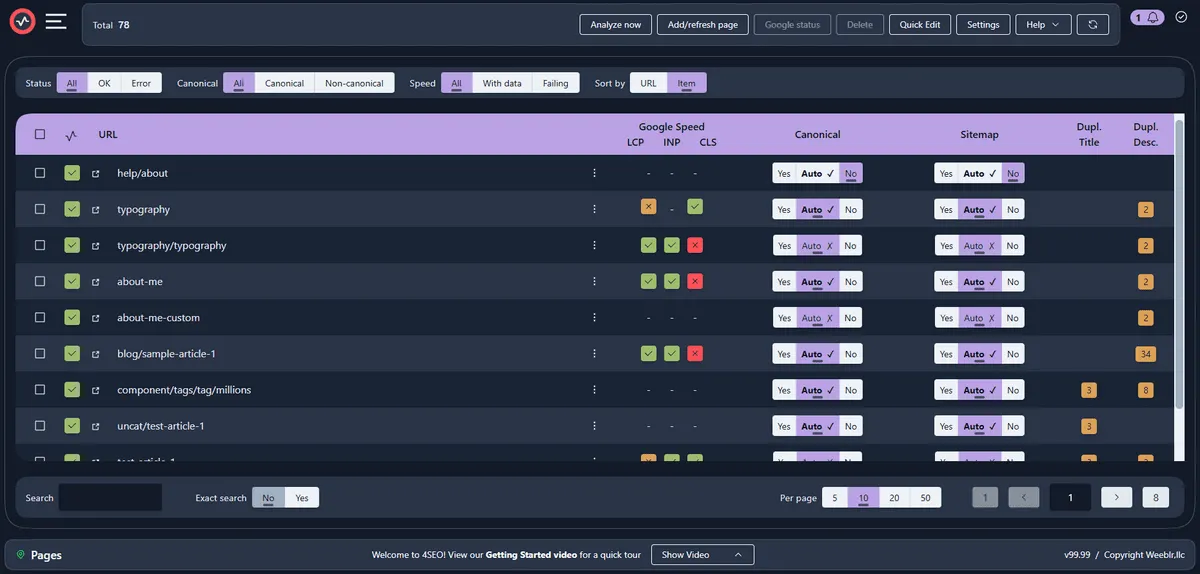
Sąraše pateikiama svarbiausios informacijos apie visus puslapius apžvalga:
- jo URL
- ar jis kanoninis
- ar jis bus įtrauktas į svetainės medį
- ar jis išlaiko, ar neišlaiko Core Web Vitals našumo testų
Kaip skaityti stulpelius Kanoninis ir Svetainės medis
Skyrius „Kaip skaityti stulpelius Kanoninis ir Svetainės medis“Stulpeliuose Kanoninis ir Svetainės medis naudojamas daugiafunkcis mygtukas, kuris ir rodo 4SEO sprendimo rezultatą, ir leidžia jį pakeisti. Štai pavyzdys:
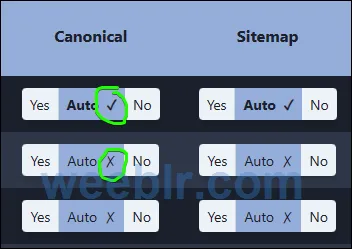
Pagal numatytuosius nustatymus pasirinktas režimas Automatinis, ir tas mygtukas taip pat parodo sprendimą:
Stulpelyje Kanoninis:
-
✓: šis puslapis yra kanoninis -
✗: šis puslapis atrodo kaip kito dublikatas (jis automatiškai gausrel="canonical", nurodantį į kanoninį puslapį)
Stulpelyje Svetainės medis:
-
✓: šis puslapis bus įtrauktas į svetainės medį -
✗: šis puslapis nebus įtrauktas į svetainės medį
Jei sutinkate su sprendimais, kuriuos 4SEO priima dėl to puslapio, nieko nedarykite.
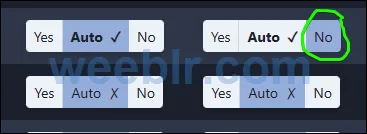
Jei nesutinkate su jo sprendimais, spustelėkite Taip arba Ne, kad sprendimą pakeistumėte.
Pavyzdžiui, čia 4SEO automatiškai nusprendė, kad puslapis turėtų būti svetainės medyje, bet mes nesutikome ir todėl spustelėjome mygtuką Ne, kad priverstume jį išskirti iš svetainės medžio:
Puslapio Google paieškos konsolės duomenys
Skyrius „Puslapio Google paieškos konsolės duomenys“Jei prijungėte 4SEO prie savo Google paieškos konsolės paskyros, galite peržiūrėti visus duomenis, kuriuos Google žino apie jūsų puslapį, įskaitant klaidas, taip:
- sąraše pasirinkite puslapį ir įrankių juostoje spustelėkite mygtuką
Google būsena
arba
- atidarykite to puslapio vietinį 3 taškų meniu ir ten pasirinkite
Google būsena
Išsami informacija ir meta duomenų keitimas
Skyrius „Išsami informacija ir meta duomenų keitimas“Spustelėję puslapį sąraše, galite peržiūrėti išsamią informaciją apie tą puslapį ir keisti meta duomenis bei kitus SEO elementus. Yra 3 dalykų rinkiniai, kuriuos galite peržiūrėti ar keisti, kiekvienas savo skirtuke:
- Bendrieji meta duomenys ir QR kodas
- Socialinių tinklų meta duomenys
- Aliasai
Bendrieji meta duomenys
Skyrius „Bendrieji meta duomenys“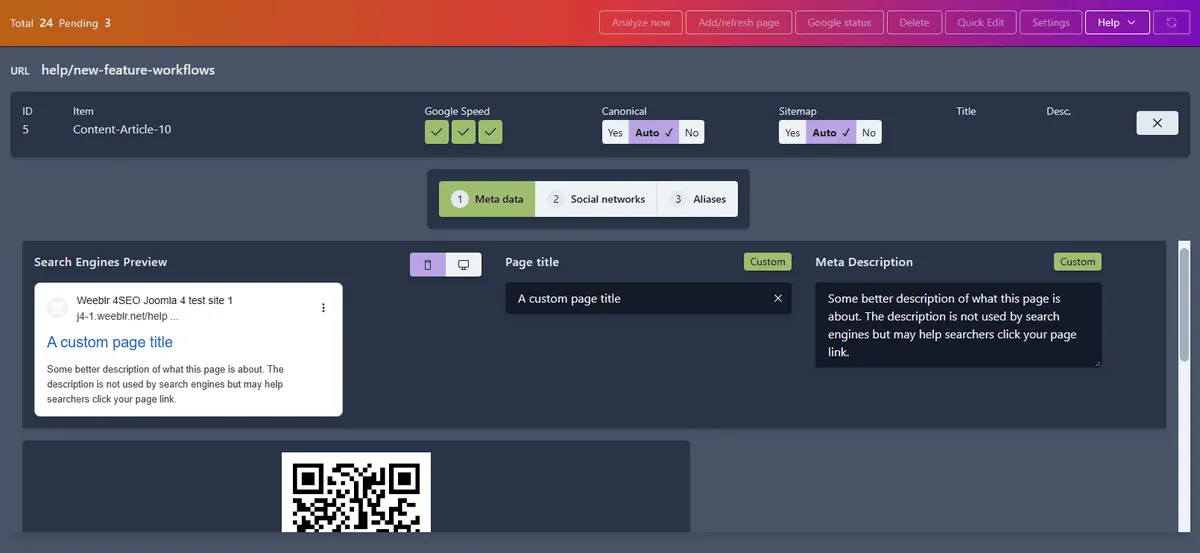
Šiame skirtuke pateikiama tikroviška Paieškos variklių peržiūra (SERP). Ši peržiūra parodo, kaip dabartinis puslapis atrodys tiek kompiuterio, tiek mobiliojoje Google paieškos rezultatų versijoje.
Tada galite naudoti kitus aplink tą peržiūrą esančius įvesties laukus pavadinimui ar aprašymui keisti. Peržiūra atsinaujina automatiškai ir jums rašant.
Meta duomenys, kuriuos galite keisti:
- puslapio pavadinimas ir meta aprašymas
- kanoninė nuoroda
- robotai
QR kodas
Skyrius „QR kodas“Kiekvienam atskiram URL rasite QR kodą, vaizduojantį to puslapio URL. Tą QR kodą galite atsisiųsti kaip PNG arba SVG failą, kad įtrauktumėte į spausdintą medžiagą ar kitokias rodymo priemones.
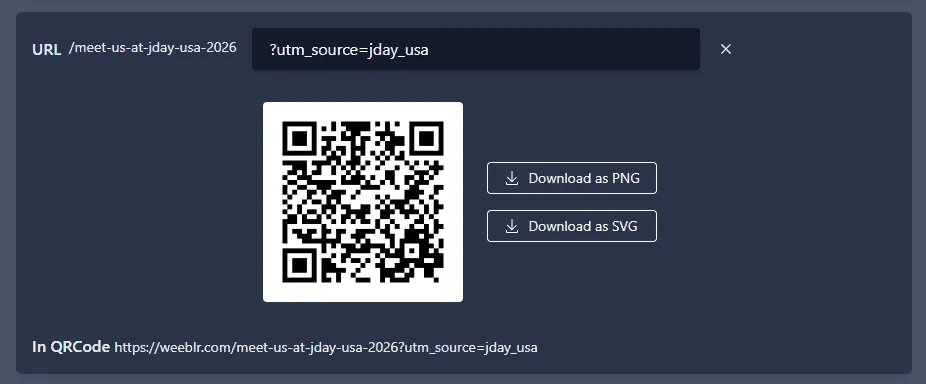
Galite pasirinktinai pridėti parametrų QR kode užkoduoto URL pabaigoje. Aukščiau pateiktame pavyzdyje pridėjome parametrą utm_source, kurį galima sekti analizės įrankiais, kad būtų išmatuota, kiek lankytojų atėjo į puslapį nuskaitę QR kodą.
Socialiniai tinklai
Skyrius „Socialiniai tinklai“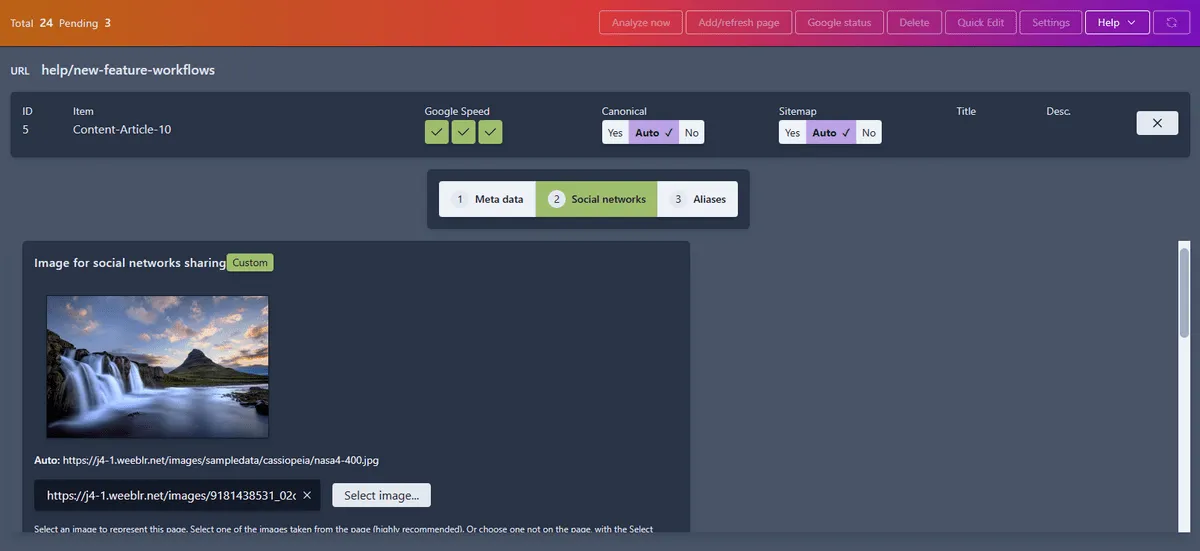
Šiame skirtuke tinkinkite meta duomenis, kuriuos socialiniai tinklai naudoja dalijantis jūsų puslapiais:
- OpenGraph paveikslėlis, pavadinimas ir aprašymas (Facebook, LinkedIn, Pinterest)
- Twitter Cards pavadinimas ir aprašymas
Aliasai
Skyrius „Aliasai“Puslapio aliasas yra kitas URL, kuriuo galima pasiekti tą puslapį. Techniškai tai iš tikrųjų yra nukreipimas. Paprastai puslapio nukreipimams konfigūruoti naudotumėte nukreipimo taisyklę.
Nukreipimo taisykles lengva naudoti ir jos itin galingos, o naudingiausios jos nukreipiant puslapių grupę į vieną ar kelis kitus puslapius.
Tačiau kartais tiesiog norite nukreipti vieną puslapį į kitą. Tokiu atveju aliasas yra paprastesnis ir greitesnis nei nukreipimo taisyklės kūrimas:
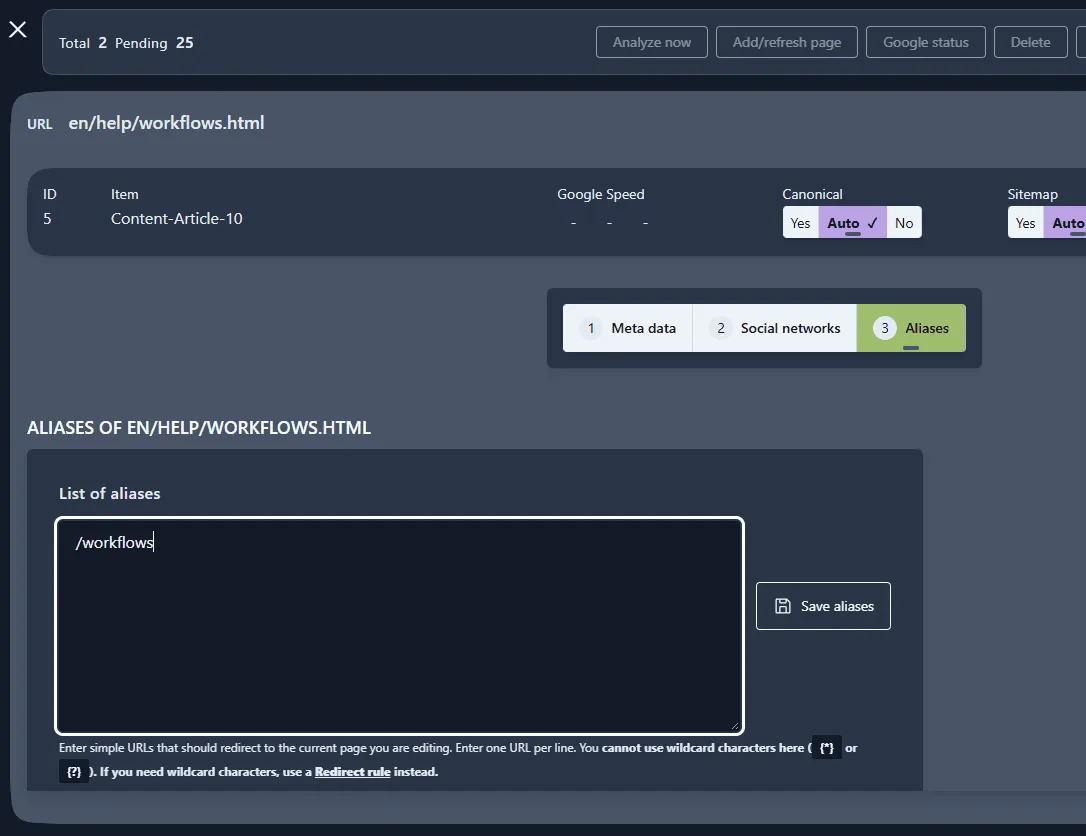
Šiame pavyzdyje įkėlus URL /workflows naršyklėje, būsite nukreipti į /help/new-feature-workflows (naudojant būsenos kodą 301, t. y. nuolatinį nukreipimą).
Kaip sukurti aliasą:
Skyrius „Kaip sukurti aliasą:“- suraskite puslapį, į kurį norite nukreipti, ir spustelėkite jį
- pasirinkite skirtuką
Aliasai Slapyvardžių sąrašasįveskite vieną ar daugiau URL, iš kurių norite nukreipti- spustelėkite mygtuką
Išsaugoti slapyvardžius, kad išsaugotumėte įvestį
Kaip ištrinti aliasą
Skyrius „Kaip ištrinti aliasą“- suraskite puslapį, kurio aliasą norite pašalinti
- pasirinkite skirtuką
Aliasai Slapyvardžių sąrašasištrinkite eilutę su aliasu, kurį norite pašalinti- spustelėkite mygtuką
Išsaugoti slapyvardžius, kad išsaugotumėte įvestį