
Az Oldalak oldal
Ahogy a 4SEO halad a webhelye elemzésével, az Oldalak oldalon felsorolja a webhelyén talált összes oldalt, feltéve, hogy nem zárta ki őket az elemzésből.
Itt kaphat átfogó képet arról, mit fedezett fel a 4SEO a webhelye oldalairól. Itt tekintheti meg és módosíthatja könnyen az oldalankénti metaadatokat és egyéb SEO elemeket is. Végül egyszerű átirányításokat is beállíthat egy oldalhoz közvetlenül a listából.
A megjelenített információk
Szekció neve “A megjelenített információk”Magán a listán
Szekció neve “Magán a listán”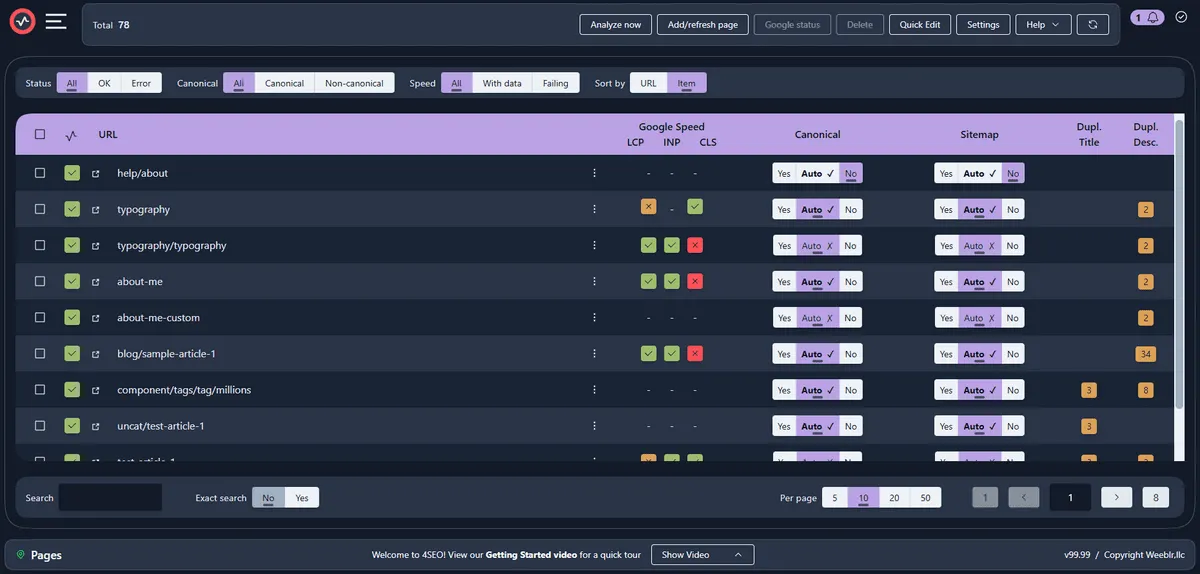
A lista áttekintést ad az összes oldal legfontosabb információiról:
- az URL-jéről
- arról, hogy kanonikus-e
- arról, hogy bekerül-e a webhelytérképbe
- arról, hogy megfelel-e a Core Web Vitals teljesítménytesztjein, vagy elbukik rajtuk
Hogyan olvassa a Kanonikus és Webhelytérkép oszlopokat
Szekció neve “Hogyan olvassa a Kanonikus és Webhelytérkép oszlopokat”A Kanonikus és a Webhelytérkép oszlop többcélú gombot használ, amely egyszerre mutatja a 4SEO döntésének eredményét, és lehetővé teszi, hogy megváltoztassa azt. Íme egy példa:
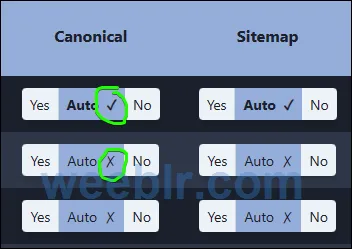
Alapértelmezés szerint az Automatikus mód van kiválasztva, és ez a gomb a döntést is megmutatja:
A Kanonikus oszlopban:
-
✓: ez az oldal kanonikus -
✗: ez az oldal egy másik oldal duplikátumának tűnik (automatikusan kap egyrel="canonical"elemet, amely a kanonikus oldalra mutat)
A Webhelytérkép oszlopban:
-
✓: ez az oldal bekerül a webhelytérképbe -
✗: ez az oldal nem kerül be a webhelytérképbe
Ha egyetért a döntésekkel, amelyeket a 4SEO az adott oldalról hoz, akkor ne tegyen semmit.
Ha nem ért egyet a döntésekkel, kattintson az Igen vagy a Nem gombra a döntés megváltoztatásához.
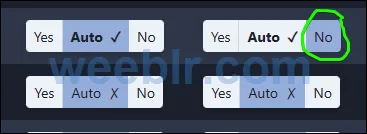
Például itt a 4SEO automatikusan úgy döntött, hogy egy oldalnak szerepelnie kell a webhelytérképben, de mi nem értettünk egyet, ezért a Nem gombra kattintottunk, hogy kizárjuk a webhelytérképből:
Egy oldal Google Keresési Konzol adatai
Szekció neve “Egy oldal Google Keresési Konzol adatai”Ha a 4SEO-t csatlakoztatta a Google Keresési Konzol fiókjához, megtekintheti az összes adatot, amelyet a Google az oldaláról tud, a hibákat is beleértve, a következő módokon:
- kijelöli az oldalt a listában, és az eszköztár
Google állapotgombjára kattint
vagy
- megnyitja az adott oldal helyi, 3 pontos menüjét, és ott kiválasztja a
Google állapotelemet
Részletes információk és a metaadatok módosítása
Szekció neve “Részletes információk és a metaadatok módosítása”Ha a listában egy oldalra kattint, megtekintheti az oldal részletes információit, és módosíthatja a metaadatokat és egyéb SEO elemeket. 3 dolgot tekinthet át vagy módosíthat, mindegyiket a saját lapján:
- Általános metaadatok és QRCode
- Közösségi hálózatok metaadatai
- Aliasok
Általános metaadatok
Szekció neve “Általános metaadatok”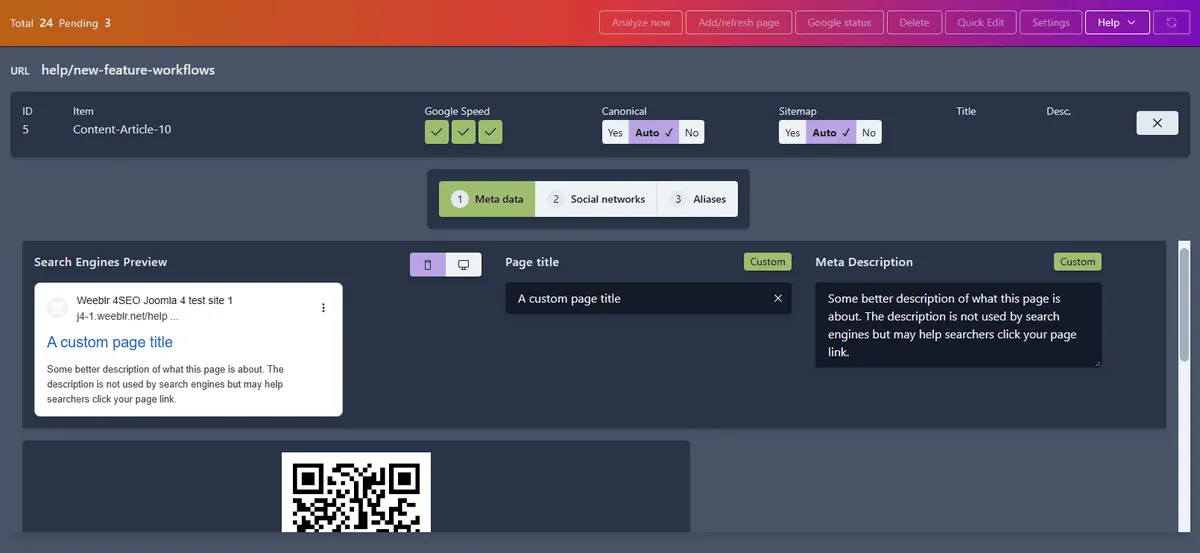
Ezen a lapon egy valósághű Keresőmotorok előnézete (SERP) látható. Ez az előnézet megmutatja, hogyan fog kinézni az aktuális oldal a Google keresési eredményeinek Asztali és Mobil változatában is.
Az előnézet körüli további beviteli mezőkkel módosíthatja a címet vagy a leírást. Az előnézet automatikusan, gépelés közben frissül.
A módosítható metaadatok:
- az oldal címe és a meta leírás
- a kanonikus link
- a robots
QRCode
Szekció neve “QRCode”Minden egyes URL-hez találhat egy QRCode-ot, amely az adott oldal URL-jét képviseli. Ezt a QRCode-ot PNG vagy SVG fájlként letöltheti, hogy nyomtatott anyagokba vagy más típusú megjelenítésekbe beépítse.
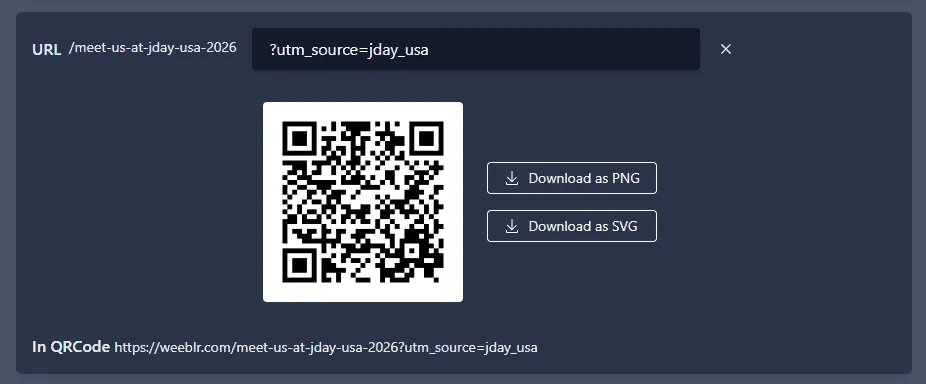
A QRCode-ba kódolt URL végéhez opcionálisan paramétereket fűzhet. A fenti példában egy utm_source paramétert adtunk hozzá, amelyet az analitikai eszközök követhetnek, hogy megmérjék, hány látogató érkezett az oldalra a QRCode beolvasása után.
Közösségi hálózatok
Szekció neve “Közösségi hálózatok”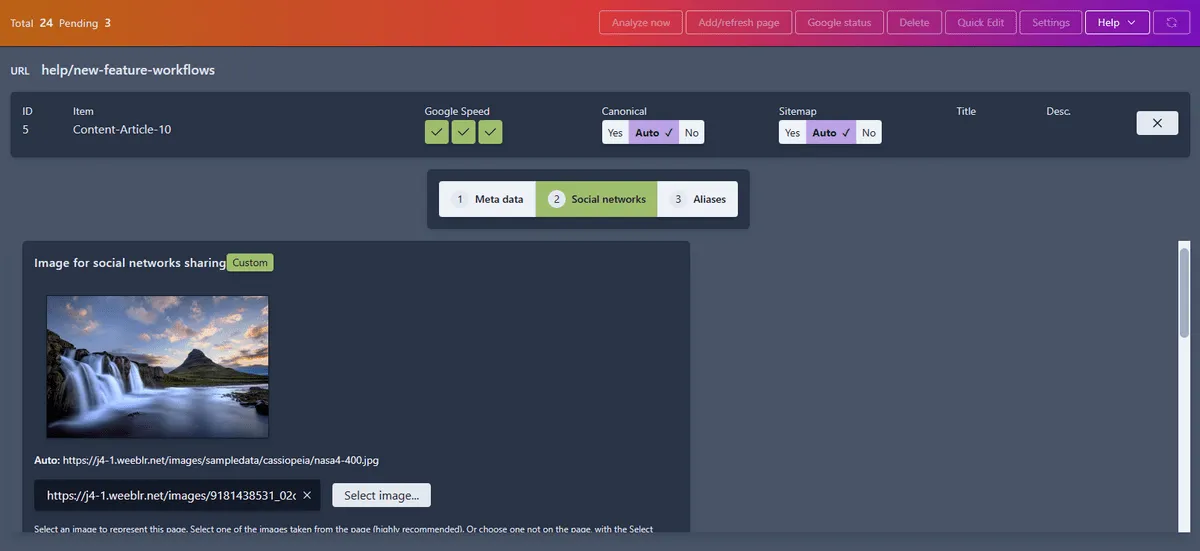
Ezen a lapon testre szabhatja a közösségi hálózatok által az oldalai megosztásakor használt metaadatokat:
- OpenGraph kép, cím és leírás (Facebook, LinkedIn, Pinterest)
- Twitter Kártya cím és leírás
Aliasok
Szekció neve “Aliasok”Egy oldal aliasa egy másik URL, amelyen az oldal elérhető. Technikailag valójában átirányítás. Egy oldal átirányításainak beállításához általában Átirányítási szabályt használna.
Az átirányítási szabályok könnyen használhatók és rendkívül erősek, és leginkább oldalak egy csoportjának egy vagy több másik oldalra irányításához hasznosak.
Egyes esetekben azonban csak egy oldalt szeretne átirányítani egy másikra. Ilyenkor az alias használata egyszerűbb és gyorsabb, mint átirányítási szabályt létrehozni:
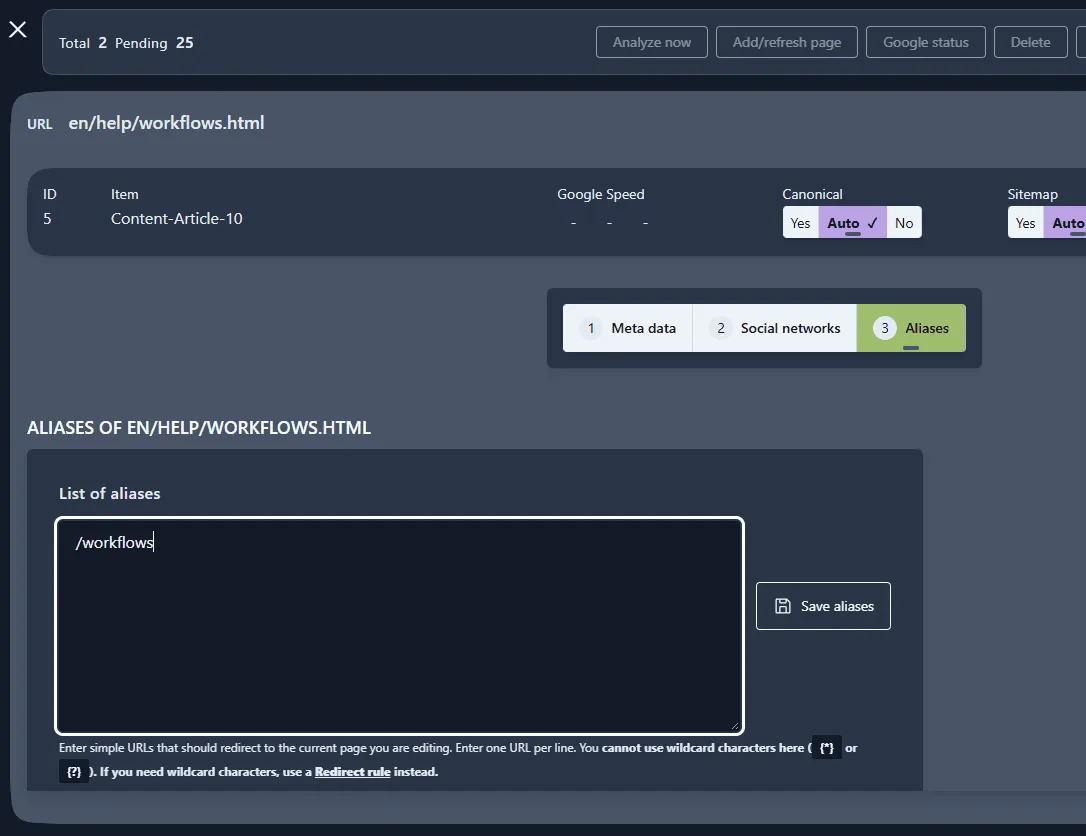
Ebben a példában a /workflows URL böngészőben való betöltése átirányítja a /help/new-feature-workflows címre (301-es állapotkóddal, azaz állandó átirányítással).
Alias létrehozása:
Szekció neve “Alias létrehozása:”- keresse meg az oldalt, amelyre át szeretne irányítani, és kattintson rá
- válassza az
Aliasoklapot - az
Aliaszok listájamezőben adjon meg egy vagy több URL-t, amelyekről át szeretne irányítani - kattintson az
Aliaszok mentésegombra a megadott adatok mentéséhez
Alias törlése
Szekció neve “Alias törlése”- keresse meg az oldalt, amelynek az aliasát el szeretné távolítani
- válassza az
Aliasoklapot - az
Aliaszok listájamezőben törölje az eltávolítani kívánt alias sorát - kattintson az
Aliaszok mentésegombra a megadott adatok mentéséhez