
Η σελίδα Σελίδες
Καθώς το 4SEO προχωρά στην ανάλυση του ιστότοπού σας, παραθέτει στη σελίδα Σελίδες όλες τις σελίδες που βρήκε στον ιστότοπό σας, με την προϋπόθεση ότι δεν τις έχετε εξαιρέσει από την ανάλυση.
Εδώ έχετε μια συνολική εικόνα του τι ανακάλυψε το 4SEO για τις σελίδες του ιστότοπού σας. Είναι επίσης το σημείο όπου μπορείτε εύκολα να δείτε και να τροποποιήσετε τα μεταδεδομένα και άλλα στοιχεία SEO ανά σελίδα. Τέλος, μπορείτε να ορίσετε απλές ανακατευθύνσεις για μια σελίδα απευθείας από τη λίστα.
Πληροφορίες που εμφανίζονται
Ενότητα με τίτλο «Πληροφορίες που εμφανίζονται»Στην ίδια τη λίστα
Ενότητα με τίτλο «Στην ίδια τη λίστα»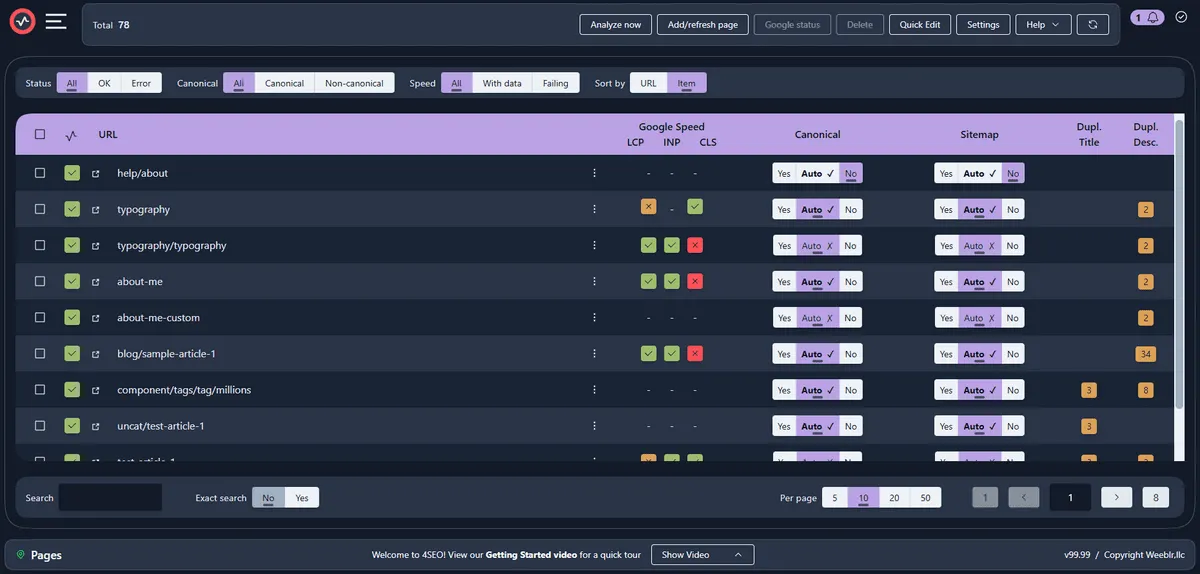
Η λίστα δίνει μια επισκόπηση των πιο σημαντικών πληροφοριών για όλες τις σελίδες:
- το URL της
- αν είναι κανονική
- αν θα συμπεριληφθεί στον χάρτη ιστότοπου
- αν περνά ή αποτυγχάνει στις δοκιμές απόδοσης Core Web Vitals
Πώς να διαβάζετε τις στήλες Κανονικό και Χάρτης ιστότοπου
Ενότητα με τίτλο «Πώς να διαβάζετε τις στήλες Κανονικό και Χάρτης ιστότοπου»Οι στήλες Κανονικό και Χάρτης ιστότοπου χρησιμοποιούν ένα πολυχρηστικό κουμπί που δείχνει το αποτέλεσμα της απόφασης του 4SEO και σας επιτρέπει επίσης να την αλλάξετε. Ακολουθεί ένα παράδειγμα:
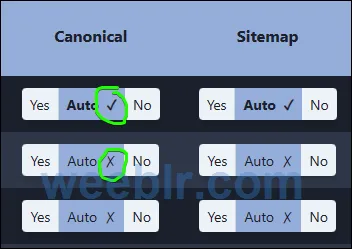
Από προεπιλογή, είναι επιλεγμένη η λειτουργία Αυτόματο και το κουμπί σάς δείχνει και την απόφαση:
Στη στήλη Κανονικό:
-
✓: αυτή η σελίδα είναι κανονική -
✗: αυτή η σελίδα φαίνεται να είναι διπλότυπο μιας άλλης (θα λάβει αυτόματα έναrel="canonical"που δείχνει στην κανονική σελίδα)
Στη στήλη Χάρτης ιστότοπου:
-
✓: αυτή η σελίδα θα συμπεριληφθεί στον χάρτη ιστότοπου -
✗: αυτή η σελίδα δεν θα συμπεριληφθεί στον χάρτη ιστότοπου
Αν συμφωνείτε με τις αποφάσεις που παίρνει το 4SEO για αυτή τη σελίδα, τότε μην κάνετε τίποτα.
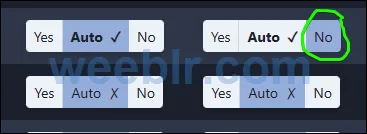
Αν διαφωνείτε με τις αποφάσεις που πήρε, κάντε κλικ στο Ναι ή στο Όχι, για να αλλάξετε την απόφαση.
Για παράδειγμα, εδώ το 4SEO αποφάσισε αυτόματα ότι μια σελίδα πρέπει να βρίσκεται στον χάρτη ιστότοπου, αλλά δεν συμφωνήσαμε και κάναμε κλικ στο κουμπί Όχι, για να επιβάλουμε την εξαίρεσή της από τον χάρτη ιστότοπου:
Δεδομένα του Google Search Console για μια σελίδα
Ενότητα με τίτλο «Δεδομένα του Google Search Console για μια σελίδα»Αν έχετε συνδέσει το 4SEO με τον λογαριασμό σας στο Google Search Console, μπορείτε να δείτε όλα τα δεδομένα που γνωρίζει η Google για τη σελίδα σας, συμπεριλαμβανομένων των σφαλμάτων, με έναν από τους εξής τρόπους:
- επιλέγοντας τη σελίδα στη λίστα και κάνοντας κλικ στο κουμπί
Κατάσταση Googleστη γραμμή εργαλείων
ή
- ανοίγοντας το τοπικό μενού με τις 3 τελείες αυτής της σελίδας και επιλέγοντας εκεί
Κατάσταση Google
Αναλυτικές πληροφορίες και τροποποίηση μεταδεδομένων
Ενότητα με τίτλο «Αναλυτικές πληροφορίες και τροποποίηση μεταδεδομένων»Κάνοντας κλικ σε μια σελίδα της λίστας, μπορείτε να δείτε αναλυτικές πληροφορίες για αυτή τη σελίδα και να τροποποιήσετε τα μεταδεδομένα και άλλα στοιχεία SEO. Υπάρχουν 3 σύνολα στοιχείων που μπορείτε να ελέγξετε ή να τροποποιήσετε, το καθένα στη δική του καρτέλα:
- Γενικά μεταδεδομένα και QRCode
- Μεταδεδομένα κοινωνικών δικτύων
- Ψευδώνυμα
Γενικά μεταδεδομένα
Ενότητα με τίτλο «Γενικά μεταδεδομένα»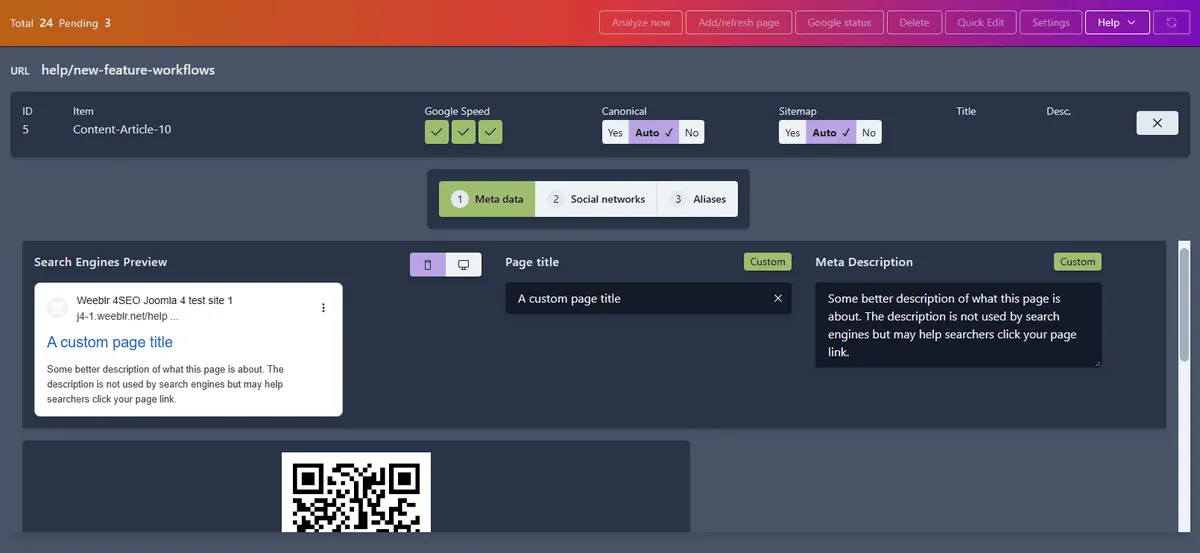
Αυτή η καρτέλα σάς παρουσιάζει μια ρεαλιστική Προεπισκόπηση μηχανών αναζήτησης (SERP). Η προεπισκόπηση σάς δείχνει πώς θα εμφανίζεται η τρέχουσα σελίδα στα αποτελέσματα αναζήτησης της Google, τόσο στην έκδοση για υπολογιστή όσο και στην έκδοση για κινητό.
Μπορείτε στη συνέχεια να χρησιμοποιήσετε τα άλλα πεδία εισαγωγής γύρω από την προεπισκόπηση για να αλλάξετε τον τίτλο ή την περιγραφή. Η προεπισκόπηση ενημερώνεται αυτόματα, καθώς πληκτρολογείτε.
Τα μεταδεδομένα που μπορείτε να αλλάξετε είναι:
- ο τίτλος της σελίδας και η meta περιγραφή
- ο κανονικός σύνδεσμος (canonical)
- τα robots
Για κάθε μεμονωμένο URL, μπορείτε να βρείτε ένα QRCode που αντιπροσωπεύει το URL αυτής της σελίδας. Μπορείτε να κατεβάσετε αυτό το QRCode ως αρχείο PNG ή SVG, για να το συμπεριλάβετε σε έντυπο υλικό ή σε άλλους τύπους προβολής.
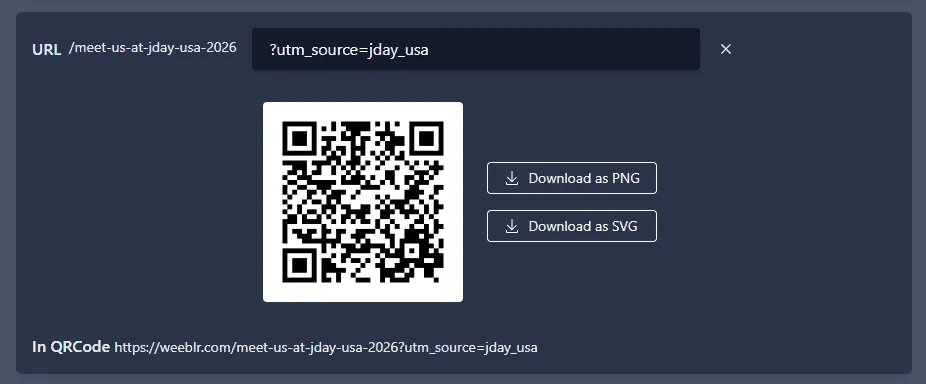
Μπορείτε προαιρετικά να προσθέσετε παραμέτρους στο τέλος του URL που κωδικοποιείται στο QRCode. Στο παραπάνω παράδειγμα, προσθέσαμε μια παράμετρο utm_source, την οποία μπορούν να παρακολουθήσουν τα εργαλεία αναλυτικών στοιχείων, ώστε να μετρηθεί πόσοι επισκέπτες ήρθαν στη σελίδα αφού σάρωσαν το QRCode.
Κοινωνικά δίκτυα
Ενότητα με τίτλο «Κοινωνικά δίκτυα»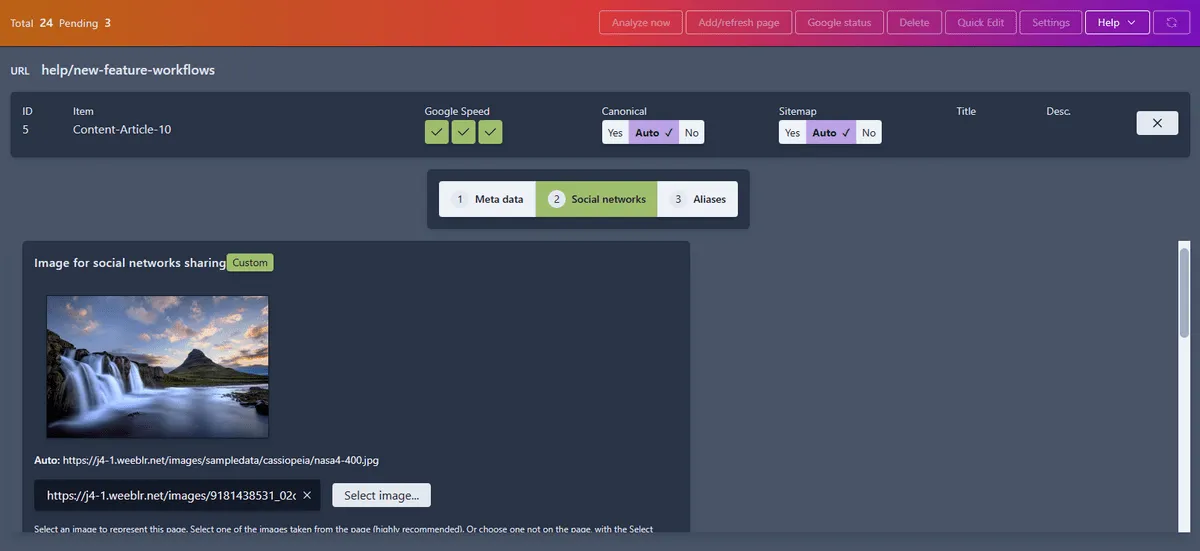
Σε αυτή την καρτέλα, προσαρμόστε τα μεταδεδομένα που χρησιμοποιούν τα κοινωνικά δίκτυα όταν κοινοποιούνται οι σελίδες σας:
- εικόνα, τίτλος και περιγραφή OpenGraph (Facebook, LinkedIn, Pinterest)
- τίτλος και περιγραφή Twitter Cards
Ψευδώνυμα
Ενότητα με τίτλο «Ψευδώνυμα»Ένα ψευδώνυμο για μια σελίδα είναι ένα άλλο URL μέσω του οποίου μπορεί να προσπελαστεί αυτή η σελίδα. Τεχνικά είναι στην πραγματικότητα μια ανακατεύθυνση. Κανονικά θα χρησιμοποιούσατε έναν κανόνα ανακατεύθυνσης για να ρυθμίσετε ανακατευθύνσεις για μια σελίδα.
Οι κανόνες ανακατεύθυνσης είναι εύκολοι στη χρήση και εξαιρετικά ισχυροί, και είναι πολύ χρήσιμοι για να ανακατευθύνετε μια ομάδα σελίδων είτε σε μία είτε σε ένα σύνολο άλλων σελίδων.
Σε ορισμένες περιπτώσεις όμως, θέλετε απλώς να ανακατευθύνετε μία σελίδα σε μια άλλη. Σε αυτή την περίπτωση, η χρήση ενός ψευδωνύμου είναι πιο απλή και πιο γρήγορη από τη δημιουργία ενός κανόνα ανακατεύθυνσης:
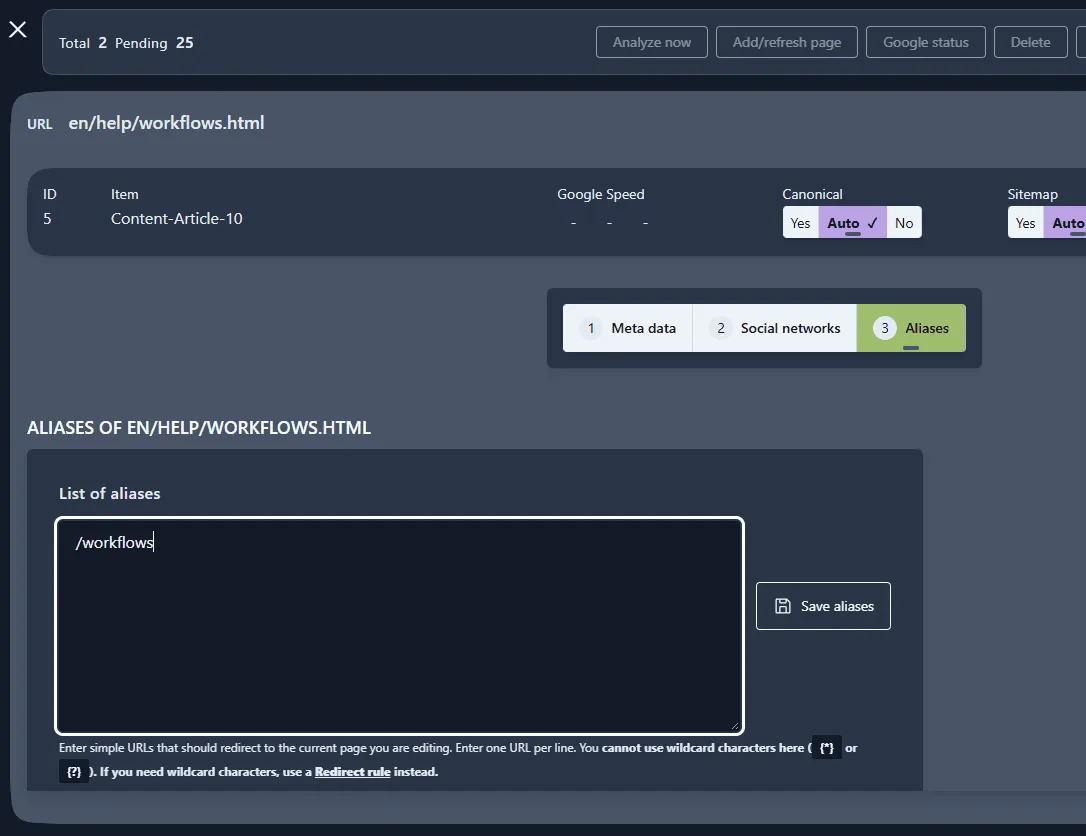
Σε αυτό το παράδειγμα, η φόρτωση του URL /workflows στον browser σας θα σας ανακατευθύνει στο /help/new-feature-workflows (με κωδικό κατάστασης 301, δηλαδή μόνιμη ανακατεύθυνση).
Για να δημιουργήσετε ένα ψευδώνυμο:
Ενότητα με τίτλο «Για να δημιουργήσετε ένα ψευδώνυμο:»- βρείτε τη σελίδα προς την οποία θέλετε να ανακατευθύνετε και κάντε κλικ σε αυτήν
- επιλέξτε την καρτέλα
Ψευδώνυμα - στη
Λίστα αντιστοιχιών, εισαγάγετε ένα ή περισσότερα URLs από τα οποία θέλετε να ανακατευθύνετε - κάντε κλικ στο κουμπί
Αποθήκευση αντιστοιχιώνγια να αποθηκεύσετε τα δεδομένα σας
Για να διαγράψετε ένα ψευδώνυμο
Ενότητα με τίτλο «Για να διαγράψετε ένα ψευδώνυμο»- βρείτε τη σελίδα της οποίας το ψευδώνυμο θέλετε να αφαιρέσετε
- επιλέξτε την καρτέλα
Ψευδώνυμα - στη
Λίστα αντιστοιχιών, διαγράψτε τη γραμμή με το ψευδώνυμο που θέλετε να αφαιρέσετε - κάντε κλικ στο κουμπί
Αποθήκευση αντιστοιχιώνγια να αποθηκεύσετε τα δεδομένα σας