
Sivut-sivu
Kun 4SEO etenee sivustosi analysoinnissa, se luettelee Sivut-sivulle kaikki sivustoltasi löytämänsä sivut, olettaen että et ole sulkenut niitä pois analyysista.
Tämä on paikka, jossa saat kokonaiskuvan siitä, mitä 4SEO on löytänyt sivustosi sivuista. Täällä voit myös helposti tarkastella ja muokata metatietoja ja muita SEO-elementtejä sivukohtaisesti. Lisäksi voit määrittää sivulle yksinkertaisia uudelleenohjauksia suoraan luettelosta.
Näytettävät tiedot
Osio nimeltä “Näytettävät tiedot”Itse luettelossa
Osio nimeltä “Itse luettelossa”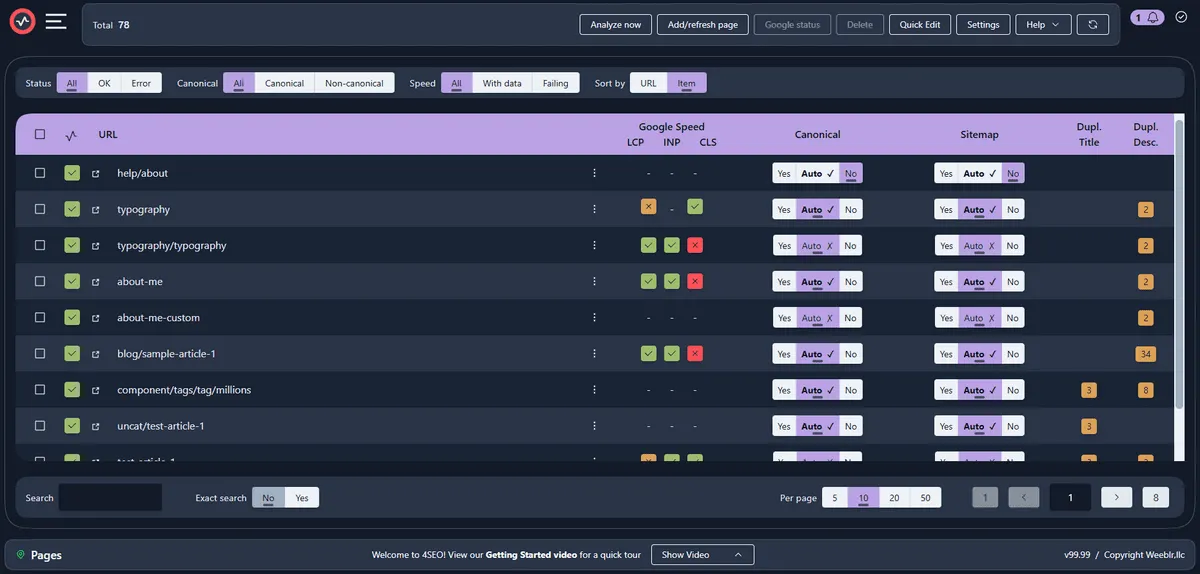
Luettelo antaa yleiskuvan kaikkien sivujen tärkeimmistä tiedoista:
- sivun URL-osoite
- onko se kanoninen
- sisällytetäänkö se sivukarttaan
- läpäiseekö vai kaatuuko se Core Web Vitals -suorituskykytesteissä
Kanoniikka- ja Sivukartta-sarakkeiden lukeminen
Osio nimeltä “Kanoniikka- ja Sivukartta-sarakkeiden lukeminen”Kanoniikka- ja Sivukartta-sarakkeet käyttävät monikäyttöistä painiketta, joka sekä näyttää 4SEO:n päätöksen tuloksen että antaa sinun muuttaa sitä. Tässä esimerkki:
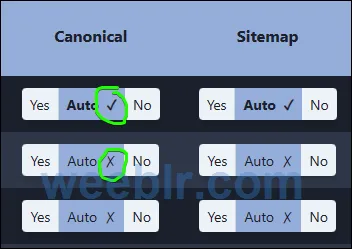
Oletuksena on valittuna Automaattinen-tila, ja silloin painike kertoo myös päätöksen:
Kanoniikka-sarakkeessa:
-
✓: tämä sivu on kanoninen -
✗: tämä sivu vaikuttaa toisen sivun kaksoiskappaleelta (se saa automaattisestirel="canonical"-merkinnän, joka osoittaa kanoniseen sivuun)
Sivukartta-sarakkeessa:
-
✓: tämä sivu sisällytetään sivukarttaan -
✗: tätä sivua ei sisällytetä sivukarttaan
Jos olet samaa mieltä 4SEO:n päätösten kanssa kyseisestä sivusta, älä tee mitään.
Jos olet eri mieltä sen tekemistä päätöksistä, napsauta Kyllä tai Ei muuttaaksesi päätöstä.
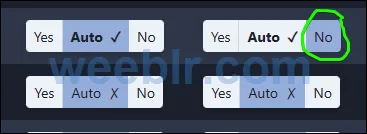
Tässä 4SEO päätti automaattisesti, että sivun pitäisi olla sivukartassa, mutta emme olleet samaa mieltä, ja siksi napsautimme Ei-painiketta pakottaaksemme sen pois sivukartasta:
Sivun Google Search Console -tiedot
Osio nimeltä “Sivun Google Search Console -tiedot”Jos olet yhdistänyt 4SEO:n Google Search Console -tiliisi, voit tarkastella kaikkia tietoja, jotka Google tietää sivustasi, virheet mukaan lukien:
- valitsemalla sivun luettelosta ja napsauttamalla työkalupalkin
Googlen tila-painiketta
tai
- avaamalla kyseisen sivun paikallisen kolmen pisteen valikon ja valitsemalla siitä
Googlen tila
Yksityiskohtaiset tiedot ja metatietojen muokkaus
Osio nimeltä “Yksityiskohtaiset tiedot ja metatietojen muokkaus”Napsauttamalla sivua luettelossa voit tarkastella sivun yksityiskohtaisia tietoja sekä muokata metatietoja ja muita SEO-elementtejä. Tarkasteltavia tai muokattavia kokonaisuuksia on 3, kukin omalla välilehdellään:
- yleiset metatiedot ja QR-koodi
- sosiaalisten verkostojen metatiedot
- aliakset
Yleiset metatiedot
Osio nimeltä “Yleiset metatiedot”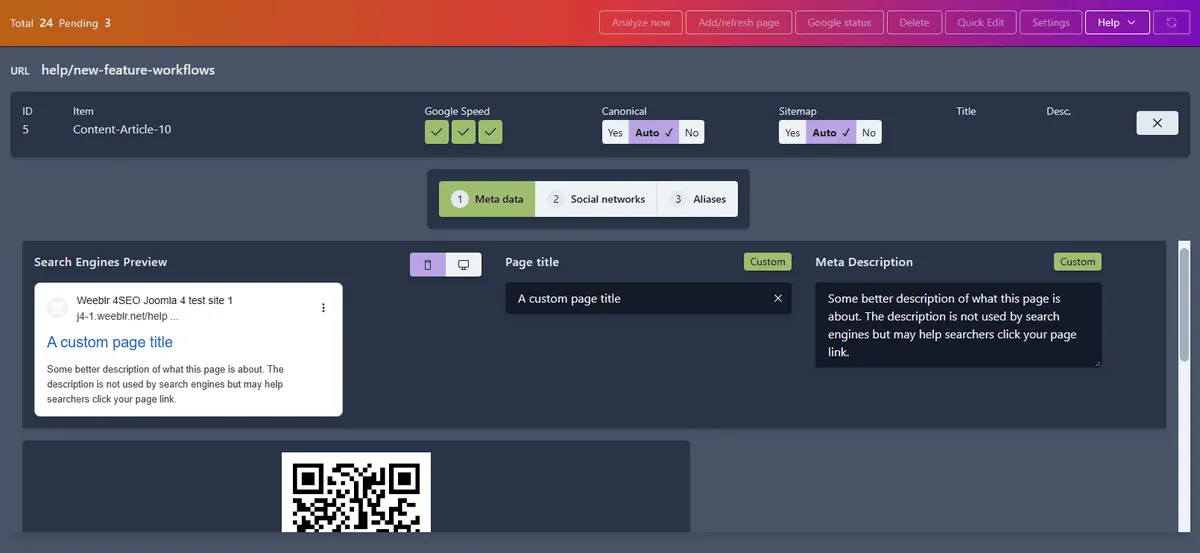
Tällä välilehdellä näet realistisen Hakukoneiden esikatselun (SERP). Esikatselu näyttää, miltä nykyinen sivu näyttää Googlen hakutuloksissa sekä työpöytä- että mobiiliversiossa.
Voit sitten muuttaa otsikkoa tai kuvausta esikatselun ympärillä olevilla muilla kentillä. Esikatselu päivittyy automaattisesti kirjoittaessasi.
Muutettavia metatietoja ovat:
- sivun otsikko ja meta-kuvaus
- kanoninen linkki
- robots
QR-koodi
Osio nimeltä “QR-koodi”Jokaiselle URL-osoitteelle löytyy QR-koodi, joka esittää kyseisen sivun URL-osoitteen. Voit ladata QR-koodin PNG- tai SVG-tiedostona käytettäväksi painetussa materiaalissa tai muunlaisissa esityksissä.
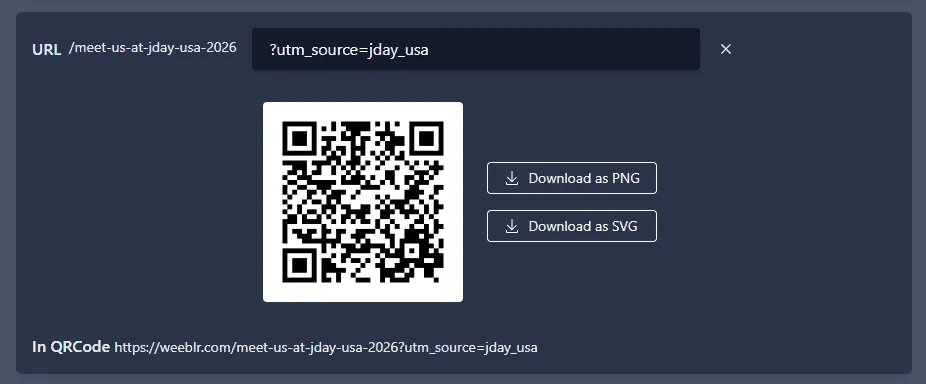
Voit halutessasi lisätä parametreja QR-koodiin koodatun URL-osoitteen loppuun. Yllä olevassa esimerkissä lisäsimme utm_source-parametrin, jota analytiikkatyökalut voivat seurata mitatakseen, kuinka moni kävijä tuli sivulle QR-koodin skannauksen jälkeen.
Sosiaaliset verkostot
Osio nimeltä “Sosiaaliset verkostot”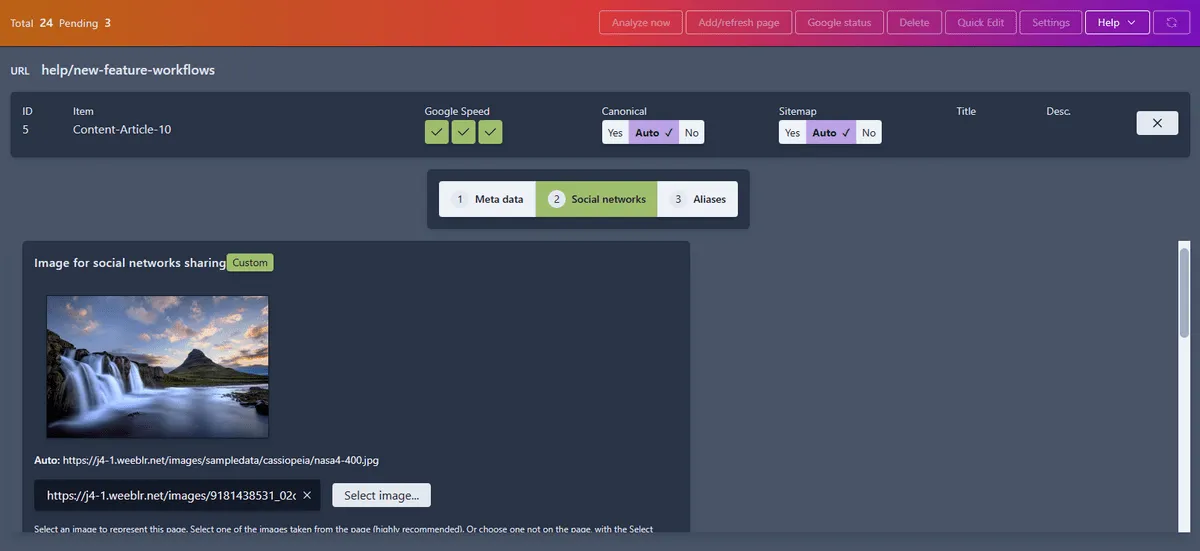
Tällä välilehdellä voit mukauttaa metatietoja, joita sosiaaliset verkostot käyttävät jakaessaan sivujasi:
- OpenGraph-kuva, -otsikko ja -kuvaus (Facebook, LinkedIn, Pinterest)
- Twitter Cards -otsikko ja -kuvaus
Aliakset
Osio nimeltä “Aliakset”Sivun alias on toinen URL-osoite, jonka kautta kyseinen sivu on tavoitettavissa. Se on teknisesti itse asiassa uudelleenohjaus. Normaalisti käyttäisit uudelleenohjaussääntöä sivun uudelleenohjausten määrittämiseen.
Uudelleenohjaussäännöt ovat helppokäyttöisiä ja erittäin tehokkaita, ja ne ovat hyödyllisimpiä, kun halutaan ohjata sivuryhmä joko yhdelle tai usealle muulle sivulle.
Joskus kuitenkin haluat vain ohjata yhden sivun toiselle. Tällöin alias on yksinkertaisempi ja nopeampi kuin uudelleenohjaussäännön luominen:
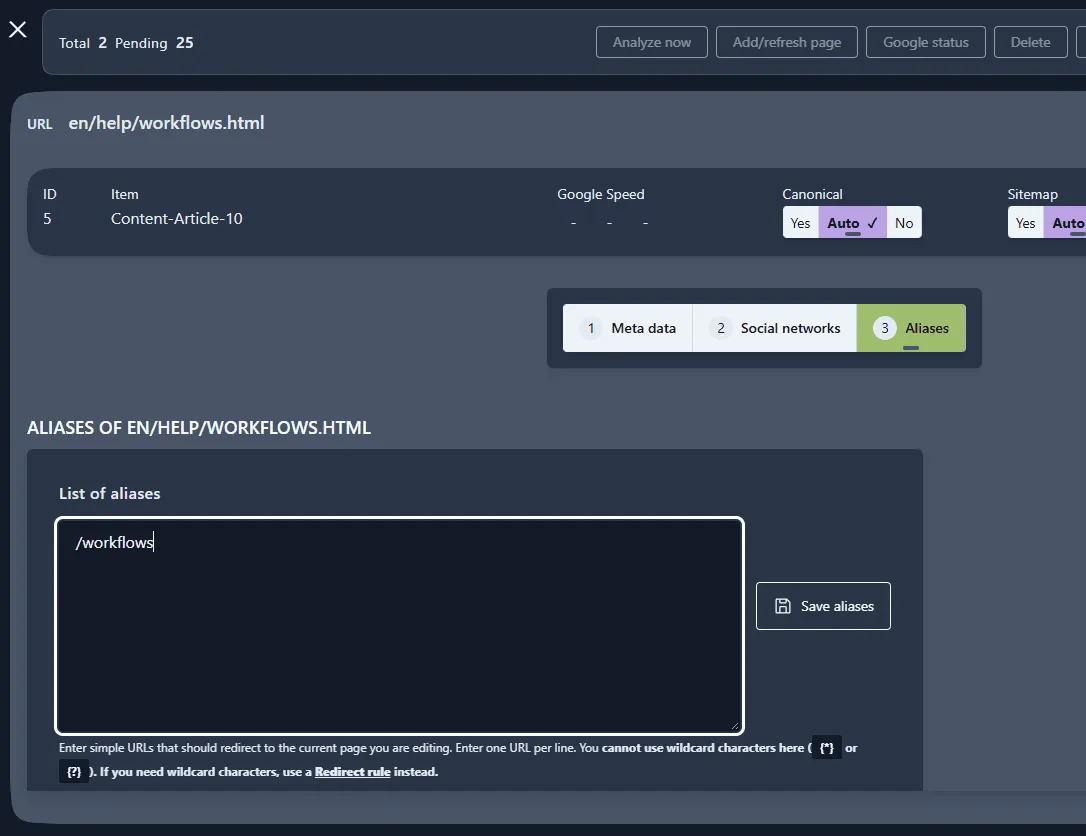
Tässä esimerkissä URL-osoitteen /workflows lataaminen selaimessasi ohjaa sinut osoitteeseen /help/new-feature-workflows (käyttäen 301-tilakoodia, eli pysyvää uudelleenohjausta).
Aliaksen luominen:
Osio nimeltä “Aliaksen luominen:”- etsi sivu, jolle haluat ohjata, ja napsauta sitä
- valitse
Aliakset-välilehti - anna
Aliaksien lista-kenttään yksi tai useampi URL-osoite, joista haluat ohjata - tallenna syöttämäsi napsauttamalla
Tallenna aliakset-painiketta
Aliaksen poistaminen
Osio nimeltä “Aliaksen poistaminen”- etsi sivu, jolta haluat poistaa aliaksen
- valitse
Aliakset-välilehti - poista
Aliaksien lista-kentästä rivi, jolla on poistettava alias - tallenna syöttämäsi napsauttamalla
Tallenna aliakset-painiketta