
Siden Sider
Efterhånden som 4SEO analyserer dit websted, viser det på siden Sider alle de sider, det har fundet på dit websted, forudsat at du ikke har udelukket dem fra analysen.
Her kan du få et samlet overblik over, hvad 4SEO har fundet ud af om siderne på dit websted. Det er også stedet, hvor du nemt kan se og ændre metadata og andre SEO-elementer for hver side. Endelig kan du opsætte enkle omdirigeringer for en side direkte fra listen.
Viste oplysninger
Sektion kaldt “Viste oplysninger”I selve listen
Sektion kaldt “I selve listen”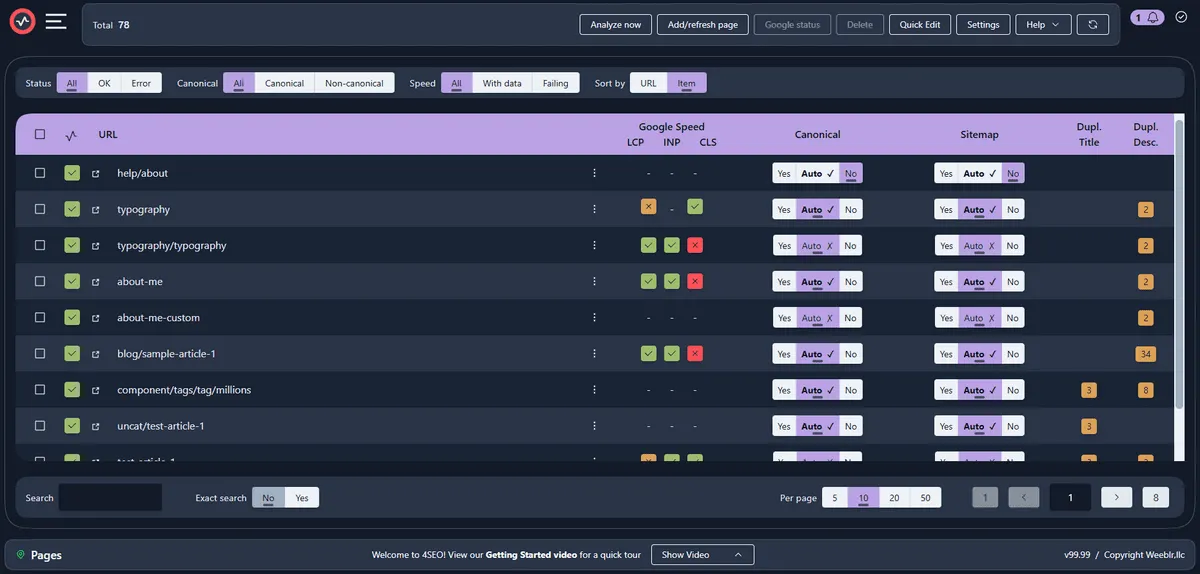
Listen giver et overblik over de vigtigste oplysninger om alle sider:
- dens URL
- om den er kanonisk
- om den medtages i sitemap
- om den består eller dumper tests af ydeevne i Core Web Vitals
Sådan læser du kolonnerne Kanonisk og Sitemap
Sektion kaldt “Sådan læser du kolonnerne Kanonisk og Sitemap”Kolonnerne Kanonisk og Sitemap bruger en knap med flere formål, som både viser resultatet af 4SEOs beslutning og lader dig ændre den. Her er et eksempel:
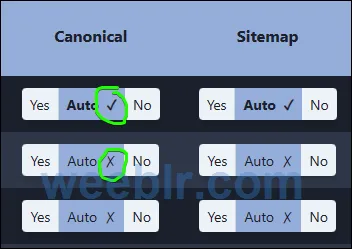
Som standard er tilstanden Auto valgt, og knappen fortæller dig også beslutningen:
I kolonnen Kanonisk:
-
✓: denne side er kanonisk -
✗: denne side ser ud til at være en duplikat af en anden (den får automatisk enrel="canonical", der peger på den kanoniske side)
I kolonnen Sitemap:
-
✓: denne side medtages i sitemap -
✗: denne side medtages ikke i sitemap
Hvis du er enig i de beslutninger, 4SEO træffer om siden, skal du ikke gøre noget.
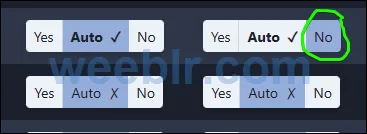
Hvis du er uenig i dens beslutninger, skal du klikke på Ja eller Nej for at ændre beslutningen.
Her besluttede 4SEO for eksempel automatisk, at en side skulle være i sitemap, men vi var ikke enige og klikkede derfor på knappen Nej for at tvinge den til at blive udelukket fra sitemap:
Data fra Google søgekonsol for en side
Sektion kaldt “Data fra Google søgekonsol for en side”Hvis du har forbundet 4SEO til din Google søgekonsol-konto, kan du se alle data, som Google har om din side, herunder fejl, ved at:
- vælge siden på listen og klikke på knappen
Google statusi værktøjslinjen
eller
- åbne den lokale menu med 3 prikker for den side og vælge
Google statusder
Detaljerede oplysninger og ændring af metadata
Sektion kaldt “Detaljerede oplysninger og ændring af metadata”Ved at klikke på en side på listen kan du se detaljerede oplysninger om siden og ændre metadata og andre SEO-elementer. Der er 3 sæt ting, du kan gennemgå eller ændre, hvert på sin egen fane:
- Generelle metadata og QRCode
- Metadata for sociale netværk
- Aliaser
Generelle metadata
Sektion kaldt “Generelle metadata”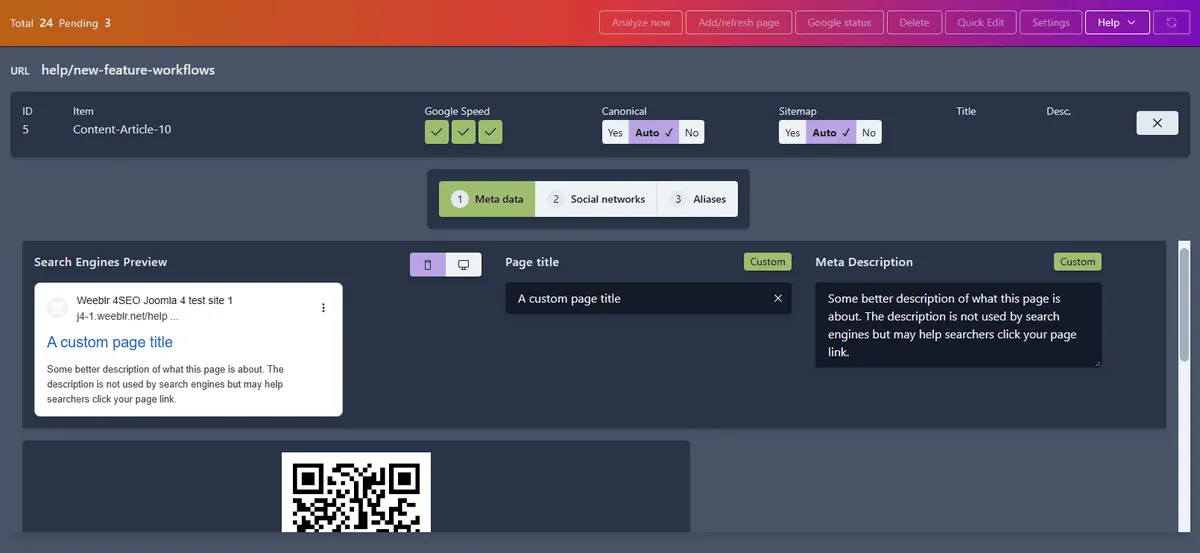
Denne fane viser en realistisk Søgemaskine forhåndsvisning (SERP). Forhåndsvisningen viser, hvordan den aktuelle side ser ud i både desktop- og mobilversionen af Googles søgeresultater.
Du kan derefter bruge de andre inputfelter omkring forhåndsvisningen til at ændre titel eller beskrivelse. Forhåndsvisningen opdateres automatisk, mens du skriver.
Metadata, du kan ændre, er:
- sidetitel og metabeskrivelse
- kanonisk link
- robots
QRCode
Sektion kaldt “QRCode”For hver enkelt URL kan du finde en QRCode, der repræsenterer URLen på den side. Du kan downloade QRCoden som en PNG- eller SVG-fil, så du kan bruge den i trykt materiale eller andre former for visning.
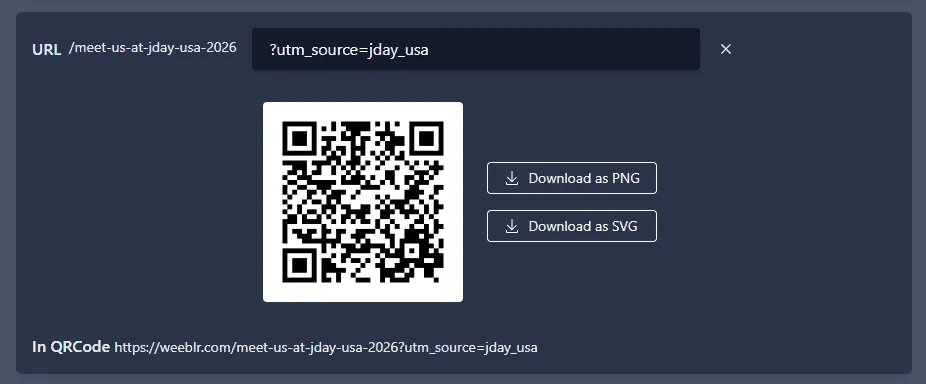
Du kan eventuelt tilføje parametre til slutningen af den URL, der er kodet i QRCoden. I eksemplet ovenfor tilføjede vi en utm_source-parameter, som analyseværktøjer kan spore for at måle, hvor mange besøgende der kom til siden efter at have scannet QRCoden.
Sociale netværk
Sektion kaldt “Sociale netværk”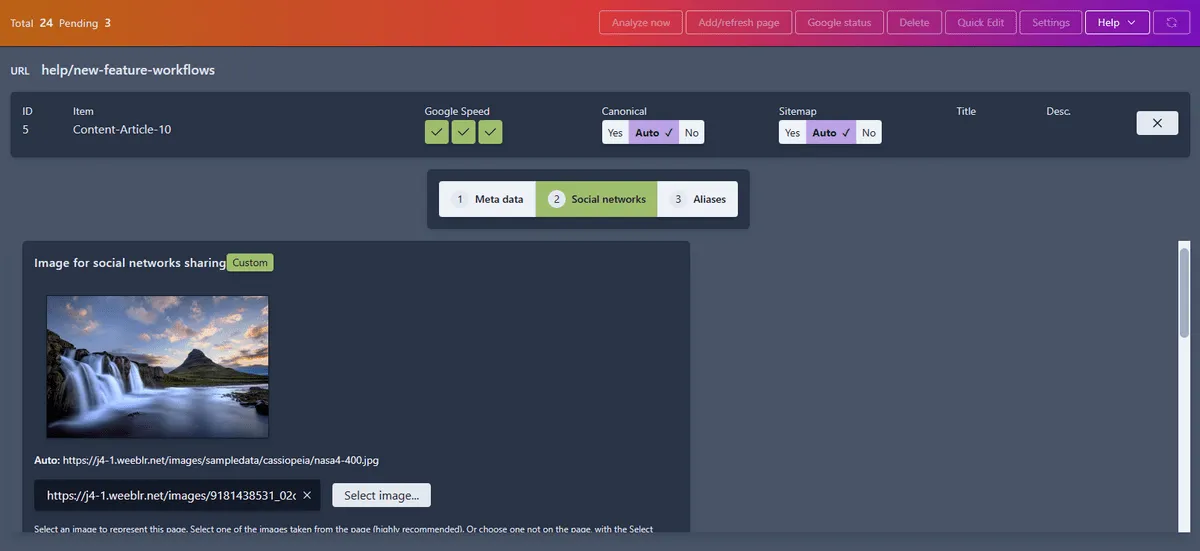
På denne fane kan du tilpasse de metadata, som sociale netværk bruger, når dine sider deles:
- OpenGraph-billede, -titel og -beskrivelse (Facebook, LinkedIn, Pinterest)
- Twitter Cards-titel og -beskrivelse
Aliaser
Sektion kaldt “Aliaser”Et alias for en side er en anden URL, hvorigennem siden kan nås. Det er faktisk teknisk set en omdirigering. Normalt ville du bruge en omdirigeringsregel til at konfigurere omdirigeringer for en side.
Omdirigeringsregler er nemme at bruge og ekstremt kraftfulde, og de er mest nyttige til at omdirigere en gruppe sider til enten én eller et sæt andre sider.
Men i nogle tilfælde vil du blot omdirigere én side til én anden. I så fald er det enklere og hurtigere at bruge et alias end at oprette en omdirigeringsregel:
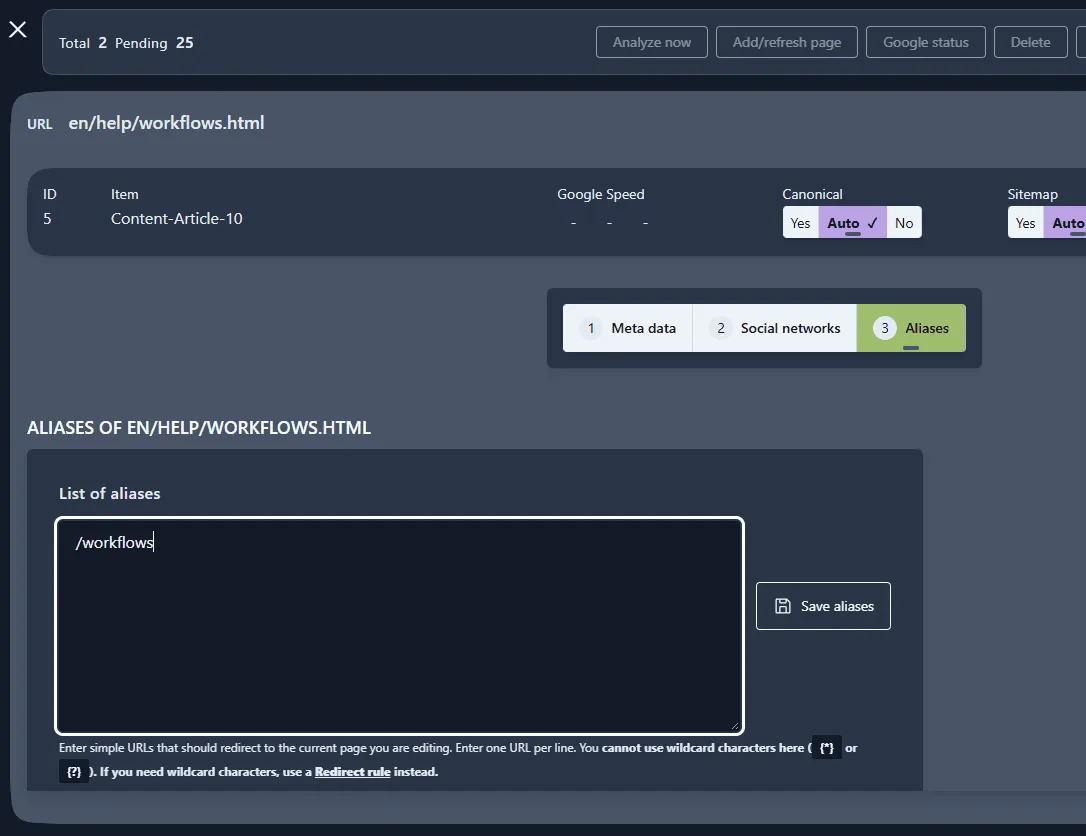
I dette eksempel omdirigeres du til /help/new-feature-workflows, når du indlæser URLen /workflows i din browser (med statuskoden 301, dvs. en permanent omdirigering).
Sådan opretter du et alias:
Sektion kaldt “Sådan opretter du et alias:”- find den side, du vil omdirigere til, og klik på den
- vælg fanen
Aliaser - indtast en eller flere URLer, du vil omdirigere fra, i
Liste over aliaser - klik på knappen
Gem aliaserfor at gemme det, du har indtastet
Sådan sletter du et alias
Sektion kaldt “Sådan sletter du et alias”- find den side, du vil fjerne aliasset for
- vælg fanen
Aliaser - slet linjen med det alias, du vil fjerne, i
Liste over aliaser - klik på knappen
Gem aliaserfor at gemme det, du har indtastet